Penanda Waktu
Cara mengambil foto dan video dengan stempel tanggal, waktu, dan lokasi di iPhone
Ambil foto lokasi kerja, pengiriman, atau serah terima dengan tanggal, jam, dan lokasi yang sudah tercantum pada gambar, tanpa perlu mencapnya belakangan.
Diperbarui 6 November 2026 · Gratis di App Store · iPhone & iPad, iOS 17+
Mengapa gambar perlu dicap saat dipotret
Foto atau video baru berguna di kemudian hari jika masih menunjukkan kapan dan di mana ia dibuat. Tanggal dan lokasi yang dicatat iPhone tersimpan dalam metadata tersembunyi yang dihapus aplikasi pesan dan formulir web, jadi cap yang digambar pada gambar itulah yang ikut bersamanya: lihat Penanda Waktu untuk cara kerjanya pada foto jadi.
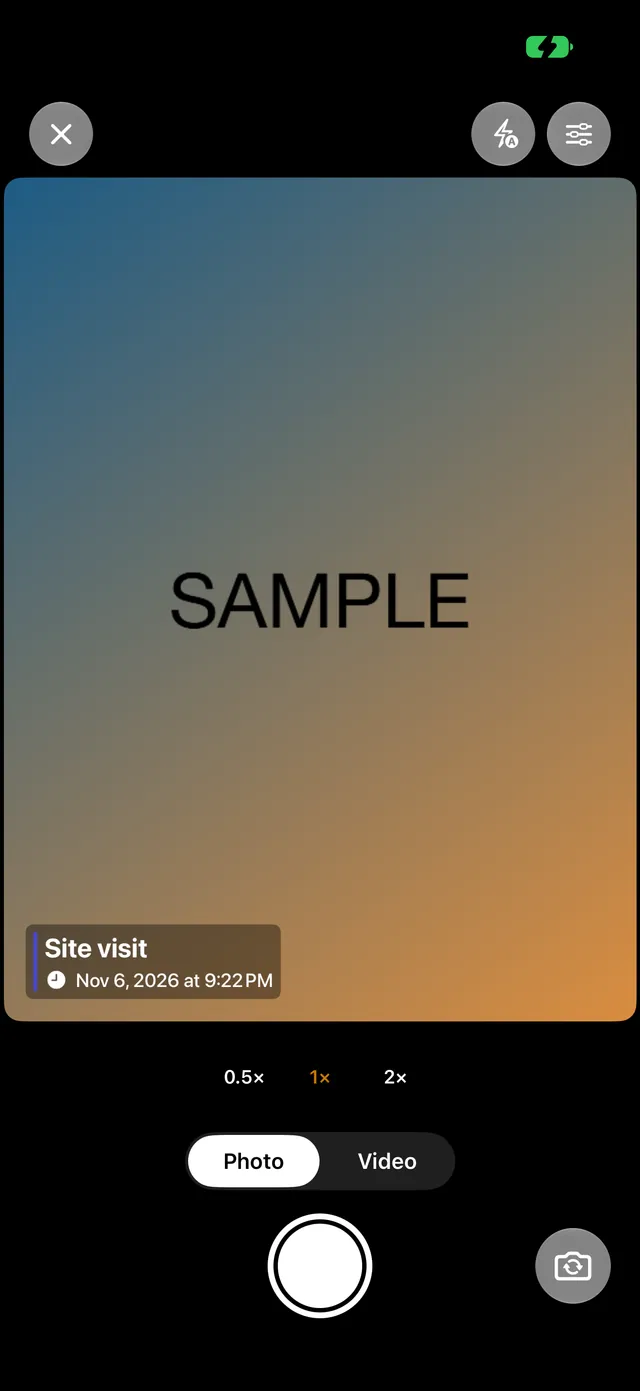
Di Penanda Waktu, pilih Kamera untuk membubuhkan cap saat pemotretan: Anda melihat capnya di bidik, dan foto atau video keluar dari kamera sudah bercap. Alat yang sama, dengan bidang, tema, dan sudut yang sama, di dalam kamera.
Apa yang dicap kamera
Setiap kolom bersifat opsional, dan kolom yang dikosongkan tidak menggambar apa pun, jadi cap tidak pernah memiliki baris kosong.
| Kolom | Isi yang dimasukkan | Judul | Label pendek seperti nama proyek atau nomor tiket | Tanggal & waktu | Sekarang (bawaan) atau Kustom | Alamat | Lokasi saat ini (bawaan), Di peta atau Diketik, ditampilkan sebagai alamat, koordinat, atau keduanya | Telepon dan Catatan | Nomor kontak dan catatan singkat
Kamera tidak memiliki pilihan Waktu ambil atau Lokasi di file, karena belum ada file: waktunya adalah sekarang, dan lokasinya adalah tempat Anda berada, tempat yang Anda pilih di peta, atau yang Anda ketik. Pada video, baris waktu maju setiap detik; alamatnya adalah alamat saat video dimulai.
Ambil foto atau video bercap, langkah demi langkah
- Buka OptiPixel, buka Penanda Waktu, ketuk Pilih Foto atau Video lalu pilih Kamera.
- Izinkan kamera saat iOS menanyakannya. Izinkan juga lokasi jika Anda ingin alamat saat ini, dan mikrofon jika Anda ingin suara di video.
- Ketuk tombol pengaturan di kanan atas untuk membuka Pengaturan Kamera. Di bawah Kolom, aktifkan apa yang ingin dicap dan isi. Di bawah Gaya, pilih tampilan dan sudutnya. Setiap perubahan langsung terlihat di jendela bidik.
- Pilih Foto atau Video, atur bingkai, lalu tekan rana. Ketuk gambar untuk fokus, gunakan tombol zoom atau cubit untuk memperbesar, dan gunakan tombol lampu kilat untuk lampu kilat atau senter.
- Untuk video, tekan rana lagi untuk berhenti. Panggilan telepon, ponsel yang sangat panas, atau penyimpanan yang hampir penuh juga menghentikan rekaman, dan bagian yang sudah direkam tetap tersimpan.
Setiap pengambilan disimpan ke pustaka Foto Anda sebagai item baru begitu selesai, dan pengambilan terakhir muncul sebagai gambar mini. Hasilnya tidak melewati Antrean: kamera tetap siap untuk pengambilan berikutnya.
Pengaturan yang perlu diketahui
- Simpan Juga Tanpa Tanda nonaktif secara bawaan. Menyimpan salinan kedua tanpa tanda.
- Kualitas Video secara bawaan 1080p, dengan 4K pada iPhone yang mendukungnya.
- FPS Otomatis aktif secara bawaan: Menurunkan video ke 24 fps saat kurang cahaya agar tetap terang.
- Cerminkan Kamera Depan nonaktif secara bawaan: Menyimpan foto dan video kamera depan seperti yang terlihat di pratinjau.
Tips agar cap tetap andal
- Periksa baris status di bawah bilah atas sebelum pengambilan yang penting. Jika lokasi mati atau alamat tidak ditemukan, alamat dibiarkan kosong dan baris status menjelaskan alasannya. Kamera tidak pernah menggantinya dengan nilai lain.
- Letakkan cap di sudut yang paling sedikit menutupi gambar. Sudut adalah sebuah pengaturan, bukan ketukan pada jendela bidik.
- Perlu mencap foto atau video yang sudah ada? Gunakan Penanda Waktu padanya. Untuk menghapus lokasi dari file sebelum dibagikan, gunakan Metadata.

OptiPixel — Perkecil File Foto & Video
Gratis · Tanpa akun · Berjalan di iPhone Anda
Pertanyaan yang sering diajukan
Apakah cap menjadi bagian dari gambar atau disimpan sebagai metadata?
Cap digambar ke dalam piksel, pada foto dan di setiap bingkai video, sehingga tidak bisa dihapus belakangan. Tanggal pengambilan file itu sendiri juga ditulis seperti biasa, dan lokasi GPS-nya hanya ditulis jika sumber alamatnya adalah lokasi saat ini.
Apakah kamera mengunggah lokasi atau foto saya?
Tidak. Pencapan terjadi di iPhone Anda. Satu-satunya pencarian adalah alamat: iOS mengubah koordinat Anda menjadi alamat lewat layanan lokasi Apple, yang memerlukan koneksi. Jika gagal, alamat dibiarkan kosong, dan Anda bisa menampilkan koordinat sebagai gantinya.
Apakah cap kamera gratis?
Tanggal dan jam gratis. Kolom Judul, Alamat, Telepon, dan Catatan adalah opsi Premium yang ditandai dengan mahkota. Pengambilan yang memakainya memerlukan OptiPixel Premium atau satu video pendek, yang membukanya sampai Anda menutup kamera. Permintaannya muncul saat Anda menekan rana, tidak pernah di tengah rekaman.
Ke mana foto dan video disimpan?
Ke pustaka Foto Anda, sebagai item baru. OptiPixel memerlukan izin untuk menambahkan ke Foto; jika dimatikan, baris status menyatakan bahwa hasil tidak tersimpan.
Apakah bisa merekam video dengan suara?
Bisa, jika mikrofon diizinkan. Jika tidak, video direkam tanpa suara dan kamera memberi tahu Anda.
Apakah ini menggantikan aplikasi Kamera iPhone?
Tidak. Ini adalah kamera untuk hasil bercap. Alat OptiPixel lain yang menawarkan kamera tetap memakai kamera sistem.