Horodatage
Comment prendre des photos et des vidéos avec date, heure et lieu incrustés sur iPhone
Photographiez un chantier, une livraison ou une remise de clés avec la date, l’heure et le lieu déjà sur l’image, au lieu de l’horodater après coup.
Mis à jour le 6 novembre 2026 · Gratuit sur l'App Store · iPhone & iPad, iOS 17+
Pourquoi marquer l’image pendant la prise de vue
La date et le lieu que l’iPhone enregistre se trouvent dans des métadonnées cachées, que les applications de messagerie et les formulaires web suppriment ; un tampon dessiné sur l’image voyage donc avec le fichier. Voir Horodatage pour son fonctionnement sur une photo déjà prise.
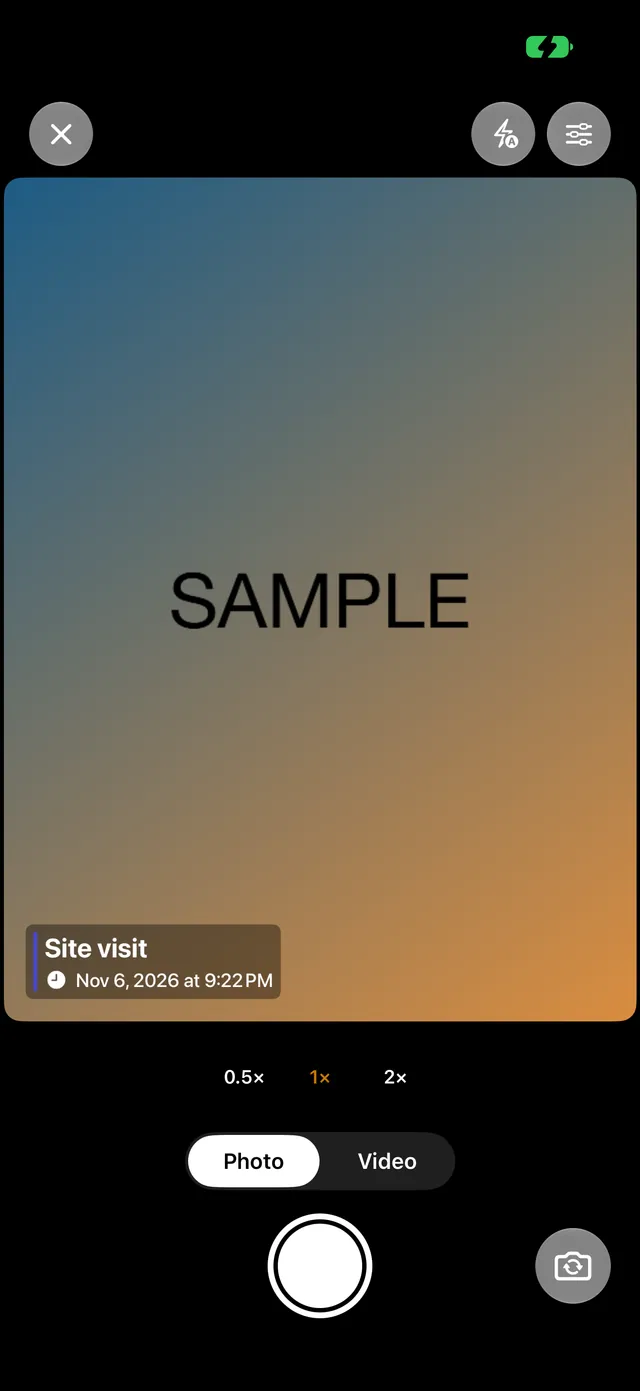
Dans Horodatage, choisissez Appareil photo pour apposer le tampon au moment de la prise de vue : vous voyez la marque dans le viseur, et la photo ou la vidéo sort de l’appareil déjà marquée, avec les mêmes champs, thèmes et coins.
Ce que l’appareil photo marque
Chaque champ est facultatif, et un champ laissé vide ne dessine rien, si bien que la marque n’a jamais de lignes vides.
| Champ | Ce qu’on y met |
|---|---|
| Titre | Une étiquette courte, comme un nom de projet ou un numéro de ticket |
| Date et heure | Maintenant (par défaut) ou Manuelle |
| Adresse | Position actuelle (par défaut), Sur la carte ou Saisie, affichée en adresse, en coordonnées ou les deux |
| Téléphone et Note | Un numéro de contact et une courte note |
L’appareil photo n’a pas de choix Prise de vue ni Position dans le fichier, car il n’y a pas encore de fichier : l’heure est celle de maintenant, et le lieu est l’endroit où vous êtes, celui que vous choisissez sur la carte ou celui que vous saisissez. Dans une vidéo, la ligne de l’heure avance chaque seconde ; l’adresse est celle du début.
Prendre une photo ou une vidéo horodatée, étape par étape
- Ouvrez OptiPixel, ouvrez Horodatage, touchez Sélectionner une photo ou une vidéo puis choisissez Appareil photo.
- Autorisez l’appareil photo quand iOS le demande. Autorisez aussi la localisation si vous voulez l’adresse actuelle, et le micro si vous voulez du son dans les vidéos.
- Touchez le bouton de réglages en haut à droite pour ouvrir Réglages de l’appareil photo. Sous Champs, activez ce que vous voulez marquer et remplissez-le. Sous Style, choisissez l’apparence et le coin. Chaque changement s’affiche aussitôt dans le viseur.
- Choisissez Photo ou Vidéo, cadrez et appuyez sur le déclencheur. Touchez l’image pour faire la mise au point, utilisez les boutons de zoom ou pincez pour zoomer, et utilisez le bouton du flash pour le flash ou la lampe torche.
- Pour une vidéo, appuyez de nouveau sur le déclencheur pour arrêter. Un appel, un téléphone très chaud ou un stockage presque plein arrêtent aussi un enregistrement, et ce qui a été enregistré est conservé.
Chaque capture est enregistrée dans votre photothèque comme nouvel élément dès qu’elle est terminée, et la dernière capture apparaît en miniature. Elle ne passe pas par la File : l’appareil photo reste prêt pour la prise suivante.
Réglages à connaître
- Enregistrer aussi sans la marque est désactivé par défaut. Garde une seconde copie sans marque.
- Qualité vidéo est de 1080p par défaut, avec la 4K sur les iPhone qui la prennent en charge.
- FPS auto est activé par défaut : Passe la vidéo à 24 i/s en faible lumière pour garder une image claire.
- Inverser la caméra avant est désactivé par défaut : Enregistre photos et vidéos de la caméra avant comme dans l’aperçu.
Conseils pour des marques fiables
- Regardez la ligne d’état sous la barre du haut avant une prise de vue importante. Si la localisation est désactivée ou si l’adresse est introuvable, l’adresse reste vide et la ligne en donne la raison. L’appareil photo ne met jamais une autre valeur à la place.
- Placez la marque dans le coin qui cache le moins. Le coin est un réglage, pas un toucher sur le viseur.
- Besoin de marquer une photo ou une vidéo que vous avez déjà ? Utilisez Horodatage dessus. Pour retirer la position d’un fichier avant de le partager, utilisez Métadonnées.

OptiPixel — Alléger photos et vidéos
Gratuit · Sans compte · Fonctionne sur votre iPhone
Foire aux questions
La marque fait-elle partie de l’image ou est-elle stockée dans les métadonnées ?
Elle est dessinée dans les pixels, dans la photo et sur chaque image de la vidéo, et ne peut donc plus être retirée ensuite. La date de prise de vue du fichier est aussi écrite comme d’habitude, et sa position GPS n’est écrite que lorsque la source de l’adresse est la position actuelle.
L’appareil photo envoie-t-il ma position ou mes photos ?
Non. Le marquage se fait sur votre iPhone. La seule recherche est l’adresse : iOS convertit vos coordonnées en adresse grâce aux services de localisation d’Apple, ce qui demande une connexion. Si cela échoue, l’adresse reste vide, et vous pouvez afficher les coordonnées à la place.
Le tampon de l’appareil est-il gratuit ?
La date et l’heure sont gratuites. Les champs Titre, Adresse, Téléphone et Note sont des options Premium repérées par une couronne. Une prise de vue qui les utilise demande OptiPixel Premium ou une courte vidéo, qui les débloque jusqu’à la fermeture de l’appareil photo. L’invite apparaît quand vous appuyez sur le déclencheur, jamais au milieu d’un enregistrement.
Où vont les photos et les vidéos ?
Dans votre photothèque, comme nouveaux éléments. OptiPixel a besoin de l’autorisation d’ajouter à Photos ; si elle est désactivée, la ligne d’état indique que la capture n’a pas été enregistrée.
Peut-il enregistrer de la vidéo avec du son ?
Oui, si le micro est autorisé. Sinon, la vidéo est enregistrée sans son et l’appareil photo le signale.
Remplace-t-il l’app Appareil photo de l’iPhone ?
Non. C’est un appareil photo pour des captures marquées. Les autres outils d’OptiPixel qui proposent un appareil photo continuent d’utiliser celui du système.