Tijdstempel
Zo maak je foto's en video's met datum, tijd en plek op je iPhone
Maak een foto van de bouwplaats, een levering of een overdracht en zie de datum, tijd en plek al op het beeld staan, in plaats van ze er achteraf op te zetten.
Bijgewerkt 6 november 2026 · Gratis in de App Store · iPhone & iPad, iOS 17+
Waarom je het beeld stempelt terwijl je opneemt
Datum en plek die de iPhone vastlegt, staan in verborgen metadata die chat-apps en webformulieren wissen; een stempel die op het beeld zelf is getekend, reist dus mee met het bestand: zie Tijdstempel voor hoe het werkt op een afgeronde foto.
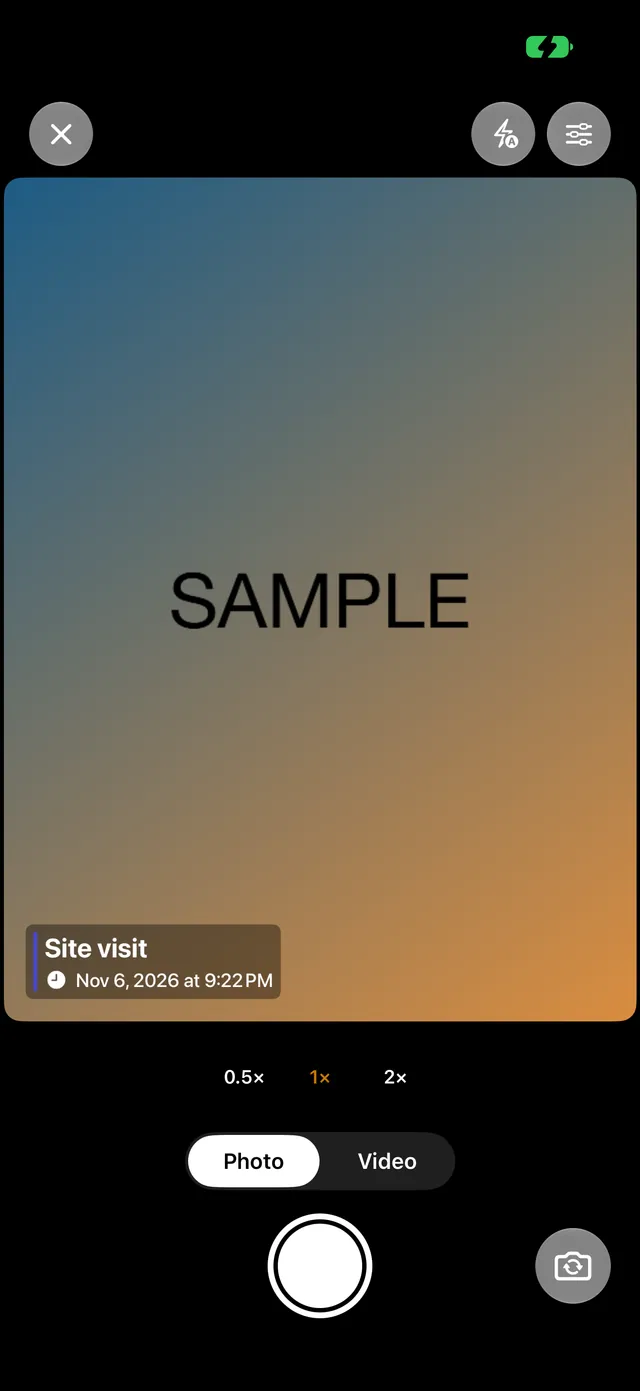
In Tijdstempel kies je Camera om op het moment van opnemen te stempelen: je ziet de stempel in de zoeker, en de foto of video komt al gestempeld uit de camera, met dezelfde velden, thema's en hoeken.
Wat de camera stempelt
Elk veld is optioneel en een leeg veld tekent niets, dus de stempel heeft nooit lege regels.
| Veld | Wat je invult |
|---|---|
| Titel | Een kort label, zoals een projectnaam of een ticketnummer |
| Datum & tijd | Nu (de standaardkeuze) of Aangepast |
| Adres | Huidige locatie (de standaardkeuze), Op de kaart of Getypt, getoond als adres, coördinaten of allebei |
| Telefoon en Notitie | Een telefoonnummer en een korte notitie |
De camera heeft geen keuze Opnametijd of Locatie in het bestand, omdat er nog geen bestand is: de tijd is nu en de plek is waar je bent, wat je op de kaart kiest of wat je typt. In een video loopt de tijdregel elke seconde op; het adres is dat van het begin.
Maak stap voor stap een gestempelde foto of video
- Open OptiPixel, open Tijdstempel, tik op Foto of video kiezen en kies Camera.
- Geef toegang tot de camera als iOS erom vraagt. Sta ook locatie toe als je het huidige adres wilt, en de microfoon als je geluid in video's wilt.
- Tik rechtsboven op de instellingenknop om Camera-instellingen te openen. Zet onder Velden aan wat je gestempeld wilt hebben en vul het in. Kies onder Stijl de stijl en de hoek. Elke wijziging is meteen zichtbaar in de zoeker.
- Kies Foto of Video, kader je opname in en druk op de sluiterknop. Tik op het beeld om scherp te stellen, gebruik de zoomknoppen of knijp om te zoomen, en gebruik de flitsknop voor flits of zaklamp.
- Druk bij een video nog een keer op de sluiterknop om te stoppen. Een gesprek, een erg warme telefoon of bijna volle opslag stopt een opname ook, en wat is opgenomen wordt bewaard.
Elke opname wordt zodra hij klaar is als nieuw onderdeel in je Foto's-bibliotheek bewaard, en de laatste opname verschijnt als miniatuur. Hij gaat niet via de wachtrij: de camera blijft klaar voor de volgende opname.
Instellingen die je moet kennen
- Ook opslaan zonder stempel staat standaard uit. Bewaart een tweede kopie zonder stempel.
- Videokwaliteit staat standaard op 1080p, met 4K op iPhones die dat ondersteunen.
- Auto-FPS staat standaard aan: Verlaagt video bij weinig licht naar 24 fps zodat het helder blijft.
- Spiegel camera voorzijde staat standaard uit: Bewaart foto’s en video’s van de frontcamera zoals de voorvertoning ze toont.
Tips voor stempels die standhouden
- Controleer de statusregel onder de bovenbalk vóór een opname die ertoe doet. Als locatie uit staat of het adres niet gevonden wordt, blijft het adres leeg en zegt de regel waarom. De camera vult nooit een andere waarde in.
- Zet de stempel in de hoek die het minste bedekt. De hoek is een instelling, geen tik op de zoeker.
- Wil je een foto of video stempelen die je al hebt? Gebruik daarvoor Tijdstempel. Om de locatie uit een bestand te halen voordat je het deelt, gebruik je Metadata.

OptiPixel — Foto's & video's kleiner maken
Gratis · Geen account nodig · Draait op uw iPhone
Veelgestelde vragen
Maakt de stempel deel uit van het beeld of staat hij in de metadata?
Hij wordt in de pixels getekend, in de foto en op elk beeld van de video, dus hij kan er achteraf niet meer af. De opnamedatum van het bestand zelf wordt ook gewoon vastgelegd, en de gps-locatie alleen als de adresbron de huidige locatie is.
Uploadt de camera mijn locatie of foto's?
Nee. Het stempelen gebeurt op je iPhone. Het enige wat wordt opgezocht is het adres: iOS zet je coördinaten via de locatiediensten van Apple om in een adres, wat een verbinding vereist. Lukt dat niet, dan blijft het adres leeg en kun je in plaats daarvan coördinaten tonen.
Is de stempel van de camera gratis?
De datum en tijd zijn gratis. De velden Titel, Adres, Telefoon en Notitie zijn Premium-opties met een kroontje. Een opname die ze gebruikt, vraagt om OptiPixel Premium of één korte video, waarmee ze ontgrendeld zijn tot je de camera sluit. De melding verschijnt wanneer je op de sluiterknop drukt, nooit midden in een opname.
Waar komen de foto's en video's terecht?
In je Foto's-bibliotheek, als nieuwe onderdelen. OptiPixel heeft toestemming nodig om aan Foto's toe te voegen; staat die uit, dan meldt de statusregel dat de opname niet is bewaard.
Kan hij video met geluid opnemen?
Ja, als de microfoon is toegestaan. Zo niet, dan wordt de video zonder geluid opgenomen en meldt de camera dat.
Vervangt hij de Camera-app van de iPhone?
Nee. Het is een camera voor gestempelde opnamen. Andere OptiPixel-tools die een camera aanbieden, gebruiken nog steeds de systeemcamera.