Zaman Damgası
iPhone'da tarih, saat ve konum damgalı fotoğraf ve video nasıl çekilir
Bir şantiye fotoğrafını, teslimatı ya da devri çekerken tarih, saat ve konum daha en baştan görüntünün üzerinde olsun; sonradan damga eklemekle uğraşmayın.
Güncellendi 6 Kasım 2026 · App Store'da ücretsiz · iPhone & iPad, iOS 17+
Neden çekim sırasında damga vurmalı
Fotoğraf ya da videonun işe yaraması için hâlâ ne zaman ve nerede çekildiğini göstermesi gerekir. iPhone'un kaydettiği tarih ve konum gizli meta verilerde durur; mesajlaşma uygulamaları ve web formları bunları siler. Bu yüzden dosyayla birlikte giden, görüntünün üzerine çizilmiş damgadır: bitmiş bir fotoğrafta nasıl çalıştığını görmek için bkz. Zaman Damgası.
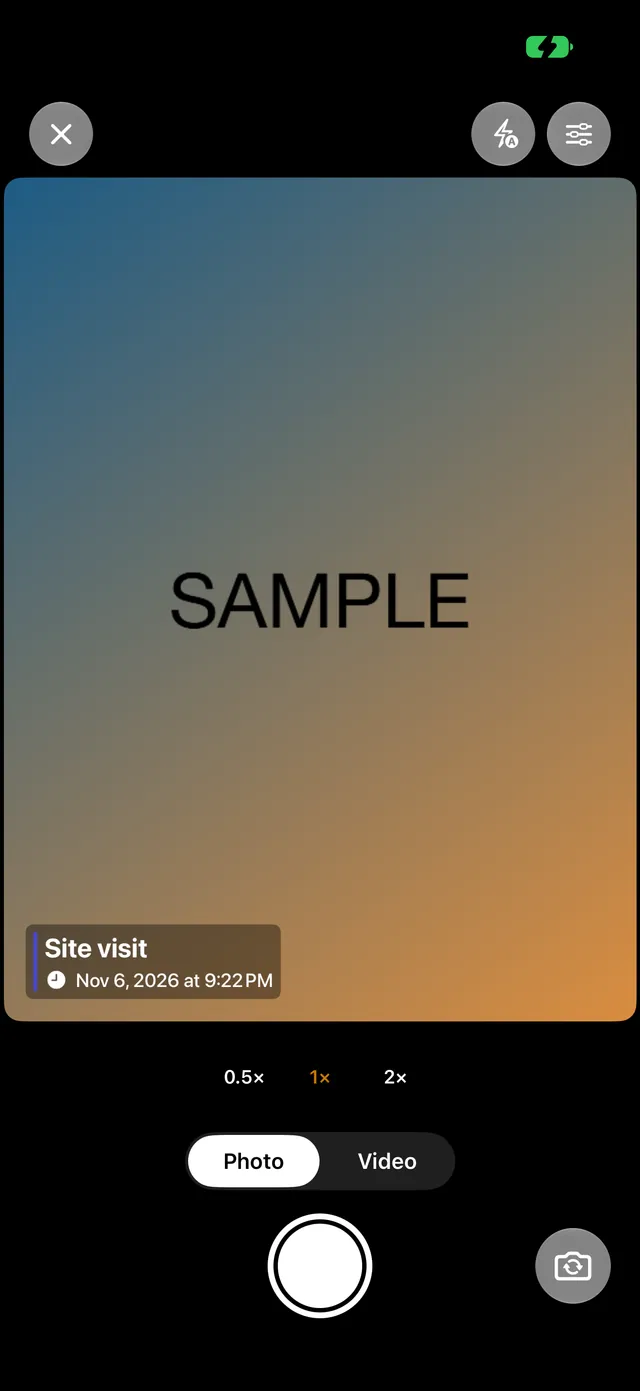
Zaman Damgası içinde Kamera seçin; damgayı çekim anında atın: damgayı vizörde görürsünüz ve fotoğraf ya da video kameradan zaten damgalı çıkar. Alanlar, temalar ve köşeler aynıdır; yalnızca kamerada çalışır.
Kamera neleri damgalar
Her alan isteğe bağlıdır ve boş bırakılan alan hiçbir şey çizmez, yani damgada boş satır kalmaz.
| Alan | İçine ne yazılır | Başlık | Proje adı ya da bilet numarası gibi kısa bir etiket | Tarih ve saat | Şimdi (varsayılan) veya Özel | Adres | Mevcut konum (varsayılan), Haritada veya Elle yazılan; adres, koordinat ya da ikisi birden gösterilir | Telefon ve Not | Bir iletişim numarası ve kısa bir not
Kamerada Çekim zamanı ya da Dosyadaki konum seçeneği yoktur, çünkü henüz bir dosya yoktur: saat şu andır, konum da bulunduğunuz yer, haritada seçtiğiniz yer ya da yazdığınız yerdir. Videoda saat satırı her saniye ilerler; adres ise başlangıçtaki adrestir.
Adım adım damgalı fotoğraf veya video çekme
- OptiPixel'i açın, Zaman Damgası aracını açın, Fotoğraf veya Video Seç öğesine dokunun ve Kamera seçin.
- iOS sorduğunda kameraya izin verin. Geçerli adresi istiyorsanız konuma, videolarda ses istiyorsanız mikrofona da izin verin.
- Kamera Ayarları ekranını açmak için sağ üstteki ayar düğmesine dokunun. Alanlar bölümünde damgalanmasını istediklerinizi açın ve doldurun. Stil bölümünde görünümü ve köşeyi seçin. Her değişiklik vizörde anında görünür.
- Fotoğraf ya da Video modunu seçin, kadrajı ayarlayın ve deklanşöre basın. Odaklamak için görüntüye dokunun, yakınlaştırma düğmelerini kullanın veya parmaklarınızla yakınlaştırın; flaş ya da el feneri için flaş düğmesini kullanın.
- Videoyu durdurmak için deklanşöre yeniden basın. Bir arama, çok ısınmış bir telefon ya da neredeyse dolu depolama da kaydı durdurur; o ana kadar kaydedilen kısım saklanır.
Her çekim biter bitmez Fotoğraflar kitaplığınıza yeni bir öğe olarak kaydedilir ve son çekim küçük resim olarak görünür. Çekim Sıra üzerinden geçmez: kamera bir sonraki çekim için hazır kalır.
Bilinmesi gereken ayarlar
- Damgasız da Kaydet varsayılan olarak kapalıdır. Damgasız ikinci bir kopya tutar.
- Video Kalitesi varsayılan olarak 1080p'dir; desteklenen iPhone'larda 4K de seçilebilir.
- Otomatik FPS varsayılan olarak açıktır: Az ışıkta videoyu 24 fps'ye düşürerek parlak kalmasını sağlar.
- Ön Kamerayı Aynala varsayılan olarak kapalıdır: Ön kamera fotoğraf ve videolarını önizlemede göründüğü gibi kaydeder.
Sağlam damgalar için ipuçları
- Önemli bir çekimden önce üst çubuğun altındaki durum satırına bakın. Konum kapalıysa ya da adres bulunamıyorsa adres boş kalır ve satır nedenini söyler. Kamera hiçbir zaman başka bir değer koymaz.
- Damgayı en az şey gizleyen köşeye koyun. Köşe, vizöre dokunarak değil, bir ayarla seçilir.
- Elinizdeki bir fotoğrafa ya da videoya damga mı eklemek istiyorsunuz? Onun için Zaman Damgası aracını kullanın. Bir dosyayı paylaşmadan önce konumu silmek için Meta Veriler aracını kullanın.

OptiPixel — Foto ve Video Dosyasını Küçült
Ücretsiz · Hesap gerekmez · iPhone'unuzda çalışır
Sıkça sorulan sorular
Damga görüntünün parçası mı, yoksa meta veri olarak mı saklanıyor?
Fotoğrafta ve videonun her karesinde piksellerin içine çizilir, bu yüzden sonradan kaldırılamaz. Dosyanın kendi çekim tarihi de her zamanki gibi yazılır; GPS konumu ise yalnızca adres kaynağı geçerli konum olduğunda yazılır.
Kamera konumumu ya da fotoğraflarımı yüklüyor mu?
Hayır. Damgalama iPhone'unuzda yapılır. Tek sorgu adrestir: iOS, koordinatlarınızı Apple'ın konum hizmetleri üzerinden adrese çevirir ve bunun için bağlantı gerekir. Başarısız olursa adres boş kalır; isterseniz koordinatları gösterebilirsiniz.
Kamera damgası ücretsiz mi?
Tarih ve saat ücretsizdir. Başlık, Adres, Telefon ve Not alanları, taç ile işaretli Premium seçeneklerdir. Bunları kullanan bir çekim için OptiPixel Premium ya da kısa bir video gerekir; bu, kamerayı kapatana kadar bunların kilidini açar. İstem, deklanşöre bastığınızda görünür, kayıt sırasında asla.
Fotoğraflar ve videolar nereye gider?
Fotoğraflar kitaplığınıza yeni öğeler olarak. OptiPixel'in Fotoğraflar'a ekleme izni olmalıdır; kapalıysa durum satırı çekimin kaydedilmediğini söyler.
Sesli video kaydedebilir mi?
Evet, mikrofona izin verilmişse. İzin verilmemişse video sessiz kaydedilir ve kamera bunu belirtir.
iPhone'un Kamera uygulamasının yerini alır mı?
Hayır. Damgalı çekimler için bir kameradır. Kamera sunan diğer OptiPixel araçları sistem kamerasını kullanmaya devam eder.