Marca temporale
Come scattare foto e video con data, ora e luogo stampati su iPhone
Fotografa un cantiere, una consegna o un passaggio di consegne e ritrova data, ora e luogo già sull’immagine, invece di aggiungerli dopo.
Aggiornato il 6 novembre 2026 · Gratuito su App Store · iPhone e iPad, iOS 17+
Perché stampare l’immagine mentre scatti
Data e luogo che l’iPhone registra stanno nei metadati nascosti che app di chat e moduli web eliminano, quindi il segno disegnato sull’immagine è ciò che viaggia con essa: vedi Marca temporale per come funziona su una foto finita.
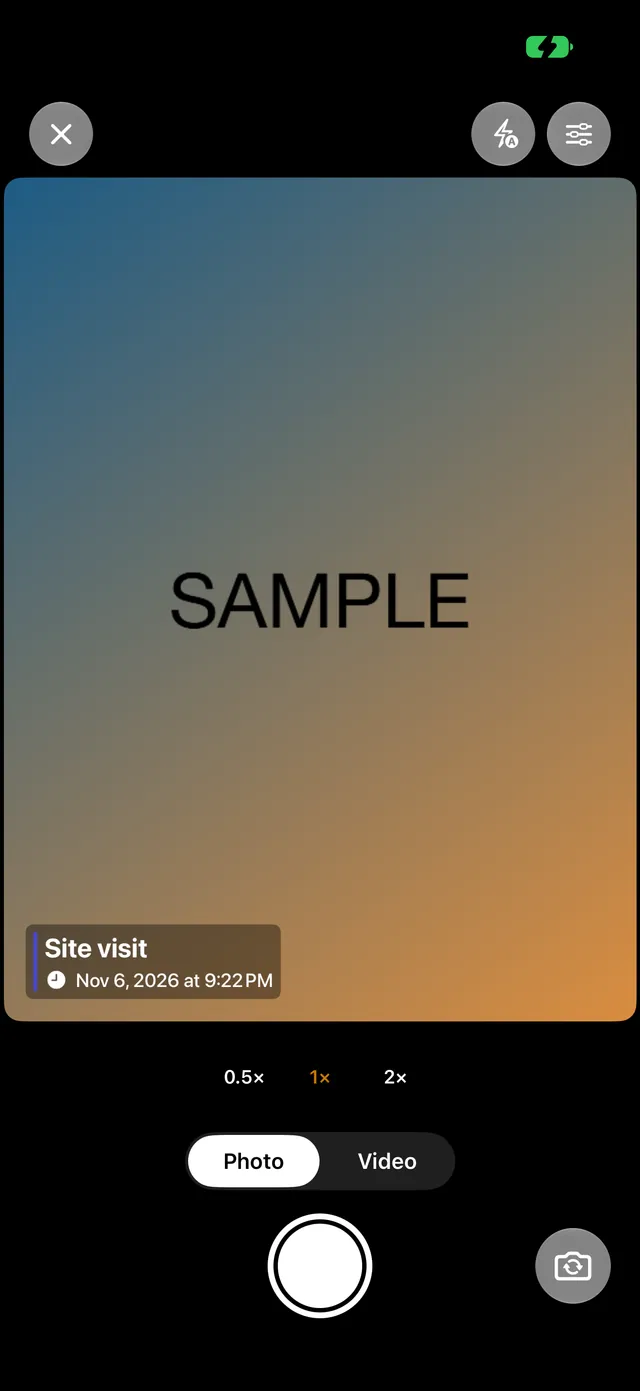
In Marca temporale scegli Fotocamera per applicare il segno nel momento dello scatto: vedi il segno nel mirino, e la foto o il video esce dalla fotocamera già marcato, con gli stessi campi, temi e angoli.
Cosa stampa la fotocamera
Ogni campo è facoltativo, e un campo lasciato vuoto non disegna nulla, quindi il segno non ha mai righe vuote.
| Campo | Cosa inserire |
|---|---|
| Titolo | Un’etichetta breve, come il nome di un progetto o un numero di ticket |
| Data e ora | Adesso (predefinito) oppure Manuale |
| Indirizzo | Posizione attuale (predefinito), Sulla mappa oppure Digitata, mostrato come indirizzo, coordinate o entrambi |
| Telefono e Nota | Un numero di contatto e una breve nota |
La fotocamera non ha la scelta Ora di scatto né Posizione nel file, perché non c’è ancora un file: l’ora è adesso, e il luogo è dove ti trovi, dove indichi sulla mappa o ciò che scrivi. In un video la riga dell’ora avanza ogni secondo; l’indirizzo è quello dell’inizio.
Scatta una foto o un video con il segno, passo dopo passo
- Apri OptiPixel, apri Marca temporale, tocca Seleziona foto o video e scegli Fotocamera.
- Consenti la fotocamera quando iOS lo chiede. Consenti anche la posizione se vuoi l’indirizzo attuale, e il microfono se vuoi l’audio nei video.
- Tocca il pulsante delle impostazioni in alto a destra per aprire Impostazioni fotocamera. In Campi attiva ciò che vuoi stampare e compilalo. In Stile scegli l’aspetto e l’angolo. Ogni modifica compare subito nel mirino.
- Scegli Foto o Video, inquadra e premi l’otturatore. Tocca l’immagine per mettere a fuoco, usa i pulsanti dello zoom o il pizzico per ingrandire, e il pulsante del flash per il flash o la torcia.
- Per un video, premi di nuovo l’otturatore per fermare. Anche una chiamata, un telefono molto caldo o lo spazio quasi pieno fermano la registrazione, e ciò che è stato registrato viene salvato.
Ogni ripresa viene salvata nella libreria di Foto come nuovo elemento appena è finita, e l’ultima ripresa compare come miniatura. Non passa dalla Coda: la fotocamera resta pronta per lo scatto successivo.
Impostazioni da conoscere
- Salva anche senza marca è disattivata per impostazione predefinita. Conserva una seconda copia senza marca.
- Qualità video è 1080p per impostazione predefinita, con 4K sugli iPhone che lo supportano.
- FPS automatici è attiva per impostazione predefinita: Porta il video a 24 fps con poca luce per mantenerlo luminoso.
- Specchia fotocamera frontale è disattivata per impostazione predefinita: Salva foto e video della fotocamera frontale come appaiono nell’anteprima.
Consigli per segni che reggono nel tempo
- Controlla la riga di stato sotto la barra superiore prima di uno scatto importante. Se la posizione è disattivata o l’indirizzo non si trova, l’indirizzo resta vuoto e la riga dice perché. La fotocamera non sostituisce mai un altro valore.
- Metti il segno nell’angolo che nasconde meno. L’angolo è un’impostazione, non un tocco sul mirino.
- Devi stampare una foto o un video che hai già? Usa Marca temporale. Per togliere la posizione da un file prima di condividerlo, usa Metadati.

OptiPixel — Foto e video più leggeri
Gratis · Nessun account richiesto · Elaborazione su iPhone
Domande frequenti
Il segno fa parte dell’immagine o è memorizzato come metadato?
È disegnato nei pixel, nella foto e su ogni fotogramma del video, quindi non si può rimuovere in seguito. Anche la data di acquisizione del file viene scritta come di consueto, e la sua posizione GPS solo quando la fonte dell’indirizzo è la posizione attuale.
La fotocamera carica la mia posizione o le mie foto?
No. La stampa avviene sul tuo iPhone. L’unica ricerca riguarda l’indirizzo: iOS trasforma le tue coordinate in un indirizzo tramite i servizi di localizzazione di Apple, che richiedono una connessione. Se fallisce, l’indirizzo resta vuoto e puoi mostrare le coordinate.
Il segno della fotocamera è gratuito?
Data e ora sono gratuite. I campi Titolo, Indirizzo, Telefono e Nota sono opzioni Premium contrassegnate da una corona. Uno scatto che le usa richiede OptiPixel Premium o un breve video, che le sblocca finché non chiudi la fotocamera. La richiesta compare quando premi l’otturatore, mai nel mezzo di una registrazione.
Dove vanno le foto e i video?
Nella tua libreria di Foto, come nuovi elementi. OptiPixel ha bisogno del permesso di aggiungere a Foto; se è disattivato, la riga di stato dice che la ripresa non è stata salvata.
Può registrare video con l’audio?
Sì, se il microfono è consentito. Se non lo è, il video viene registrato senza audio e la fotocamera lo segnala.
Sostituisce l’app Fotocamera dell’iPhone?
No. È una fotocamera per riprese con il segno. Gli altri strumenti di OptiPixel che offrono una fotocamera usano ancora quella di sistema.