Kompres
Cara mengompres video di iPhone tanpa kehilangan yang penting
Satu menit video 4K bisa memakan ratusan megabita. Perkecil di iPhone untuk dikirim lewat email, diunggah, atau mengembalikan ruang, tanpa mengunggah apa pun.
Diperbarui 17 November 2026 · Gratis di App Store · iPhone & iPad, iOS 17+

Mengapa video iPhone memakan banyak ruang
Kamera iPhone merekam video dengan laju data tinggi. Rekaman 4K 60 fps yang kami ukur di bawah memakan 506 MB untuk 67 detik, sekitar 450 MB per menit. Ukuran file seperti itu terlalu besar untuk sebagian besar lampiran email dan banyak formulir unggah, yang biasanya hanya mengizinkan beberapa puluh megabyte; periksa batas layanan yang Anda pakai.
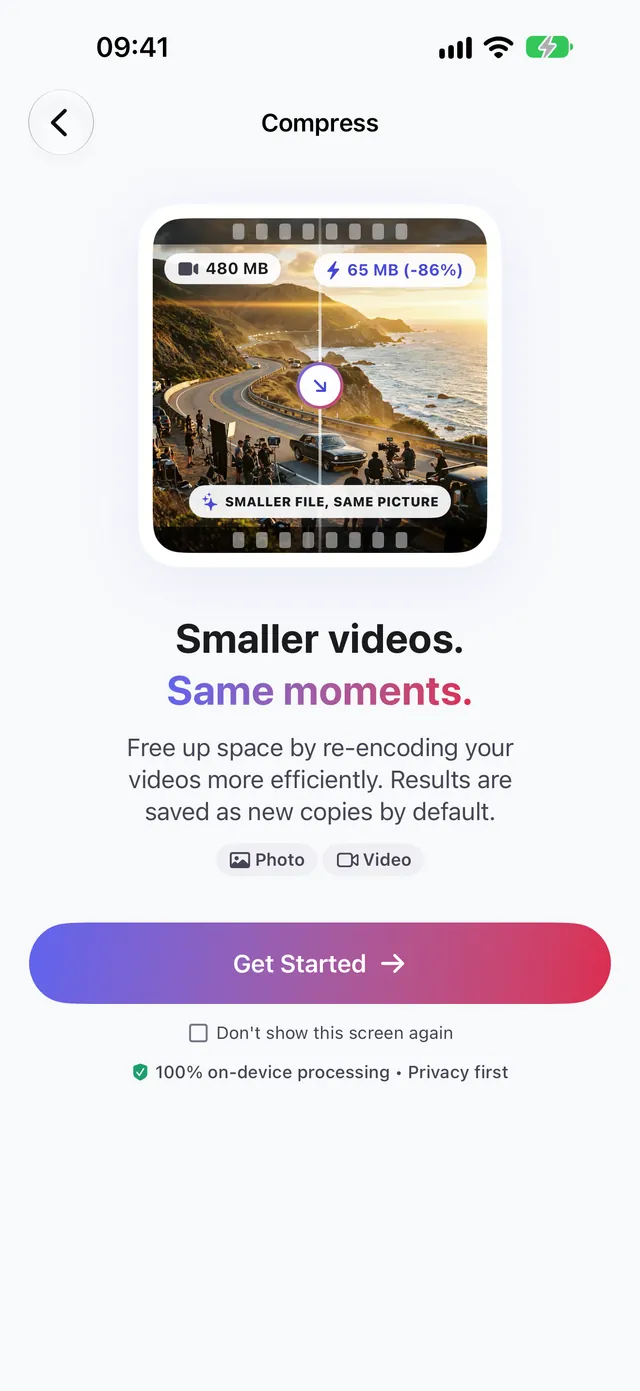
OptiPixel mengodekan ulang video di iPhone Anda dengan encoder video Apple, dan bisa menurunkan resolusi, sehingga rekamannya tidak diunggah ke mana pun. Seberapa kecil hasilnya bergantung pada videonya; pengukuran di bawah menunjukkan rentangnya.
Preset cepat sekilas
Seberapa kecil video menjadi bergantung pada cara merekamnya, jadi OptiPixel menampilkan perkiraan ukuran untuk setiap video sebelum Anda mulai. Berikut preset cepatnya:
| Preset | Fungsinya |
|---|---|
| Ringan | Dimaksudkan tampak sama seperti aslinya. |
| Sedang | Jelas lebih kecil, tetap bagus di layar penuh. Membatasi resolusi ke 1080p. |
| Kuat | File terkecil, untuk dikirim. Gambar tampak lebih lembut. Membatasi resolusi ke 720p. |
Hasil nyata di iPhone 17 Pro Max
Diukur pada 17 November 2026 di iPhone 17 Pro Max dengan iOS 27.2 dan OptiPixel 1.6.0, menggunakan mesin kompresi aplikasi itu sendiri. Waktu adalah waktu pengodean di ponsel; proses membaca dari dan menyimpan ke Foto tidak termasuk. 1 MB = 1,000,000 byte.
| Video | Pengaturan | Hasil | Lebih kecil sebesar | Waktu |
|---|---|---|---|---|
| 4K 60 fps HEVC, 67 s, 506.1 MB (dari pustaka Foto di iPhone) | Ringan | 427.7 MB | 15% | 63 s |
| Sedang | 278.1 MB | 45% | 22 s | |
| Kuat | 152.7 MB | 70% | 23 s | |
| Muat di bawah ukuran tertentu 25 MB | 24.8 MB | 95% | 22 s | |
| 4K 60 fps H.264, 31 s, 218.0 MB | Ringan | 110.8 MB | 49% | 28 s |
| Sedang | 72.0 MB | 67% | 10 s | |
| Kuat | 39.8 MB | 82% | 10 s | |
| Muat di bawah ukuran tertentu 25 MB | 23.5 MB | 89% | 32 s | |
| 1080p 60 fps H.264, 22 s, 46.2 MB | Ringan | 23.7 MB | 49% | 6 s |
| Sedang | 15.5 MB | 66% | 6 s | |
| Kuat | 8.7 MB | 81% | 4 s | |
| 1080p 30 fps H.264, 18 s, 21.5 MB | Ringan | 11.2 MB | 48% | 2 s |
| Sedang | 7.4 MB | 66% | 2 s | |
| Kuat | 4.2 MB | 81% | 1 s |
Video yang sudah HEVC, seperti yang direkam iPhone secara default, paling sedikit mengecil: Ringan menghemat 15% dan Sedang 45%, sedangkan video H.264 hampir separuh ukurannya bahkan dengan Ringan. Untuk berada di bawah batas email atau unggahan, Muat di bawah ukuran tertentu mencapai 24.8 MB dari 506 MB dengan juga menurunkan resolusi; Kustom dengan HEVC pada resolusi asli membuat rekaman HEVC tidak berubah karena tidak ada yang bisa dihemat.
Mengompres video di iPhone, langkah demi langkah
- Buka OptiPixel dan buka Kompres di Beranda (ketuk Lihat semua jika belum disematkan) — alat ini untuk foto dan video — lalu ketuk Mulai.
- Pilih satu atau beberapa video dari Foto, File, atau rekam satu dengan Kamera.
- Pilih preset cepat atau sesuaikan parameter:
- Preset cepat: pilih Ringan, Sedang atau Kuat.
- Mode Kustom: pilih antara HEVC (H.265) dan H.264, atur sendiri laju data, dan pertahankan resolusi asli atau biarkan mode ini menurunkannya.
- Muat di bawah ukuran tertentu: pilih batas ukuran, seperti batas unggahan email atau obrolan. OptiPixel memperingatkan Anda jika ukurannya terlalu kecil untuk gambar yang bersih.
- Periksa perkiraan pengurangan dan tambahkan tugas ke Antrean.
- OptiPixel mengenkode video di latar belakang. Salinan terkompresi disimpan sebagai file baru di pustaka Anda dan video asli tidak berubah.
Ingin mengembalikan gigabita di seluruh pustaka video Anda? Gunakan alat pembersih penyimpanan OptiPixel untuk menemukan dan mengurutkan klip terberat.
Video di komputer Anda atau dalam tautan Drive? Lihat Kirim file lewat Wi-Fi atau Tambahkan file dari tautan.
Memilih antara codec H.264 dan HEVC
- HEVC (H.265): Menghasilkan file lebih kecil daripada H.264 pada kualitas yang sama. Dalam pengukuran kami, mengodekan ulang video H.264 ke HEVC pada resolusi asli membuat file sekitar 40% lebih kecil. Perangkat Apple memutarnya.
- H.264 (AVC): Diputar di lebih banyak perangkat dan situs web. Pilih codec ini jika video dikirim ke komputer, TV, atau situs lama yang tidak bisa memutar HEVC. Mengompres video yang sudah H.264 ke H.264 pada resolusi asli tidak memberi penghematan dalam pengujian kami: file asli dipertahankan.

OptiPixel — Perkecil File Foto & Video
Gratis · Tanpa akun · Berjalan di iPhone Anda
Pertanyaan yang sering diajukan
Apakah kompresi dilakukan di perangkat atau di server?
Di iPhone Anda. OptiPixel mengompres dengan encoder video Apple di perangkat dan tidak mengunggah video Anda ke server, sehingga mengompres tidak memakai data seluler.
Bisakah video iPhone dibuat di bawah 25 MB untuk Discord atau email?
Bisa. Gunakan Muat di bawah ukuran tertentu dan pilih batas yang Anda butuhkan. Jika ukurannya terlalu kecil agar video sepanjang itu tampak bersih, OptiPixel memperingatkan Anda dan menyarankan ukuran yang lebih besar atau resolusi yang lebih rendah.
Apakah mengompres video menghapus atau mengubah rekaman asli?
Tidak secara default: hasil disimpan sebagai item baru, jadi file asli tetap ada di pustaka Anda. Hanya jika Anda memilih Edit Asli atau Ganti file asli di Pengaturan › Tempat hasil disimpan, hasil akan menggantikan file asli.
Bisakah klip 4K HDR dan 60 fps dikompres?
Bisa. Klip 4K dan 60 fps bisa dikompres. Video HDR tetap HDR, dan frame rate tidak pernah dinaikkan di atas aslinya. Anda juga bisa menurunkan resolusi untuk file yang lebih kecil.
Berapa banyak ruang yang dibebaskan dengan mengompres video iPhone?
Tergantung videonya. Dalam pengukuran kami, rekaman HEVC 4K 506 MB menjadi 278 MB dengan Sedang dan 153 MB dengan Kuat, sedangkan video H.264 kehilangan sekitar dua pertiga dengan Sedang. Layar pengaturan menampilkan perkiraan ukuran sebelum Anda mulai, dan Antrean menampilkan ukuran sebenarnya saat tugas selesai.
Berapa video yang bisa saya kompres sekaligus?
Tugas gratis memuat 1 video. Satu video singkat membuka 2 atau 3 video dalam satu tugas, dan OptiPixel Premium tanpa batas.