Nén ảnh
Cách nén video trên iPhone và giảm dung lượng
Nén các video 4K và 1080p nặng hàng gigabyte xuống kích thước nhỏ gọn mà vẫn giữ độ nét chuẩn — thực hiện hoàn toàn trên iPhone.
Cập nhật 2026-11-17 · Miễn phí trên App Store · iPhone & iPad, iOS 17+
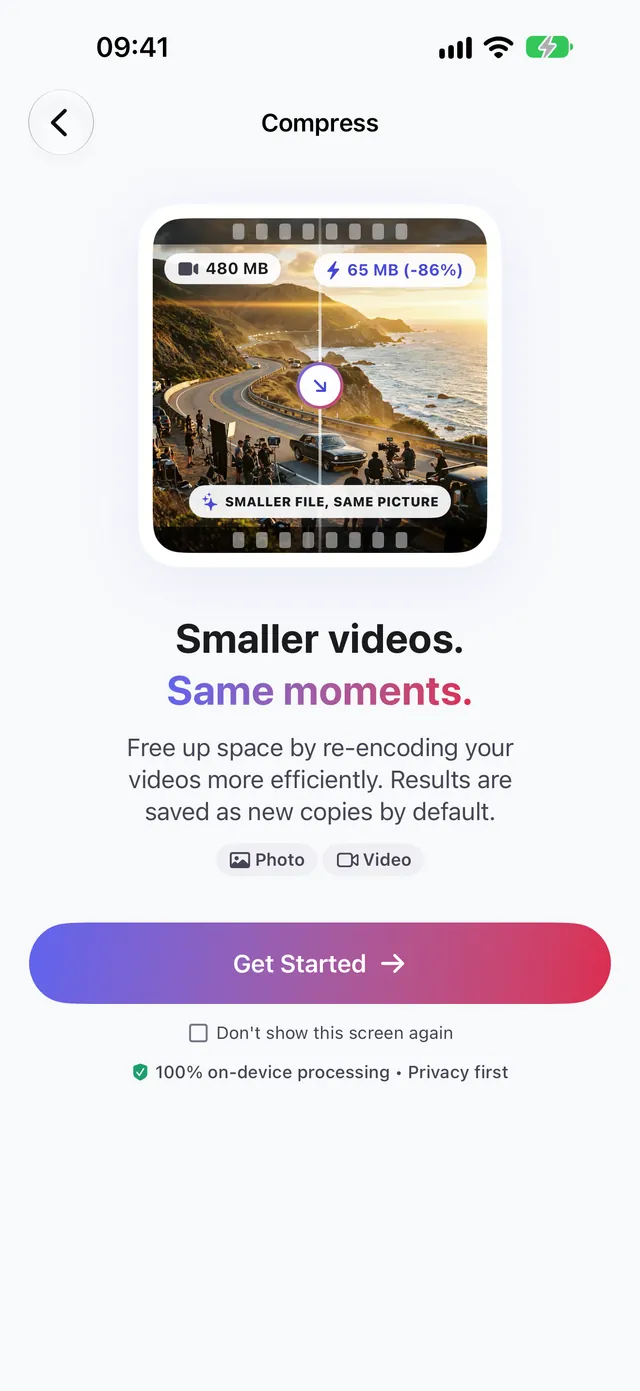

Vì sao video quay bằng iPhone ngốn quá nhiều dung lượng
Camera iPhone ghi video với tốc độ dữ liệu cao. Video 4K 60 fps mà chúng tôi đo bên dưới dài 67 giây và nặng 506 MB, khoảng 450 MB mỗi phút. Tệp cỡ này quá lớn đối với hầu hết tệp đính kèm email và nhiều biểu mẫu tải lên, vốn thường chỉ cho phép vài chục megabyte; hãy kiểm tra giới hạn của dịch vụ bạn dùng.
OptiPixel mã hóa lại video trên iPhone của bạn bằng bộ mã hóa video của Apple, và có thể giảm độ phân giải, nên video không được tải lên nơi nào. Video nhỏ đi được bao nhiêu tùy thuộc vào từng video — các số đo bên dưới cho thấy phạm vi đó.
Tổng quan các cấu hình nhanh
Mức video được thu nhỏ phụ thuộc vào cách video được quay, vì vậy OptiPixel hiển thị dung lượng ước tính cho từng video trước khi bạn bắt đầu. Đây là các Cấu hình nhanh:
| Cấu hình | Tác dụng |
|---|---|
| Nhẹ | Nhắm tới việc nhìn không khác bản gốc. |
| Vừa | Nhỏ hơn rõ rệt, vẫn đẹp khi xem toàn màn hình. Giới hạn 1080p. |
| Mạnh | Dung lượng nhỏ nhất, dễ chia sẻ. Sẽ giảm độ nét. Giới hạn 720p. |
Kết quả thực tế trên iPhone 17 Pro Max
Đo vào ngày 17 tháng 11 năm 2026 trên iPhone 17 Pro Max với iOS 27.2 và OptiPixel 1.6.0, dùng chính bộ máy nén của ứng dụng. Thời gian là thời gian mã hóa trên điện thoại; không tính việc đọc từ và lưu vào Ảnh. 1 MB = 1,000,000 byte.
| Video | Cài đặt | Kết quả | Nhỏ hơn | Thời gian |
|---|---|---|---|---|
| 4K 60 fps HEVC, 67 s, 506.1 MB (từ thư viện Ảnh của iPhone) | Nhẹ | 427.7 MB | 15% | 63 s |
| Vừa | 278.1 MB | 45% | 22 s | |
| Mạnh | 152.7 MB | 70% | 23 s | |
| Vừa dưới một dung lượng 25 MB | 24.8 MB | 95% | 22 s | |
| 4K 60 fps H.264, 31 s, 218.0 MB | Nhẹ | 110.8 MB | 49% | 28 s |
| Vừa | 72.0 MB | 67% | 10 s | |
| Mạnh | 39.8 MB | 82% | 10 s | |
| Vừa dưới một dung lượng 25 MB | 23.5 MB | 89% | 32 s | |
| 1080p 60 fps H.264, 22 s, 46.2 MB | Nhẹ | 23.7 MB | 49% | 6 s |
| Vừa | 15.5 MB | 66% | 6 s | |
| Mạnh | 8.7 MB | 81% | 4 s | |
| 1080p 30 fps H.264, 18 s, 21.5 MB | Nhẹ | 11.2 MB | 48% | 2 s |
| Vừa | 7.4 MB | 66% | 2 s | |
| Mạnh | 4.2 MB | 81% | 1 s |
Video đã ở định dạng HEVC, như iPhone ghi mặc định, giảm được ít nhất: Nhẹ tiết kiệm 15% và Vừa 45%, trong khi các video H.264 gần như giảm một nửa ngay cả với Nhẹ. Để xuống dưới giới hạn email hoặc tải lên, Vừa dưới một dung lượng đưa video từ 506 MB xuống 24.8 MB bằng cách hạ luôn độ phân giải; Tùy chỉnh với HEVC ở độ phân giải gốc giữ nguyên bản ghi HEVC, vì không có gì để tiết kiệm.
Các bước nén video trên iPhone
- Mở OptiPixel và mở Nén ảnh trên Trang chủ (chạm Xem tất cả nếu chưa ghim) — công cụ nhận cả ảnh và video — rồi chạm Bắt đầu.
- Chọn một hoặc nhiều clip video từ thư viện Ảnh, Tệp, hoặc quay mới bằng Máy ảnh.
- Chọn cấu hình dựng sẵn hoặc tùy chỉnh thông số:
- Cấu hình nhanh: Chọn Nhẹ, Vừa hoặc Mạnh.
- Chế độ Tùy chỉnh: Chọn giữa định dạng HEVC (H.265) hoặc H.264, tự đặt bitrate và giữ nguyên độ phân giải gốc hoặc để chế độ này hạ độ phân giải.
- Vừa dưới một dung lượng: Chọn một giới hạn dung lượng, như giới hạn tải lên của email hoặc ứng dụng chat. OptiPixel cảnh báo nếu dung lượng quá nhỏ để có hình ảnh sạch.
- Xem trước dung lượng ước tính tiết kiệm được và thêm vào Hàng đợi.
- OptiPixel sẽ mã hóa video ngầm trong nền. Video sau nén được lưu thành video mới trong thư viện Ảnh và không ảnh hưởng video gốc.
Bạn muốn giải phóng hàng chục gigabyte bộ nhớ trên toàn bộ thư viện video? Sử dụng Công cụ dọn dẹp bộ nhớ của OptiPixel để tự động liệt kê và xếp hạng các clip nặng nhất.
Video trên máy tính hay trong một liên kết Drive? Xem Gửi file qua Wi-Fi hoặc Thêm file từ liên kết.
Hướng dẫn chọn giữa định dạng H.264 và HEVC
- HEVC (H.265): Tạo tệp nhỏ hơn H.264 ở cùng chất lượng. Trong các phép đo của chúng tôi, mã hóa lại video H.264 sang HEVC ở độ phân giải gốc làm tệp nhỏ hơn khoảng 40%. Thiết bị Apple phát được định dạng này.
- H.264 (AVC): Phát được trên nhiều thiết bị và website hơn. Hãy chọn khi video gửi đến máy tính, TV hoặc website đời cũ không phát được HEVC. Nén một video đã là H.264 sang H.264 ở độ phân giải gốc không mang lại tiết kiệm nào trong thử nghiệm của chúng tôi: bản gốc được giữ nguyên.

OptiPixel — Giảm Dung Lượng Ảnh & Video
Miễn phí · Không cần tài khoản · Chạy trên iPhone
Câu hỏi thường gặp
Quá trình nén video diễn ra trên máy hay trên máy chủ đám mây?
Trên iPhone của bạn. OptiPixel nén bằng bộ mã hóa video của Apple ngay trên máy và không tải video của bạn lên máy chủ, nên việc nén không dùng dữ liệu di động.
Tôi có thể nén video xuống dưới 25MB để gửi qua Discord hoặc Email không?
Có. Dùng Vừa dưới một dung lượng và chọn giới hạn bạn cần. Nếu dung lượng quá nhỏ so với độ dài video để hình ảnh còn sạch, OptiPixel sẽ cảnh báo và gợi ý dung lượng lớn hơn hoặc độ phân giải thấp hơn.
Nén video có làm xóa hoặc hỏng video gốc không?
Mặc định thì không: kết quả được lưu thành mục mới nên ảnh gốc vẫn nằm trong thư viện của bạn. Chỉ khi bạn chọn Chỉnh sửa bản gốc hoặc Thay thế bản gốc trong Cài đặt › Nơi lưu kết quả thì kết quả mới thay thế bản gốc.
Video 4K HDR và 60fps có nén được không?
Có. Clip 4K và 60 fps có thể được nén. Video HDR vẫn giữ HDR, và tốc độ khung hình không bao giờ bị nâng cao hơn bản gốc. Bạn cũng có thể hạ độ phân giải để có tệp nhỏ hơn.
Tôi có thể tiết kiệm bao nhiêu dung lượng khi nén video?
Tùy video. Trong các phép đo của chúng tôi, một video HEVC 4K 506 MB sau Vừa còn 278 MB và sau Mạnh còn 153 MB, trong khi video H.264 giảm khoảng hai phần ba với Vừa. Màn hình cài đặt hiển thị dung lượng ước tính trước khi bắt đầu, và Hàng đợi hiển thị dung lượng thực khi tác vụ hoàn tất.
Tôi có thể nén bao nhiêu video cùng lúc?
Tác vụ miễn phí nhận 1 video. Xem một video ngắn mở khóa 2 hoặc 3 video trong một tác vụ, còn OptiPixel Premium không giới hạn.