फ़ोटो और वीडियो कंप्रेस करें। iPhone की स्टोरेज खाली करें।

OptiPixel: कंप्रेस और स्कैन — फ़ोटो-वीडियो फ़ाइल साइज़ घटाएँ

OptiPixel फ़ोटो और वीडियो का साइज़ घटाता है, रीसाइज़ करता है, HEIC बदलता है और जगह खाली करता है — तेज़, निजी, कुछ भी अपलोड नहीं होता। ज़्यादा चाहिए तो AI स्टाइल, वॉटरमार्क, टाइमस्टैम्प और स्कैन व कन्वर्ट भी हैं।

App Store पर मुफ़्त · iPhone और iPad · iOS 17 या बाद का

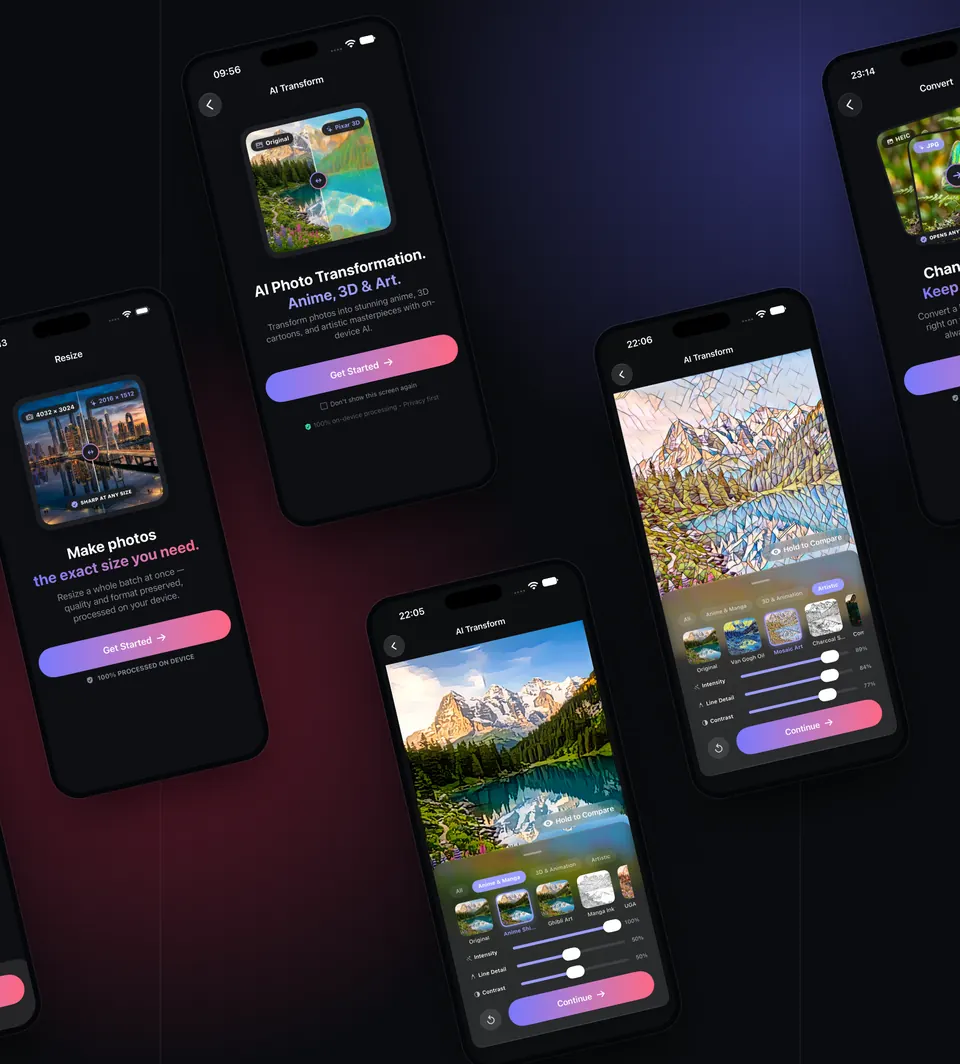
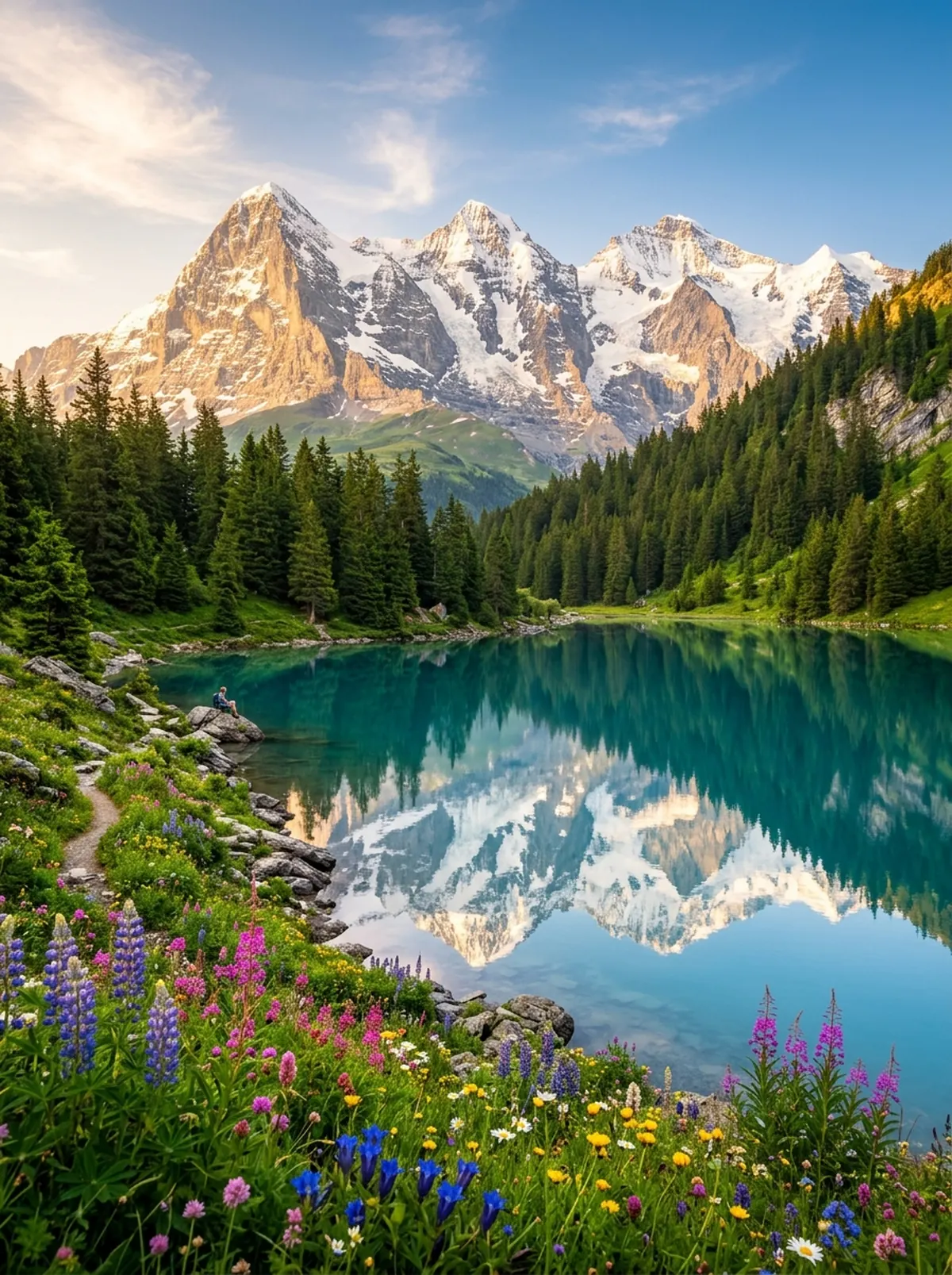
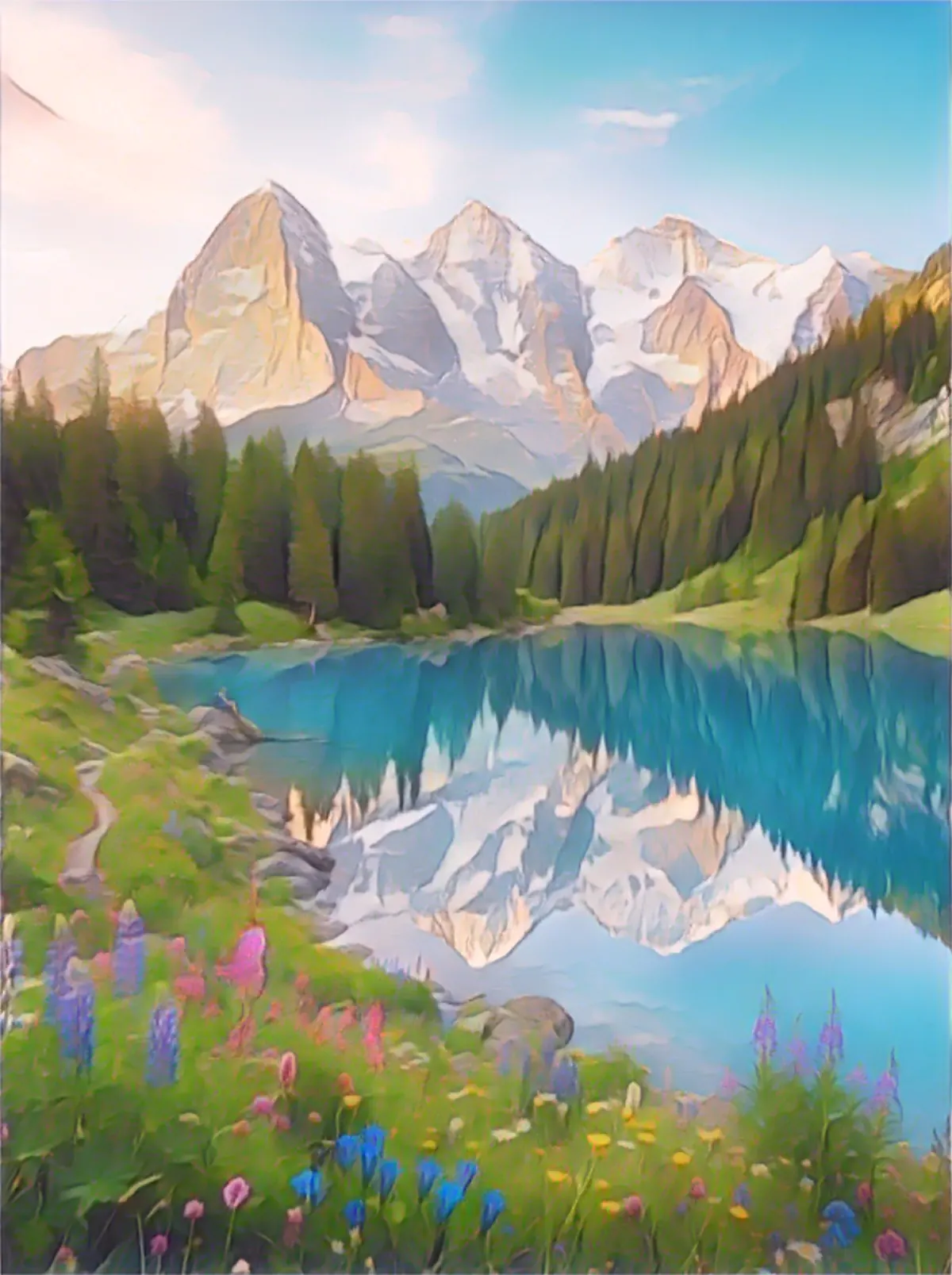
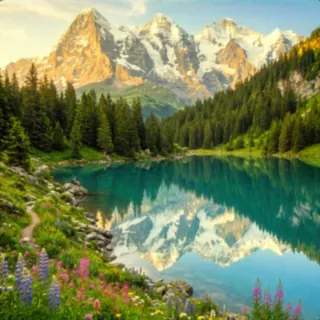
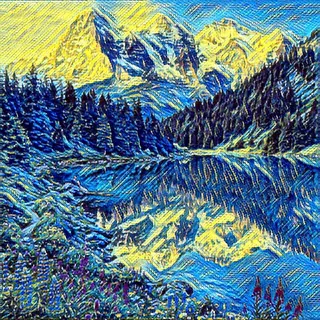
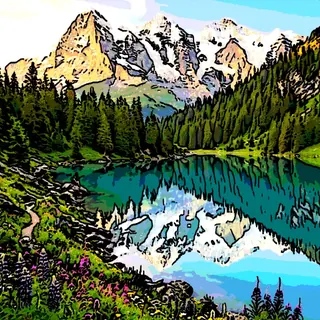
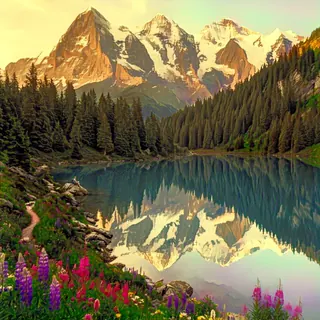
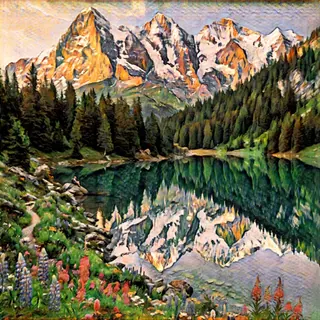
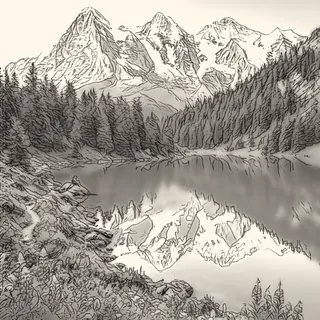
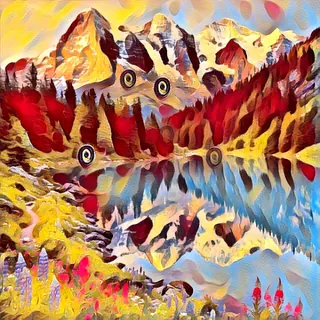
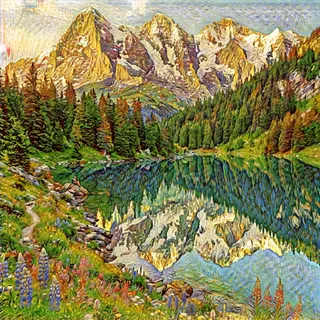
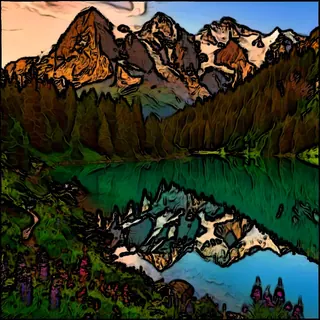
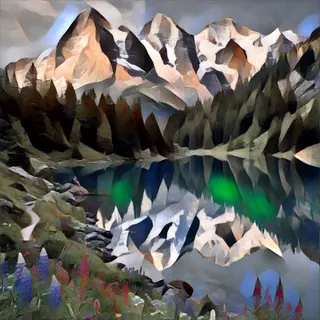
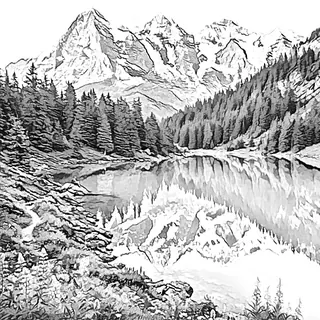
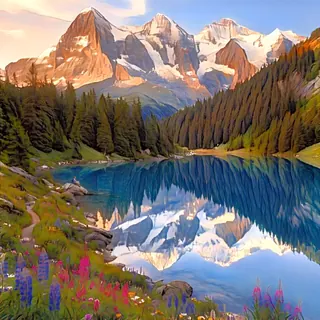
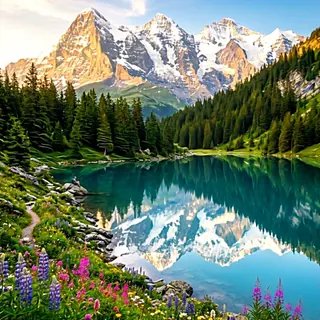
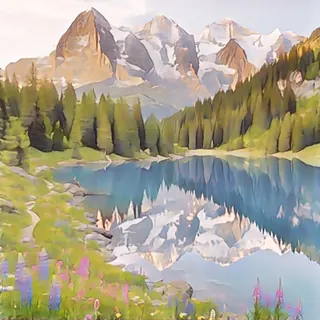
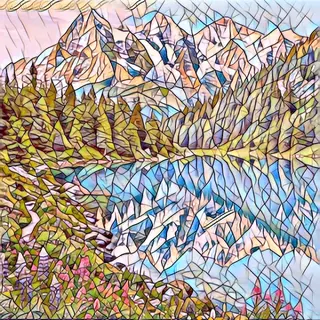
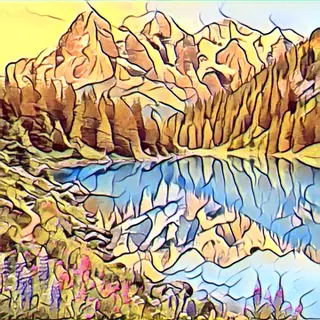
OptiPixel का AI ट्रांसफ़ॉर्म एक लैंडस्केप फ़ोटो की तुलना उसके पेंटिंग वाले रूप से करता हुआ

लोग OptiPixel पर क्यों आते हैं

सुविधाएँ

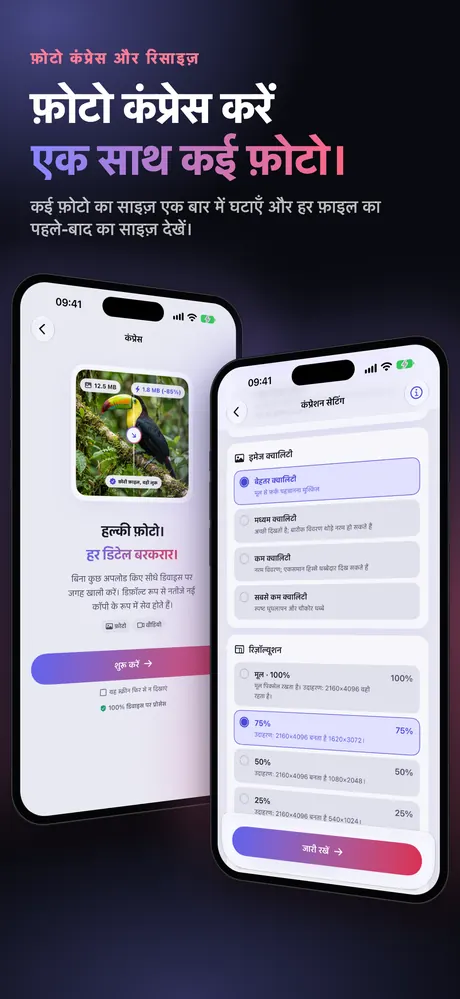
कंप्रेस

छोटी फ़ाइलें। वही यादें।

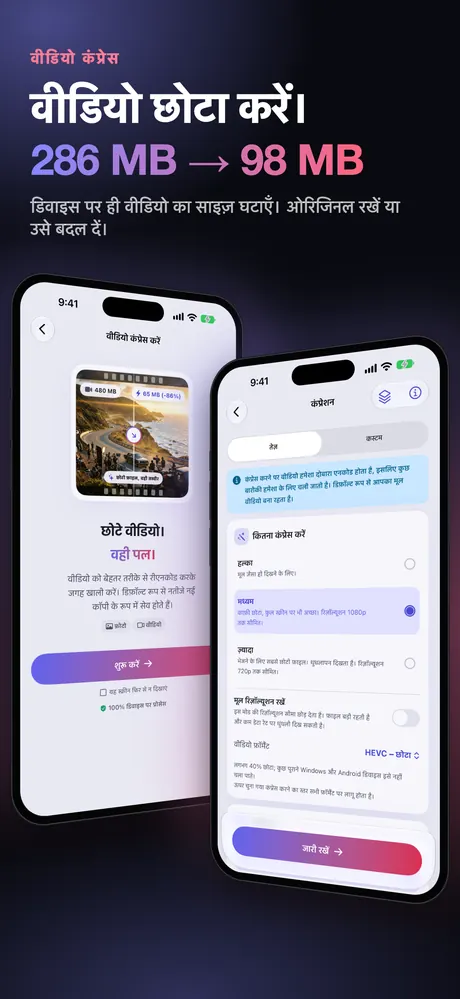
शेयर, अपलोड या बैकअप करने से पहले 4K वीडियो और भारी फ़ोटो को उनके आकार के छोटे से हिस्से तक घटाएँ — और “फ़ाइल बहुत बड़ी है” से छुटकारा पाएँ।

  • फ़ोटो: क्वालिटी चुनें, या 20, 50, 100 या 200 KB जैसा लक्ष्य साइज़
  • वीडियो: झटपट प्रीसेट, या कोडेक और रेज़ोल्यूशन ख़ुद तय करें, या साइज़ की सीमा के नीचे रखें
  • सटीक पिक्सल या प्रतिशत में रीसाइज़ करें
गाइड पढ़ें
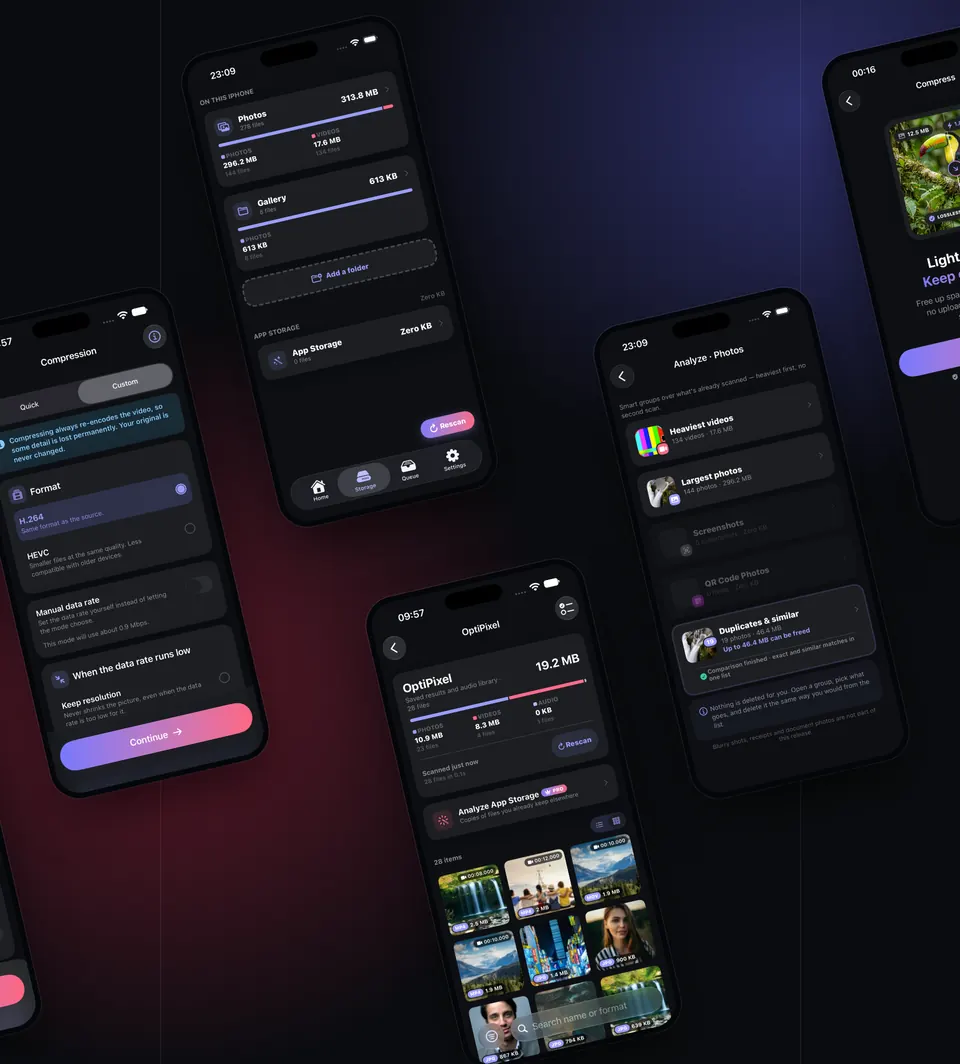
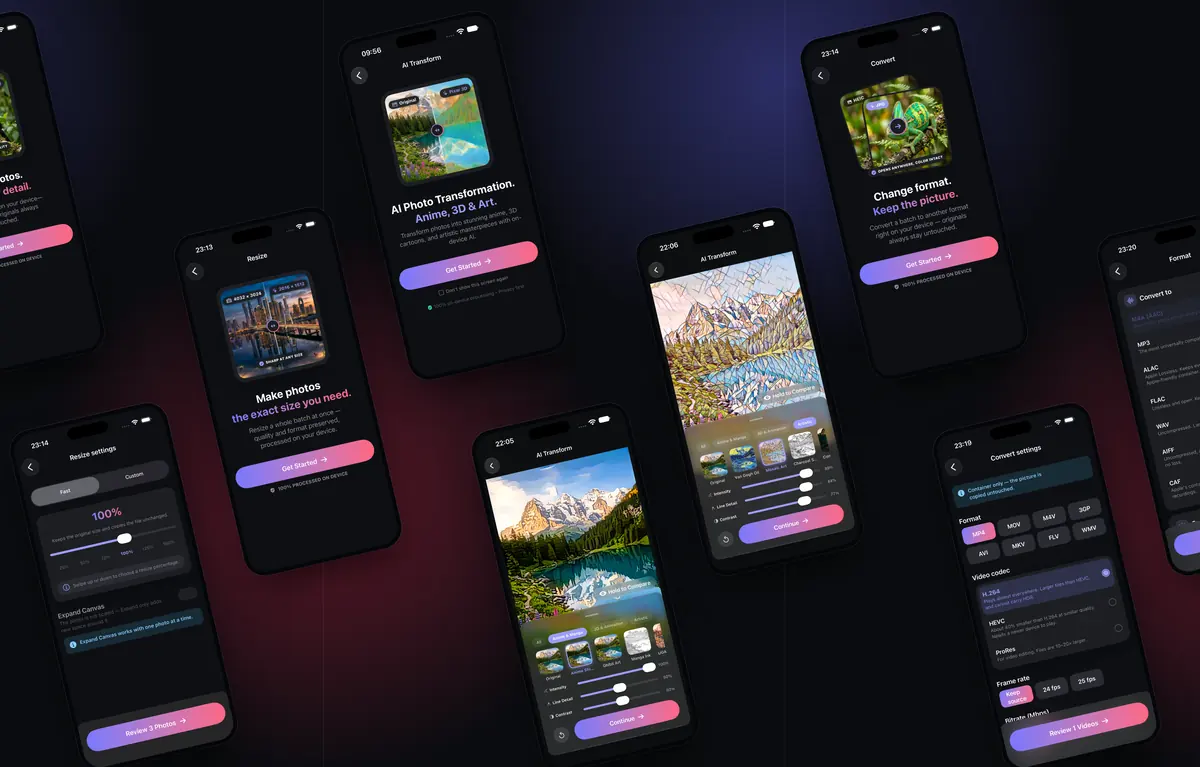
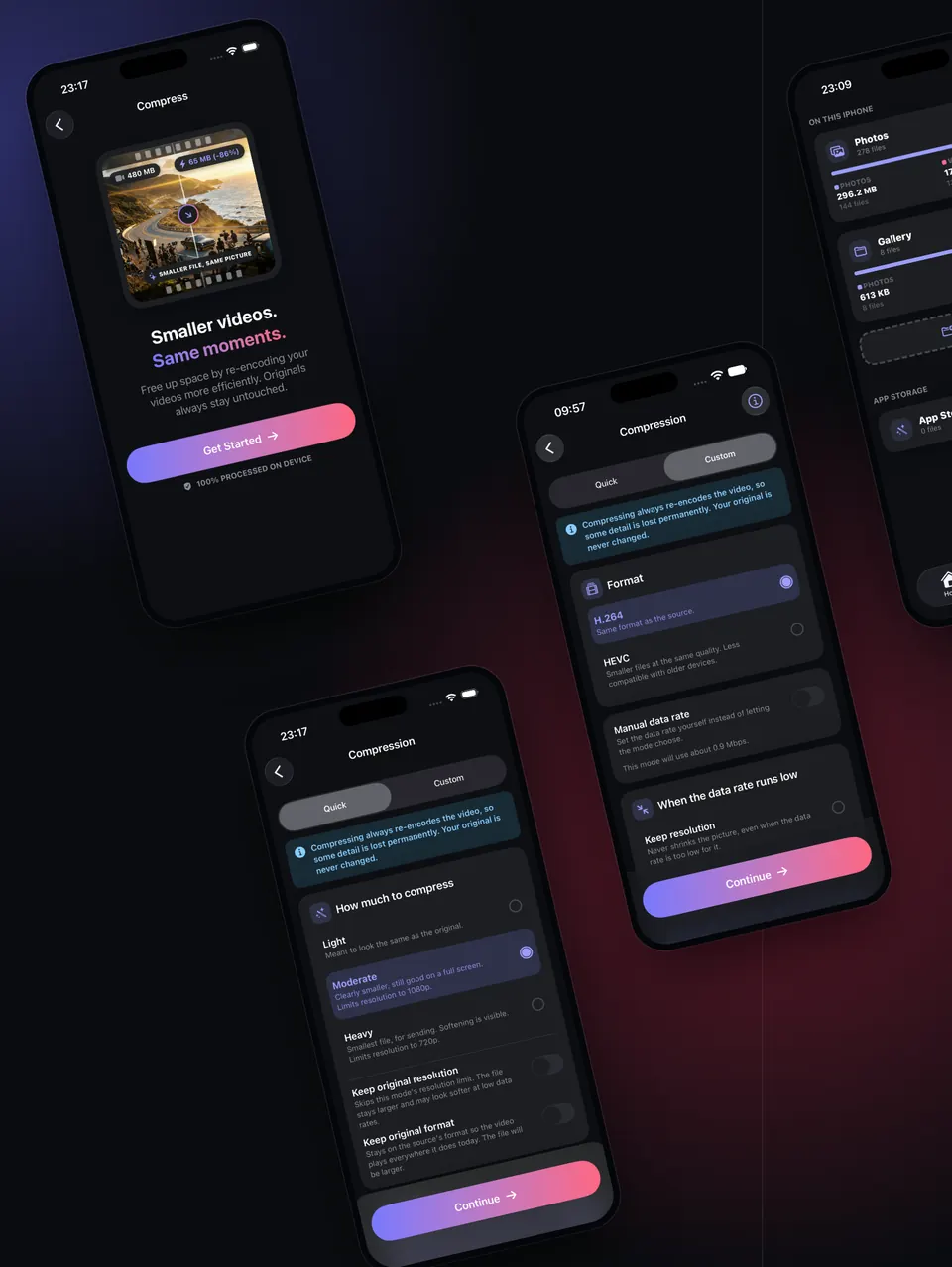
OptiPixel में कंप्रेशन और रीसाइज़ की सेटिंग

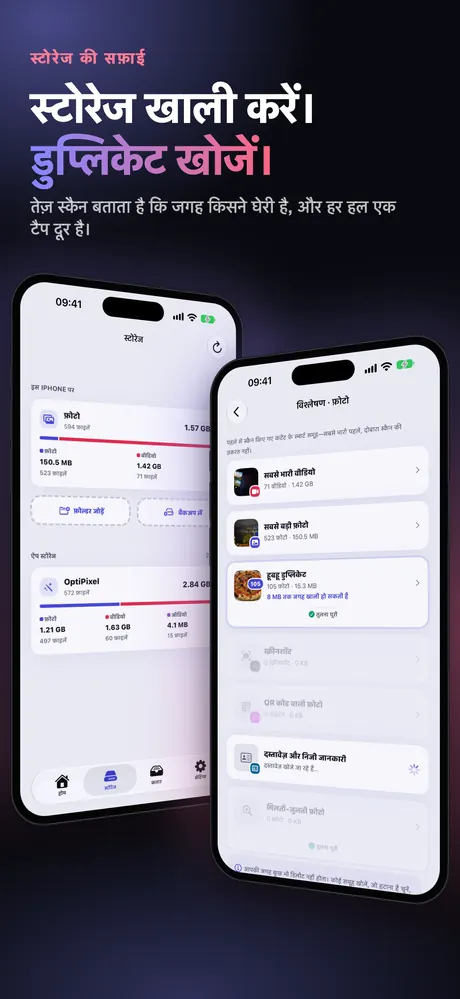
स्टोरेज

देखें कि आपका iPhone किससे भरा है।

स्टोरेज आपकी लाइब्रेरी को जगह के हिसाब से छाँटता है: सबसे भारी वीडियो, सबसे बड़ी फ़ोटो, हूबहू डुप्लिकेट (खोजना और हटाना मुफ़्त), मिलती-जुलती तस्वीरें, स्क्रीनशॉट और QR कोड।

  • कुछ भी हटाने से पहले हर ग्रुप देखें
  • सूची से ही किसी भारी वीडियो को कंप्रेस करें
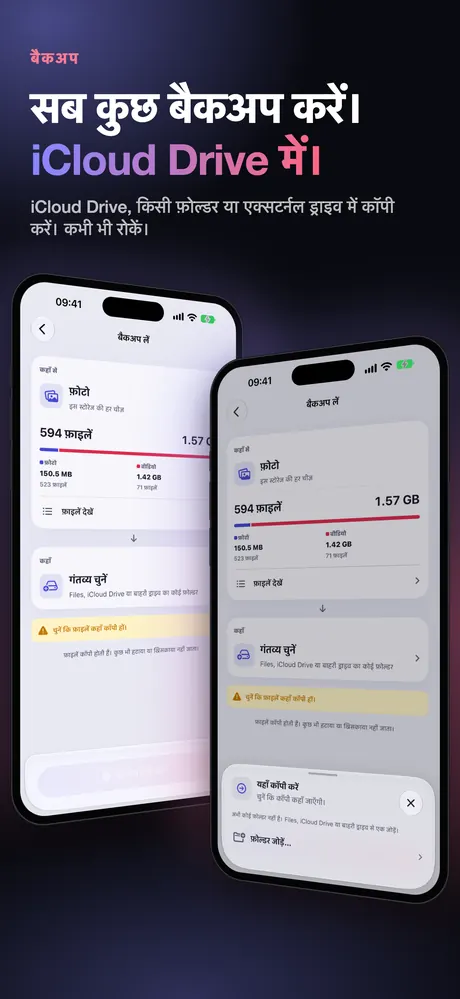
  • फ़ोटो और वीडियो का बैकअप किसी फ़ोल्डर, iCloud Drive या बाहरी ड्राइव में लें
गाइड पढ़ें
OptiPixel स्टोरेज में सबसे भारी वीडियो, सबसे बड़ी फ़ोटो और डुप्लिकेट

बदलें

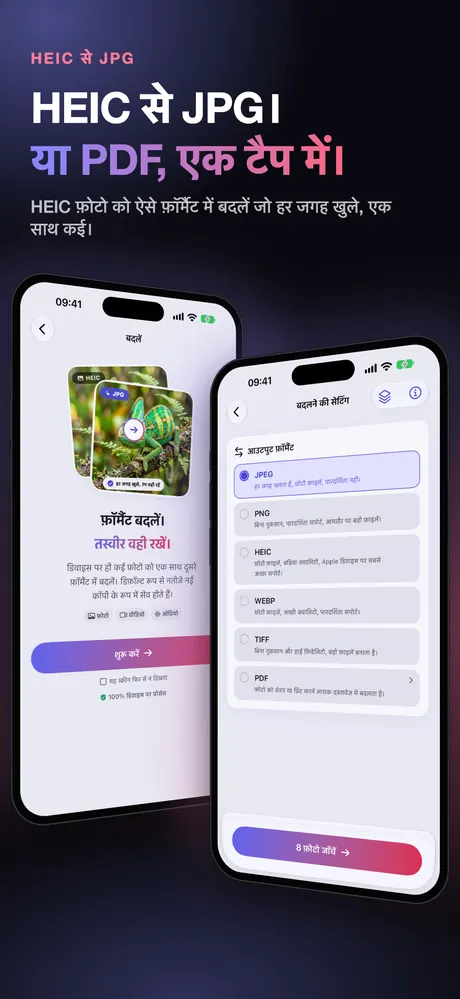
फ़ॉर्मेट बदलें। तस्वीर वही रखें।

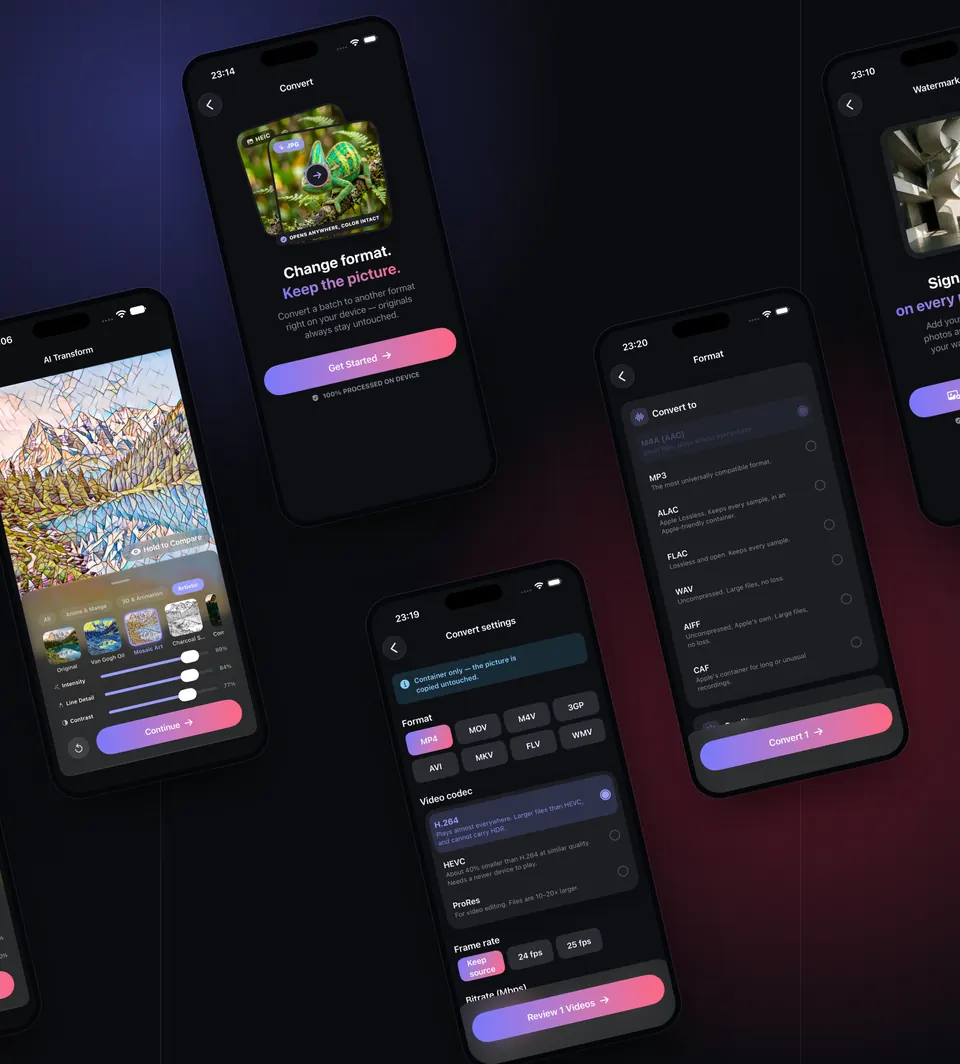
किसी भी वेबसाइट, फ़ॉर्म या PC के लिए HEIC को JPEG या PNG में बदलें, और वीडियो को MP4, MOV और दूसरे फ़ॉर्मेट में — बैच में।

  • HEIC, JPEG, PNG और भी
  • MP4, MOV, M4V और दूसरे वीडियो फ़ॉर्मेट
  • ऑडियो कन्वर्ट और ट्रिम भी शामिल हैं
गाइड पढ़ें
OptiPixel के बदलें टूल में वीडियो फ़ॉर्मेट विकल्प

स्कैन और बदलें

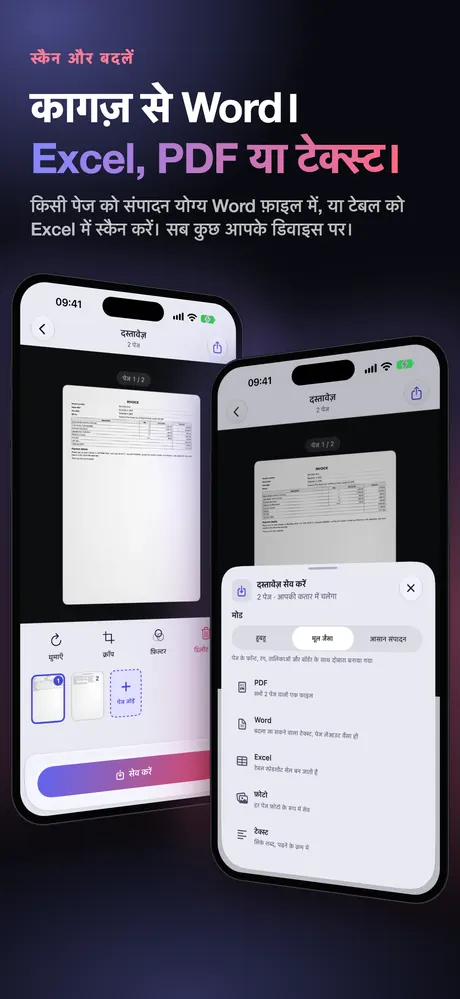
कागज़ अंदर, एडिट होने वाली फ़ाइल बाहर

कैमरे से पेज स्कैन करें या फ़ोटो और PDF लाएँ, फिर उन्हें Word या Excel फ़ाइल, खोजने योग्य PDF, सादे टेक्स्ट या फ़ोटो के रूप में सेव करें। टेक्स्ट आपके iPhone पर पढ़ा जाता है; कुछ भी अपलोड नहीं होता।

  • हूबहू, मूल जैसा या आसान संपादन चुनें, फ़ाइल पेज से कितनी मिलती-जुलती रहे, इसके लिए
  • टेबल Excel में स्प्रेडशीट सेल बनती हैं: देखें फ़ोटो से Excel
  • फ़ाइल तैयार होने पर हर पेज को पहले और बाद में करके तुलना करें
  • स्कैन और बदलें अभी अंग्रेज़ी और वियतनामी टेक्स्ट पढ़ता है; आगे के अपडेट में और भाषाएँ आएँगी।
गाइड पढ़ें
OptiPixel स्कैन और बदलें: स्कैन किया गया पेज और Word, Excel, PDF, Photos और Text के सेव विकल्प

AI ट्रांसफ़ॉर्म

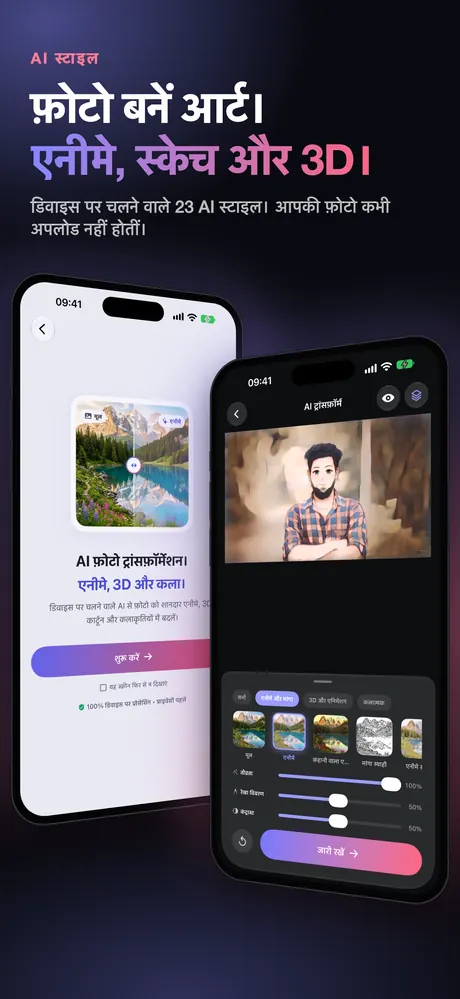
किसी भी फ़ोटो को कला की कृति बनाएँ।

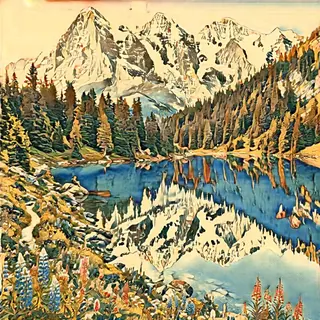
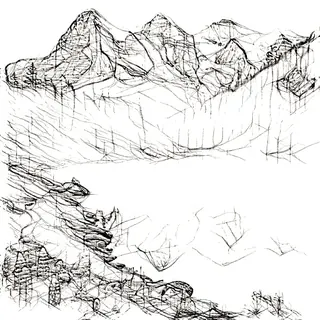
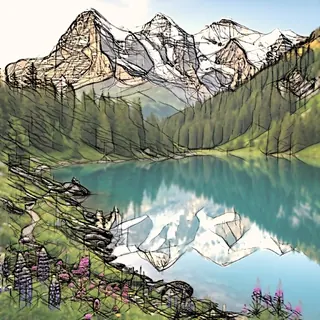
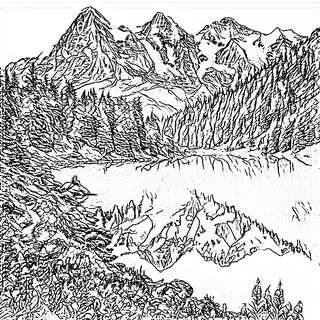
23 स्टाइल — वॉटरकलर, एनीमे, 3D कार्टून, कॉमिक, स्केच और क्लासिक पेंटिंग — जिन्हें आपके iPhone पर चलने वाले AI मॉडल बनाते हैं। आपकी फ़ोटो कभी सर्वर पर नहीं जाती।

  • तीव्रता, लाइन डिटेल और कंट्रास्ट को लाइव बदलें
  • कभी भी ओरिजिनल से तुलना के लिए दबाकर रखें
  • एक स्टाइल को कई फ़ोटो पर बैकग्राउंड में लगाएँ
गाइड पढ़ें
OptiPixel में AI ट्रांसफ़ॉर्म, पेंटिंग में बदली गई फ़ोटो दिखाता हुआ

वॉटरमार्क

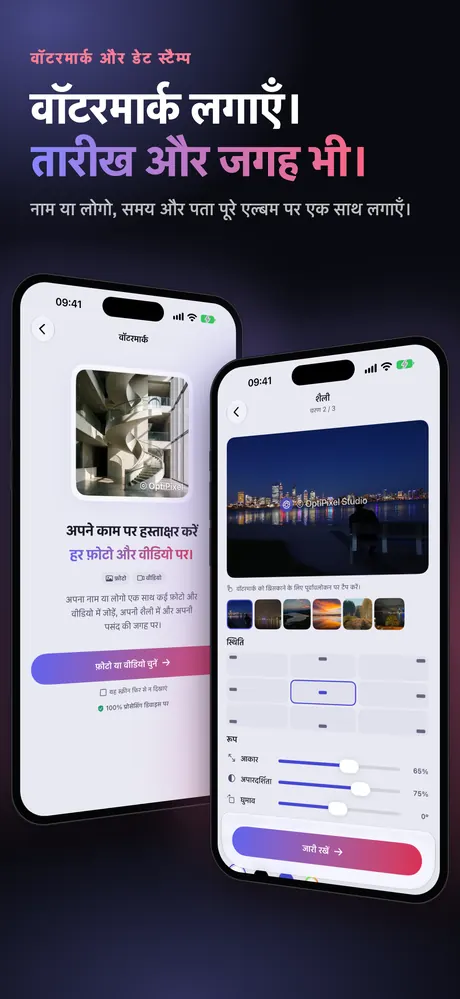
अपने काम पर दस्तख़त करें, हर फ़ोटो और वीडियो पर।

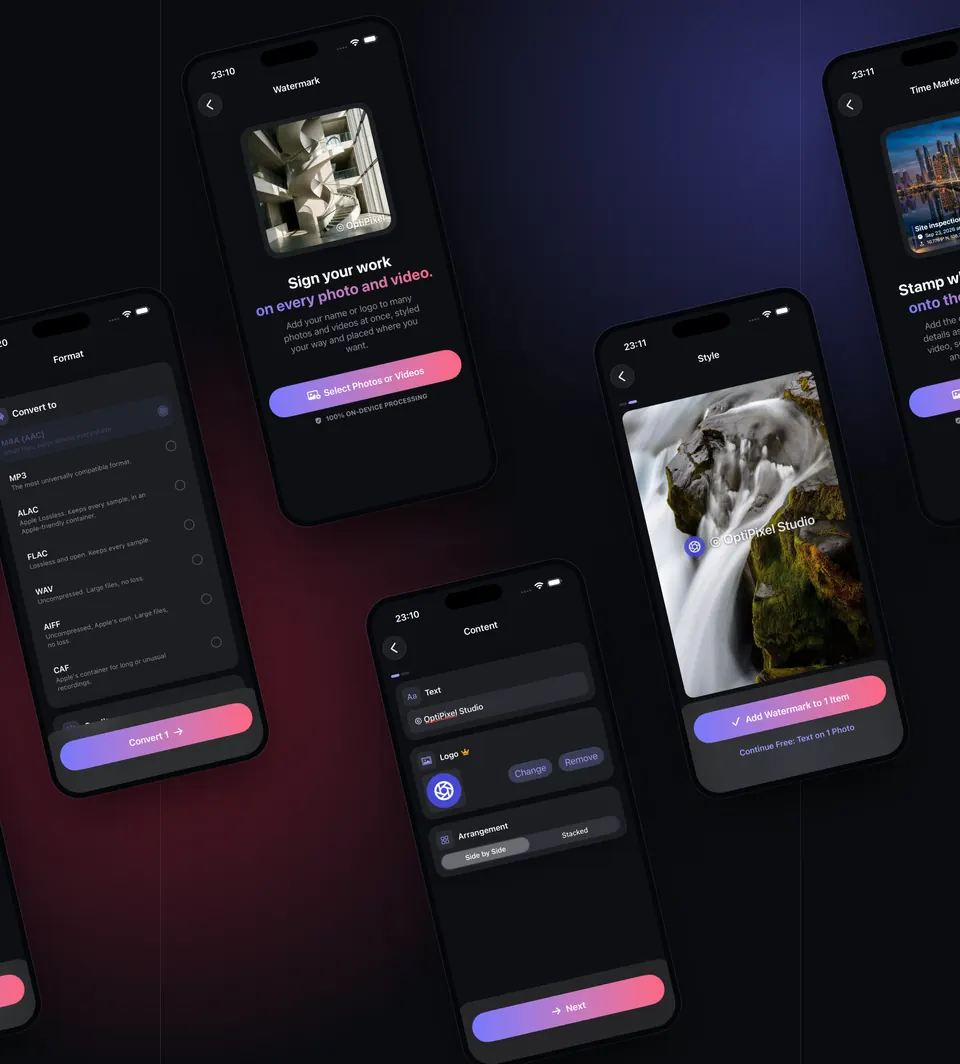
अपना नाम, लोगो या दोनों एक साथ पूरे बैच पर लगाएँ। निशान पिक्सल में जुड़ जाता है, इसलिए दोबारा अपलोड या स्क्रीनशॉट उसे हटा नहीं सकते।

  • टेक्स्ट, पारदर्शी PNG लोगो, या दोनों
  • 9 जगहें, साथ में आकार, पारदर्शिता, घुमाव और फ़ॉन्ट स्टाइल
  • फ़ोटो और वीडियो एक ही बार में
गाइड पढ़ें
OptiPixel में वॉटरमार्क, फ़ोटो पर टेक्स्ट और लोगो लगाता हुआ

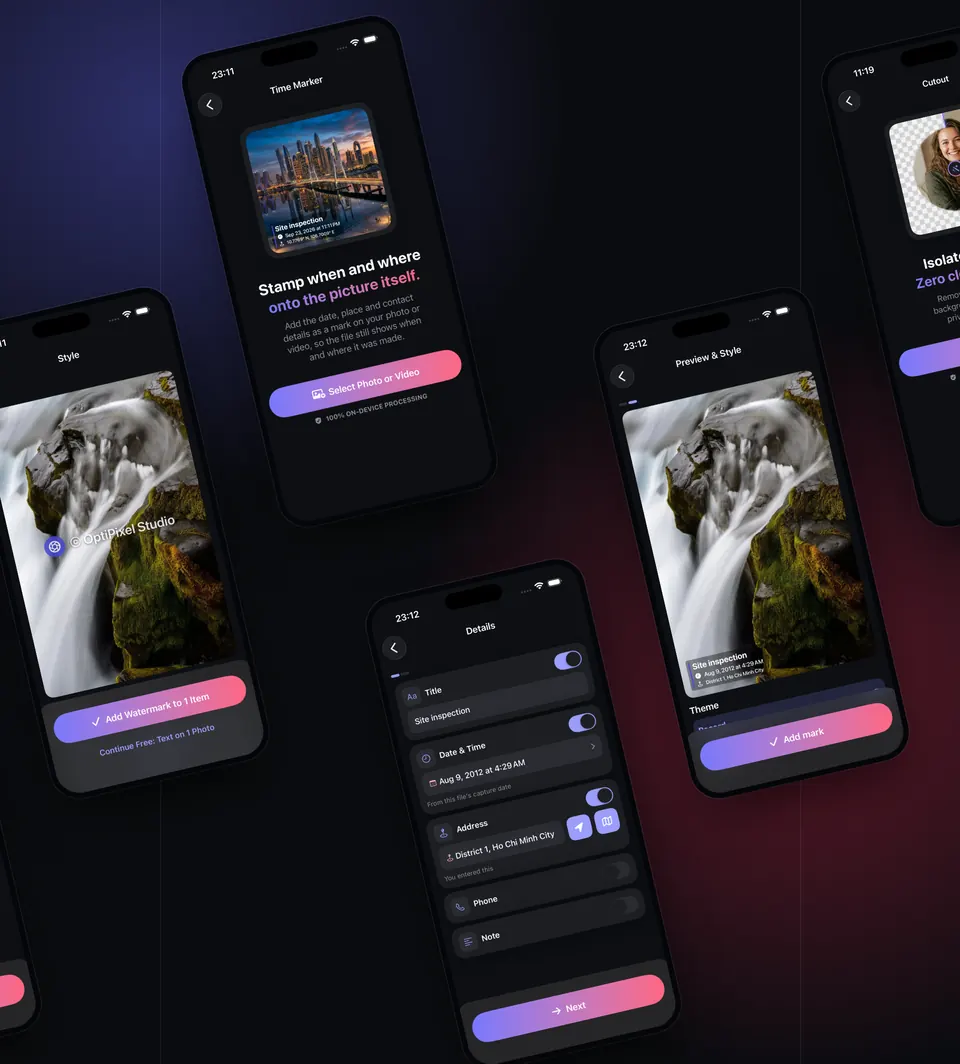
टाइम मार्कर

कब और कहाँ, सीधे तस्वीर पर।

साइट, डिलीवरी और हैंडओवर की फ़ोटो पर तारीख़, समय, पता और संपर्क जानकारी जोड़ें। यह तस्वीर में जुड़ जाता है, इसलिए सबूत फ़ाइल के साथ रहता है।

  • हर फ़ील्ड वैकल्पिक है — ख़ाली फ़ील्ड नहीं दिखते
  • कोना चुनने के लिए प्रीव्यू पर टैप करें
  • फ़ोटो और वीडियो दोनों पर काम करता है
गाइड पढ़ें
OptiPixel में टाइम मार्कर, फ़ोटो पर तारीख़ और जगह लगाता हुआ

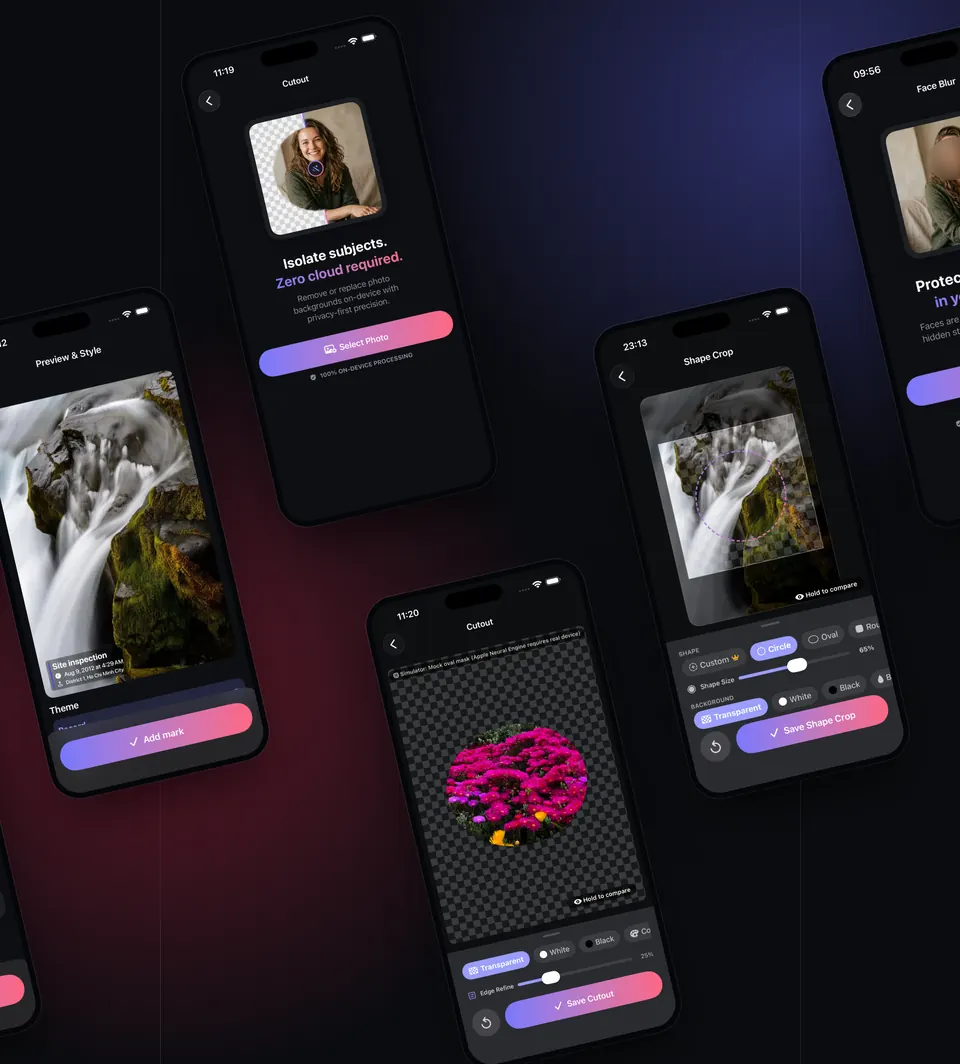
कटआउट

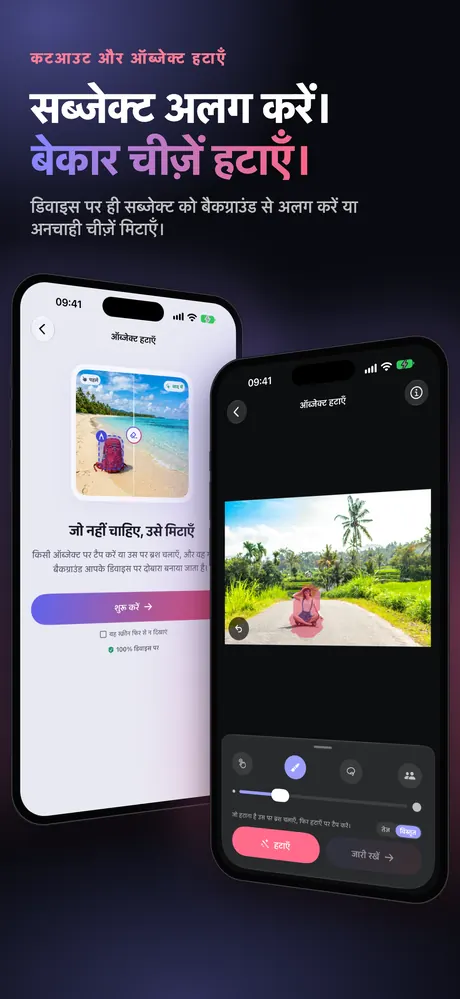
विषय को किसी भी बैकग्राउंड से अलग करें।

कटआउट लोगों, पालतू जानवरों और प्रोडक्ट को ढूँढकर एक टैप में बैकग्राउंड हटाता है — फिर पारदर्शी PNG, साफ़ रंग या हल्का ब्लर देता है।

  • रखने या हटाने के लिए किसी विषय पर टैप करें
  • मुश्किल किनारों के लिए Keep और Erase ब्रश
  • कई फ़ोटो को एक ही स्टाइल में प्रोसेस करें
गाइड पढ़ें
OptiPixel में कटआउट, पारदर्शी बैकग्राउंड पर एक फूल दिखाता हुआ

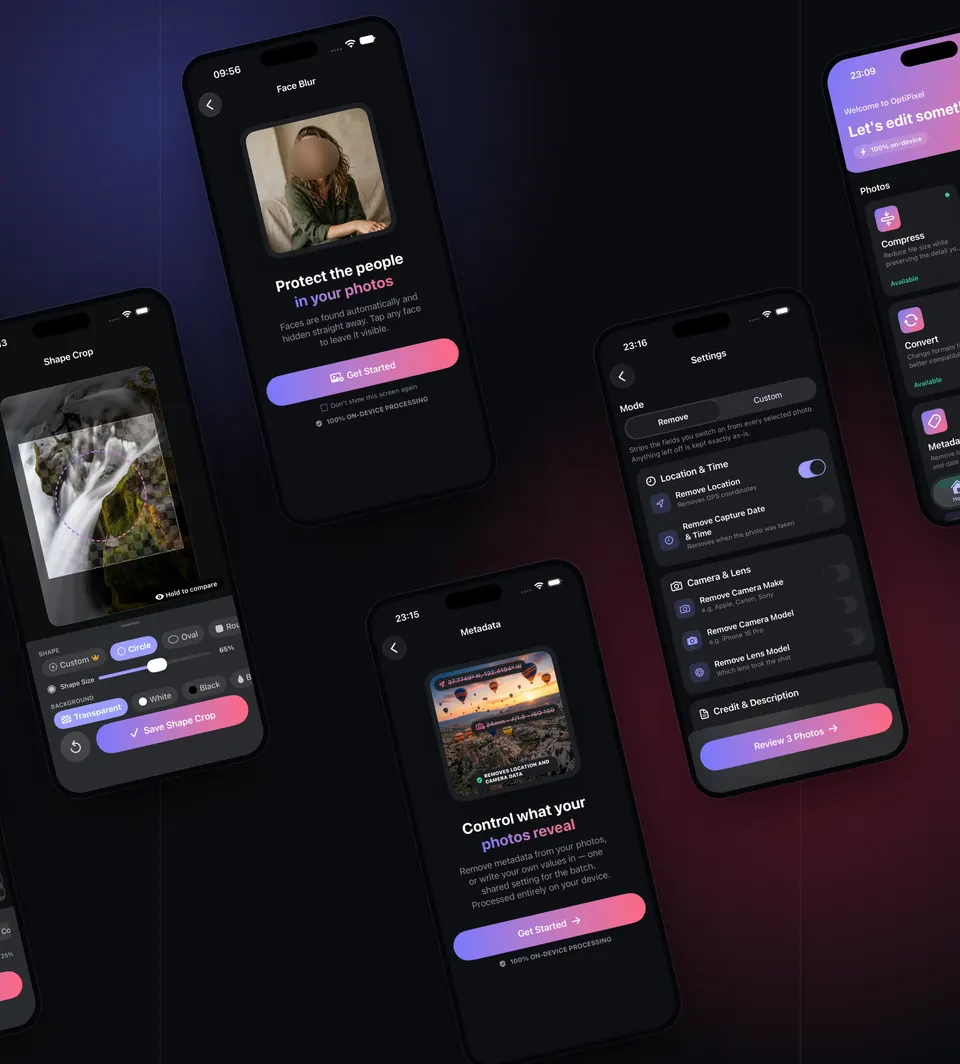
चेहरा धुंधला करें

फ़ोटो शेयर करें, निजी जानकारी नहीं।

पोस्ट करने से पहले चेहरों को अपने-आप धुंधला करें और फ़ोटो व वीडियो में छिपी लोकेशन और कैमरा जानकारी हटाएँ।

  • चेहरे आपके लिए ढूँढे जाते हैं — किसी को साफ़ छोड़ने के लिए उस पर टैप करें
  • GPS लोकेशन, खींचने की तारीख़ और डिवाइस जानकारी हटाएँ
  • पूरा चुनाव एक साथ साफ़ करें
गाइड पढ़ें
OptiPixel में चेहरा धुंधला करें और मेटाडेटा

वही फ़ोटो। एक नई दुनिया।

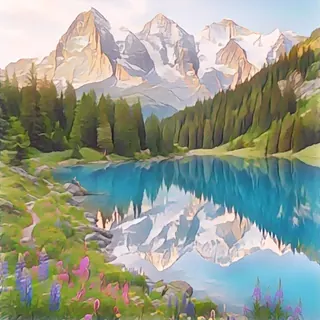
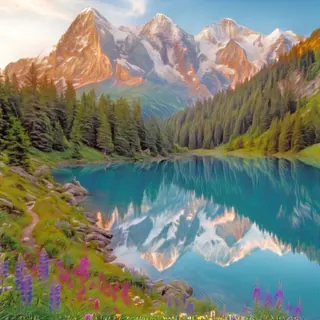
किसी फ़ोटो की तुलना उसके AI ट्रांसफ़ॉर्म नतीजे से करने के लिए खींचें — iPhone पर बना, क्लाउड में नहीं।

ओरिजिनल AI ट्रांसफ़ॉर्म ओरिजिनलAI ट्रांसफ़ॉर्म

23 AI स्टाइल। एक भी अपलोड नहीं।

नरम वॉटरकलर से लेकर गहरी कॉमिक स्याही तक। हर स्टाइल को सेट करें, फिर एक फ़ोटो या पूरे एल्बम पर लगाएँ।

जलरंग
जलरंग
मोने
मोने
वैन गॉग ऑयल
वैन गॉग ऑयल
उकियो-ए
उकियो-ए
एनीमे
एनीमे
3D कार्टून
3D कार्टून
पेंसिल स्केच
पेंसिल स्केच
कॉमिक इंक
कॉमिक इंक
कहानी वाला एनीमे
कहानी वाला एनीमे
सेज़ान
सेज़ान
स्याही वॉश
स्याही वॉश
कैंडी ग्लास
कैंडी ग्लास
इम्पास्टो
इम्पास्टो
रंगीन पेंसिल
रंगीन पेंसिल
मांगा स्याही
मांगा स्याही
कॉमिक पॉप-आर्ट
कॉमिक पॉप-आर्ट
क्यूबिस्ट
क्यूबिस्ट
चारकोल स्केच
चारकोल स्केच
मोज़ेक आर्ट
मोज़ेक आर्ट
ग्लैम इलस्ट्रेशन
ग्लैम इलस्ट्रेशन
कार्टून सिनेमा
कार्टून सिनेमा
एनीमे सेल्फ़ी
एनीमे सेल्फ़ी
विंटेज कार्टून
विंटेज कार्टून

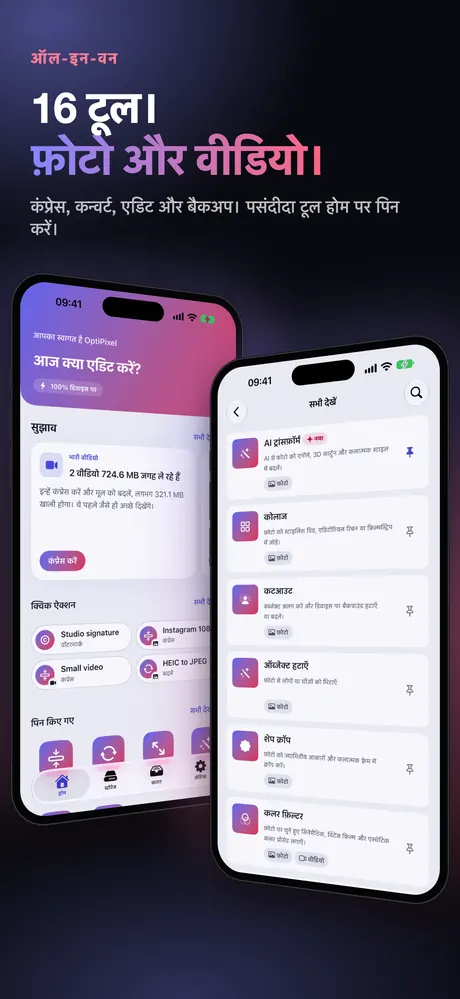
आपकी ज़रूरत की हर चीज़। एक ही ऐप में।

16 टूल फ़ोटो, वीडियो, ऑडियो और कागज़ी दस्तावेज़ों के लिए — और सब एक ही तरह से काम करते हैं।

बनाएँ

  • AI ट्रांसफ़ॉर्म
  • कोलाज
  • कटआउट
  • ऑब्जेक्ट हटाएँ
  • शेप क्रॉप
  • कलर फ़िल्टर

ऑप्टिमाइज़ करें
  • कंप्रेस
  • साइज़ बदलें
  • बदलें
  • ट्रिम
  • क्रॉप

सुरक्षा और स्कैन

  • वॉटरमार्क
  • टाइम मार्कर
  • मेटाडेटा
  • चेहरा धुंधला करें
  • स्कैन और बदलें

स्टोरेज और कतार

  • स्टोरेज
  • कतार

शुरुआत मुफ़्त। ज़्यादा चाहिए तो Premium।

मुफ़्त

  • हर टूल मुफ़्त में खुलता है। हर टास्क में 3 फ़ोटो या 1 वीडियो तक प्रोसेस करें, या बड़ा टास्क (10 फ़ोटो या 3 वीडियो तक, दिन में 3 बार) या एक Premium विकल्प खोलने के लिए एक छोटा वीडियो देखें। टूल के अंदर Premium विकल्पों पर ताज का निशान होता है।

OptiPixel Premium

  • असीमित बैच, हर Premium विकल्प और कोई विज्ञापन नहीं। मासिक, सालाना (मुफ़्त ट्रायल के साथ) या लाइफ़टाइम चुनें, जो एक बार की ख़रीद है।

क़ीमतें ऐप में आपकी स्थानीय मुद्रा में दिखती हैं। सब्सक्रिप्शन अपने-आप रिन्यू होते हैं और Apple अकाउंट सेटिंग में कभी भी रद्द किए जा सकते हैं। लाइफ़टाइम एक बार चुकाया जाता है और कभी रिन्यू नहीं होता।

निजता शुरू से ही।

OptiPixel ऐसे बनाया गया है कि आपकी फ़ोटो और वीडियो को कभी डिवाइस से बाहर जाने की ज़रूरत न पड़े।

गोपनीयता नीति

Nightaris के बारे में

Nightaris द्वारा बनाया और प्रकाशित

Nightaris एक स्वतंत्र सॉफ़्टवेयर डेवलपमेंट टीम है जो आम उपयोगकर्ताओं के लिए मोबाइल ऐप बनाती और प्रकाशित करती है। हम ऐसे व्यावहारिक प्रोडक्ट पर ध्यान देते हैं जिनमें सोच-समझकर बनाया अनुभव, डिवाइस पर चलने वाली तकनीक और निजता को प्राथमिकता देने वाला डिज़ाइन हो। OptiPixel हमारा मौजूदा प्रोडक्ट है, जिसे Nightaris टीम बनाती और संभालती है।

सवाल और जवाब

सहायता
क्या OptiPixel मुफ़्त है?

हाँ। हर टूल मुफ़्त में खुलता है और हर टास्क में 3 फ़ोटो या 1 वीडियो तक संभालता है। छोटा वीडियो देखने से बड़ा टास्क खुलता है, और OptiPixel Premium सीमाएँ और विज्ञापन हटा देता है। Premium मासिक या सालाना सब्सक्रिप्शन है, या लाइफ़टाइम, जो एक बार चुकाया जाता है।

क्या मेरी फ़ोटो और वीडियो अपलोड होते हैं?

नहीं। कंप्रेस, कन्वर्ट, AI ट्रांसफ़ॉर्म, कटआउट, चेहरा धुंधला करें और बाक़ी सभी टूल आपके iPhone या iPad पर चलते हैं। आपकी मीडिया कभी सर्वर पर नहीं भेजी जाती।
क्या OptiPixel ऑफ़लाइन चलता है?

हाँ। कुछ AI स्टाइल और ऑब्जेक्ट हटाएँ एक बड़ा मॉडल इस्तेमाल करते हैं, जो आपकी सहमति के बाद एक बार डाउनलोड होता है (21–96 MB)। उसके बाद वे भी ऑफ़लाइन चलते हैं।

क्या यह मेरी ओरिजिनल फ़ोटो बदल देगा?

जब तक आप न चुनें, नहीं। डिफ़ॉल्ट रूप से हर नतीजा नई फ़ोटो, वीडियो या फ़ाइल के रूप में सेव होता है, और ओरिजिनल बिल्कुल वैसा ही रहता है। अगर आप चाहते हैं कि नतीजा ओरिजिनल की जगह ले, तो मूल को एडिट करें या मूल फ़ाइल बदलें चुनें; यह विकल्प सेटिंग्स › नतीजे कहाँ सेव हों में है। फ़ोटो या वीडियो बदलने पर ओरिजिनल हाल ही में हटाए गए में चला जाता है, जहाँ वह 30 दिन रहता है; Files ऐप की फ़ाइल बदलने पर वह हमेशा के लिए ओवरराइट हो जाती है, और ऐप हर बार आपसे पूछता है।
क्या मैं अपनी फ़ोटो और वीडियो का बैकअप ले सकता हूँ?

हाँ। स्टोरेज टैब में बैकअप लें फ़ोटो, वीडियो और फ़ाइलों को Files के किसी फ़ोल्डर, iCloud Drive या बाहरी ड्राइव में कॉपी करता है। यह सिर्फ़ कॉपी करता है: कुछ भी हटाया या खिसकाया नहीं जाता, और दोबारा चलाने पर सिर्फ़ नई फ़ाइलें कॉपी होती हैं। हर बैकअप में 500 MB तक मुफ़्त है, एक छोटा वीडियो 2 GB तक खोलता है, और Premium में कोई सीमा नहीं है।

कौन-से डिवाइस सपोर्ट होते हैं?

iOS 17 या बाद वाले iPhone और iPad। ऐप 20 भाषाओं में उपलब्ध है।

वीडियो कंप्रेशन से कितनी जगह बचती है?

यह ओरिजिनल रेज़ोल्यूशन और बिटरेट पर निर्भर करता है। एक लंबी 4K क्लिप अक्सर आधी या उससे भी कम हो जाती है, फ़ोन स्क्रीन पर कोई फ़र्क़ दिखे बिना।

OptiPixel ऐप आइकन

OptiPixel मुफ़्त आज़माएँ।

iPhone और iPad के लिए App Store से डाउनलोड करें।

यहाँ से डाउनलोड करेंApp Store