स्टोरेज
iPhone की जगह खाली करें, जो सबसे ज़्यादा घेरता है उसे ढूँढकर
"स्टोरेज लगभग भरा है" अक्सर कुछ विशाल वीडियो और हज़ारों डुप्लिकेट व स्क्रीनशॉट की वजह से होता है। उन्हें मिनटों में ढूँढें; विश्लेषण आपके iPhone पर होता है।
अपडेट किया गया 9 अक्टूबर 2026 · App Store पर मुफ्त · iPhone और iPad, iOS 17+
"iPhone स्टोरेज लगभग भरा है" चेतावनी क्यों आती है
हाल के iPhone में फ़ोटो लाइब्रेरी अक्सर स्टोरेज का 40% से 70% घेरती है। iOS सेटिंग (सेटिंग › सामान्य › iPhone स्टोरेज) ऐप के हिसाब से ब्योरा दिखाती हैं, पर Apple हर फ़ोटो और वीडियो को फ़ाइल साइज़ के हिसाब से नहीं छाँटता।
व्यवहार में जगह फ़ाइलों के एक छोटे हिस्से में सिमटी होती है: - 4K और हाई-फ़्रेम-रेट वीडियो: 5 मिनट की कुछ 4K क्लिप अक्सर 10 से 25 GB घेर लेती हैं। - हूबहू डुप्लिकेट और दोहराई गई बर्स्ट: WhatsApp से सेव की गई एक जैसी फ़ोटो या एक ही शॉट के कई प्रयास गीगाबाइट की फ़ालतू जगह खाते हैं। - अस्थायी स्क्रीनशॉट और QR कोड की फ़ोटो: स्कैन किए मेन्यू और एक बार काम आने वाली रसीदें, जो कैमरा रोल में भूल जाती हैं।
OptiPixel यह समस्या हल करता है: वह आपकी फ़ोटो लाइब्रेरी का विश्लेषण डिवाइस पर करता है और फ़ाइलों को साइज़ के हिसाब से छँटी सफ़ाई श्रेणियों में बाँटता है।
सफ़ाई श्रेणियाँ और वापस मिलने वाली जगह
यह तालिका OptiPixel की जाँची पाँच श्रेणियाँ और आमतौर पर वापस मिलने वाली जगह बताती है:
| श्रेणी | सामान्य वापस मिलने वाली जगह | पहचानने का तरीका | सुझाई गई कार्रवाई |
|---|---|---|---|
| सबसे भारी 4K और 1080p वीडियो | 5 GB – 30 GB से अधिक | बाइट साइज़ के हिसाब से छँटे | वीडियो कंप्रेस से कंप्रेस करें या हटाएँ |
| हूबहू डुप्लिकेट | 1 GB – 5 GB | बाइट-दर-बाइट तुलना | एक जैसी कॉपी हटाएँ |
| मिलती-जुलती फ़ोटो (बर्स्ट / पोज़) | 2 GB – 8 GB | डिवाइस पर विज़ुअल तुलना | सबसे अच्छी रखें, बाकी हटाएँ |
| स्क्रीनशॉट | 500 MB – 3 GB | iOS के स्क्रीनशॉट टैग | पुराने स्क्रीनशॉट एक साथ हटाएँ |
| QR कोड वाली फ़ोटो | 200 MB – 1 GB | Vision से कोड की पहचान | मेन्यू या एक बार वाले लिंक की फ़ोटो हटाएँ |
OptiPixel में भारी फ़ाइलें ढूँढें और साफ़ करें
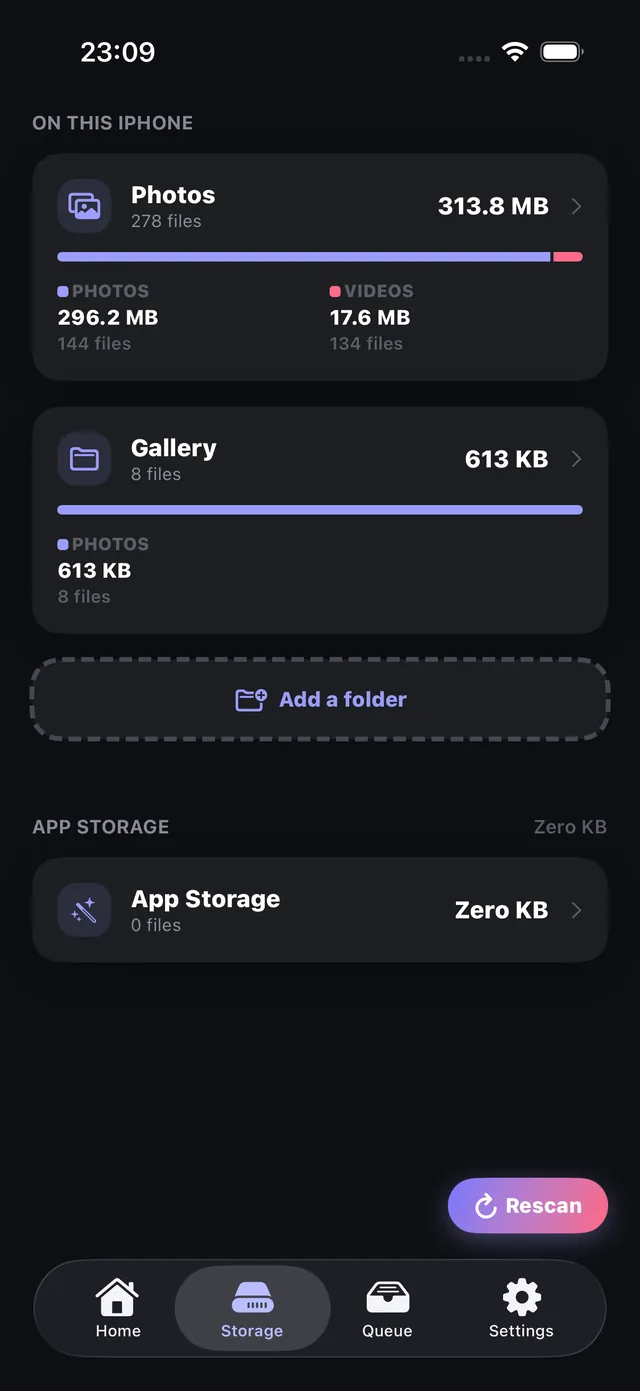
- OptiPixel खोलें और स्टोरेज टैब पर जाएँ।
- स्थानीय लाइब्रेरी विश्लेषण शुरू करने के लिए फ़ोटो का विश्लेषण करें पर टैप करें।
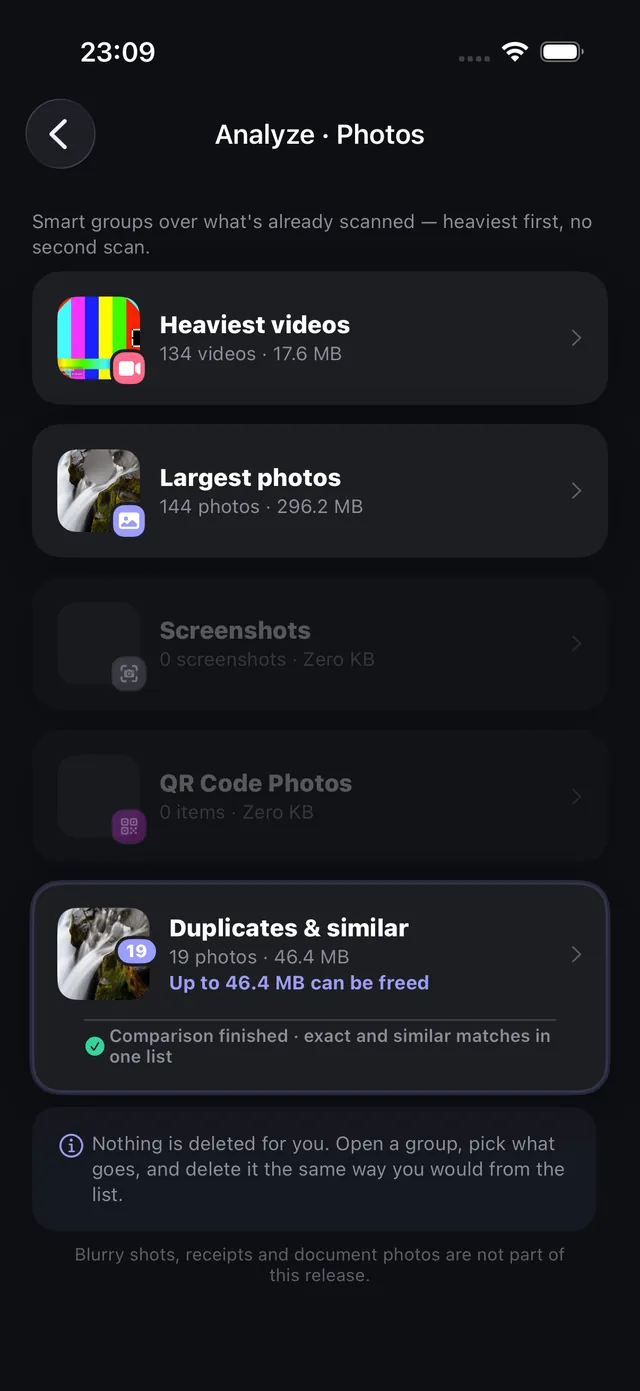
- छँटे हुए समूह देखें:
- सबसे भारी वीडियो: मेगाबाइट या गीगाबाइट के हिसाब से छँटी क्लिप। ऐप छोड़े बिना उन्हें हटा या कंप्रेस कर सकते हैं।
- सबसे बड़ी फ़ोटो: बहुत जगह घेरने वाली ProRAW और हाई-रेज़ोल्यूशन फ़ोटो।
- डुप्लिकेट और मिलती-जुलती: हूबहू डुप्लिकेट और पास-पास ली गई मिलती-जुलती फ़ोटो, कौन-सी रखें इसके सुझाव के साथ।
- स्क्रीनशॉट और QR कोड: अस्थायी संदर्भ वाली फ़ोटो, जिन्हें सुरक्षित रूप से हटाया जा सकता है।
- जो फ़ालतू है उसे चुनें और हटाना पक्का करें। सुरक्षा के लिए फ़ाइलें iOS के हाल ही में हटाए गए एल्बम में जाती हैं।
सबसे भारी वीडियो की यादें जगह खोए बिना रखना चाहते हैं? लगभग वही तीखापन रखते हुए 4K को 70–80% घटाने के लिए वीडियो कंप्रेस इस्तेमाल करें।
OptiPixel हूबहू डुप्लिकेट और मिलती-जुलती फ़ोटो में फ़र्क़ कैसे करता है
OptiPixel दो तरह की फ़ालतू फ़ाइलों में फ़र्क़ करता है: - हूबहू डुप्लिकेट: बाइट-दर-बाइट एक जैसी फ़ाइलें (अक्सर कई चैट से इंपोर्ट, AirDrop या बैकअप रीस्टोर से बनती हैं)। एक को छोड़कर बाकी सब बिना जोखिम हटाई जा सकती हैं। - मिलती-जुलती फ़ोटो: कुछ सेकंड के अंतर पर, थोड़ी अलग फ़्रेमिंग से ली गई फ़ोटो। OptiPixel उन्हें साथ दिखाता है ताकि आप सबसे तीखी रखें और बाकी छोड़ दें।

OptiPixel — AI ट्रांसफ़ॉर्म और वॉटरमार्क
निःशुल्क · किसी खाते की आवश्यकता नहीं · आपके iPhone पर चलता है
अक्सर पूछे जाने वाले प्रश्न
क्या OptiPixel बिना पूछे फ़ोटो अपने आप हटा देता है?
नहीं। OptiPixel कभी अपने आप फ़ाइलें नहीं हटाता। वह साइज़ के हिसाब से समूह बनाता और छाँटता है; आप चयन देखते हैं और हर हटाने की पुष्टि iOS के सुरक्षा डायलॉग से करते हैं।
क्या विश्लेषण के दौरान मेरी लाइब्रेरी सर्वर पर अपलोड होती है?
नहीं। विश्लेषण, डुप्लिकेट तुलना और कोड की पहचान iOS एक्सेलरेशन के साथ 100% डिवाइस पर होती है। कोई फ़ोटो या मेटाडेटा इंटरनेट पर नहीं भेजा जाता।
फ़ोटो हटाने के तुरंत बाद इस्तेमाल हुई जगह क्यों नहीं घटती?
जब आप फ़ोटो या वीडियो हटाते हैं, iOS उन्हें 30 दिन के लिए हाल ही में हटाए गए एल्बम में रख देता है। जगह तुरंत पाने के लिए Photos ऐप खोलें, एल्बम › हाल ही में हटाए गए में जाएँ और सभी हटाएँ पर टैप करें।
क्या मैं बड़ी फ़ोटो हटाने की जगह कंप्रेस कर सकता/सकती हूँ?
हाँ। अगर उन्हें रखना है पर कम जगह में, तो उन्हें चुनें और रेज़ोल्यूशन घटाने या KB/MB में साइज़ तय करने के लिए फ़ोटो कंप्रेस टूल इस्तेमाल करें।