Хранилище
Как освободить место на iPhone, найдя то, что занимает больше всего
Сообщение «Хранилище почти заполнено» часто вызвано несколькими огромными видео и тысячами дубликатов и скриншотов. Найдите их за минуты; анализ идёт на вашем iPhone.
Обновлено 9 октября 2026 г. · Бесплатно в App Store · iPhone и iPad, iOS 17+
Почему появляется предупреждение «Хранилище iPhone почти заполнено»
На современных iPhone медиатека часто занимает от 40% до 70% памяти. Настройки iOS (Настройки › Основные › Хранилище iPhone) показывают разбивку по приложениям, но Apple не сортирует каждое фото и видео по размеру файла.
На практике место сосредоточено в небольшой части файлов: - Видео 4K и с высокой частотой кадров: несколько 4K-клипов по 5 минут нередко занимают от 10 до 25 ГБ. - Точные дубликаты и повторные серии: одинаковые фото, сохранённые из WhatsApp, или несколько попыток одного кадра съедают гигабайты лишнего места. - Временные скриншоты и фото QR-кодов: отсканированные меню и разовые чеки, забытые в фотоплёнке.
OptiPixel решает это, анализируя вашу медиатеку на устройстве и группируя файлы по категориям очистки, отсортированным по размеру.
Категории очистки и возвращаемое место
В таблице — пять категорий, которые анализирует OptiPixel, и обычно освобождаемый объём:
| Категория | Типичный возвращаемый объём | Как обнаруживается | Рекомендуемое действие |
|---|---|---|---|
| Самые тяжёлые видео 4K и 1080p | 5 ГБ – более 30 ГБ | Сортировка по размеру в байтах | Сжать через сжатие видео или удалить |
| Точные дубликаты | 1 ГБ – 5 ГБ | Побайтовое сравнение | Удалить одинаковые копии |
| Похожие фото (серии / позы) | 2 ГБ – 8 ГБ | Визуальное сравнение на устройстве | Оставить лучшее, остальное удалить |
| Скриншоты | 500 МБ – 3 ГБ | Метки скриншотов iOS | Массово удалить старые скриншоты |
| Фото QR-кодов | 200 МБ – 1 ГБ | Распознавание кодов через Vision | Удалить фото меню или разовых ссылок |
Как найти и очистить тяжёлые файлы в OptiPixel
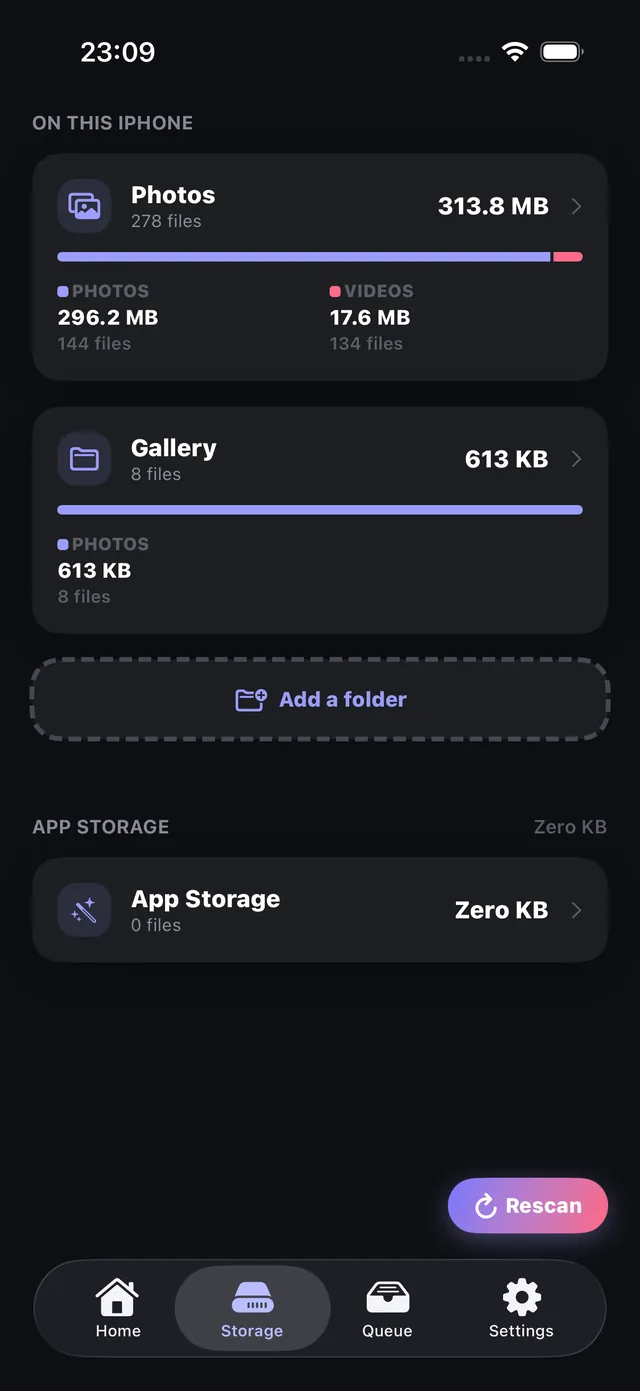
- Откройте OptiPixel и перейдите на вкладку Хранилище.
- Нажмите Анализировать «Фото», чтобы запустить локальный анализ медиатеки.
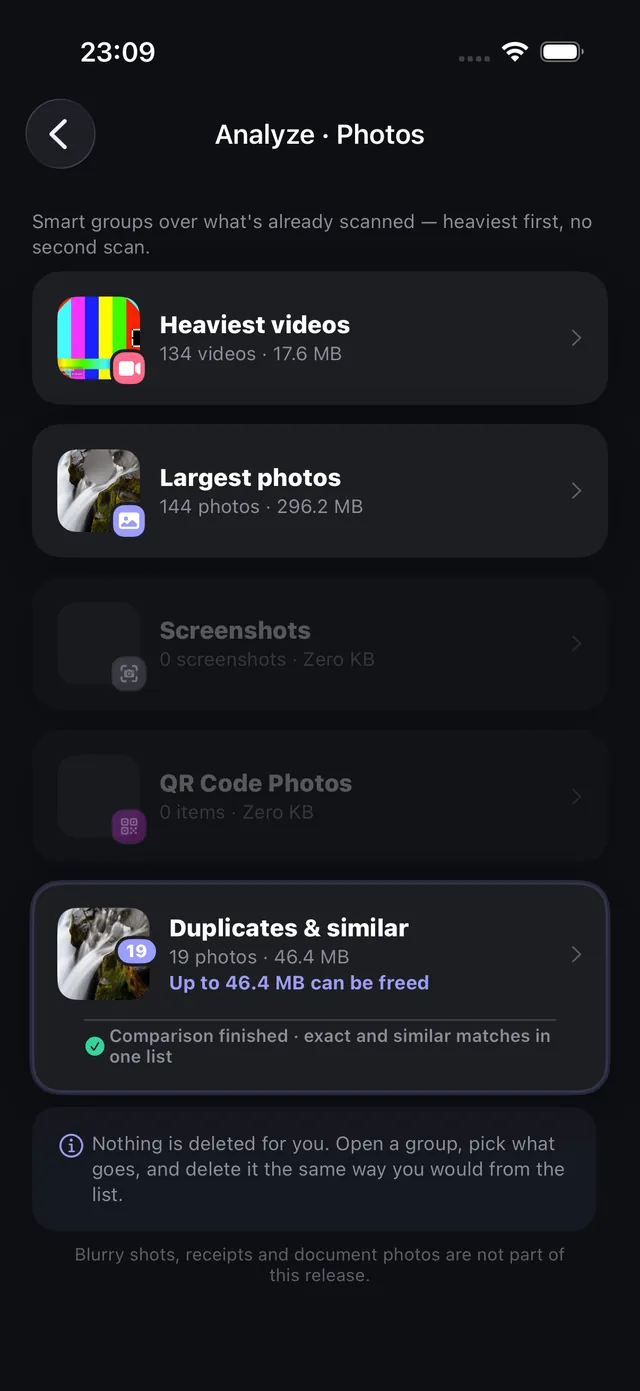
- Просмотрите отсортированные группы:
- Самые тяжёлые видео: клипы, отсортированные по мегабайтам или гигабайтам. Их можно удалить или сжать, не выходя из приложения.
- Самые крупные фото: ProRAW и снимки высокого разрешения, занимающие много места.
- Дубликаты и похожие: точные дубликаты и похожие кадры, снятые подряд, с подсказкой, какой оставить.
- Скриншоты и QR-коды: временные справочные фото, которые безопасно удалять.
- Выберите лишнее и подтвердите удаление. Для безопасности файлы попадают в альбом iOS «Недавно удалённые».
Хотите сохранить воспоминания из самых тяжёлых видео, не теряя места? Используйте сжатие видео, чтобы уменьшить 4K на 70–80% при почти той же резкости.
Как OptiPixel отличает точные дубликаты от похожих фото
OptiPixel различает два вида лишних файлов: - Точные дубликаты: файлы, идентичные байт в байт (часто появляются при импорте из нескольких чатов, через AirDrop или при восстановлении копий). Можно безопасно удалить все, кроме одного. - Похожие фото: снимки с разницей в несколько секунд и слегка различной композицией. OptiPixel показывает их вместе, чтобы вы оставили самый чёткий и убрали остальные.

OptiPixel — ИИ-преображение и водяной знак
Бесплатно · Без аккаунта · Работает на вашем iPhone
Часто задаваемые вопросы
OptiPixel удаляет фото автоматически, не спрашивая?
Нет. OptiPixel никогда не удаляет файлы сам. Он группирует и сортирует по размеру; вы проверяете выбор и подтверждаете каждое удаление через диалоги безопасности iOS.
Загружается ли моя медиатека на сервер во время анализа?
Нет. Анализ, сравнение дубликатов и распознавание кодов выполняются на 100% на устройстве с ускорением iOS. Никакие фото и метаданные не отправляются через интернет.
Почему занятое место не уменьшается сразу после удаления фото?
При удалении фото или видео iOS на 30 дней перемещает их в альбом «Недавно удалённые». Чтобы освободить место сразу, откройте приложение «Фото», перейдите в Альбомы › Недавно удалённые и нажмите Удалить все.
Можно ли сжать крупные фото, а не удалять их?
Да. Если хотите оставить их, но чтобы они занимали меньше места, выберите их и воспользуйтесь инструментом сжатия фото, чтобы снизить разрешение или задать размер в КБ/МБ.