Lagring
Så frigör du lagring på iPhone genom att hitta det som tar mest plats
”Lagringsutrymmet nästan fullt” beror ofta på några få enorma videor och tusentals dubbletter och skärmbilder. Hitta dem på några minuter; analysen sker på din iPhone.
Uppdaterad 9 oktober 2026 · Gratis i App Store · iPhone & iPad, iOS 17+
Varför varningen ”iPhone-lagringen nästan full” dyker upp
På nya iPhone-modeller tar fotobiblioteket ofta 40–70 % av lagringen. iOS-inställningarna (Inställningar › Allmänt › iPhone-lagring) visar en fördelning per app, men Apple sorterar inte varje foto och video efter filstorlek.
I praktiken är utrymmet koncentrerat till en liten del av filerna: - 4K-videor och videor med hög bildfrekvens: några 4K-klipp på 5 minuter tar ofta 10–25 GB. - Exakta dubbletter och upprepade serier: identiska foton sparade från WhatsApp eller flera försök på samma bild äter gigabyte med överflödig plats. - Tillfälliga skärmbilder och bilder med QR-koder: skannade menyer och kvitton för engångsbruk som glöms kvar i kamerarullen.
OptiPixel löser det genom att analysera ditt bibliotek på enheten och gruppera filerna i rensningskategorier sorterade efter storlek.
Rensningskategorier och utrymme som går att få tillbaka
Tabellen sammanfattar de fem kategorier OptiPixel analyserar och utrymmet som vanligen frigörs:
| Kategori | Typiskt utrymme att få tillbaka | Hur det upptäcks | Rekommenderad åtgärd |
|---|---|---|---|
| Tyngsta 4K- och 1080p-videor | 5 GB – över 30 GB | Sorterade efter storlek i byte | Komprimera med Komprimera video eller radera |
| Exakta dubbletter | 1 GB – 5 GB | Jämförelse byte för byte | Ta bort de identiska kopiorna |
| Liknande foton (serier / poser) | 2 GB – 8 GB | Visuell jämförelse på enheten | Behåll den bästa och radera resten |
| Skärmbilder | 500 MB – 3 GB | iOS skärmbildsetiketter | Radera gamla skärmbilder i bulk |
| Bilder med QR-koder | 200 MB – 1 GB | Kodavkänning med Vision | Radera bilder på menyer eller engångslänkar |
Hitta och rensa stora filer i OptiPixel
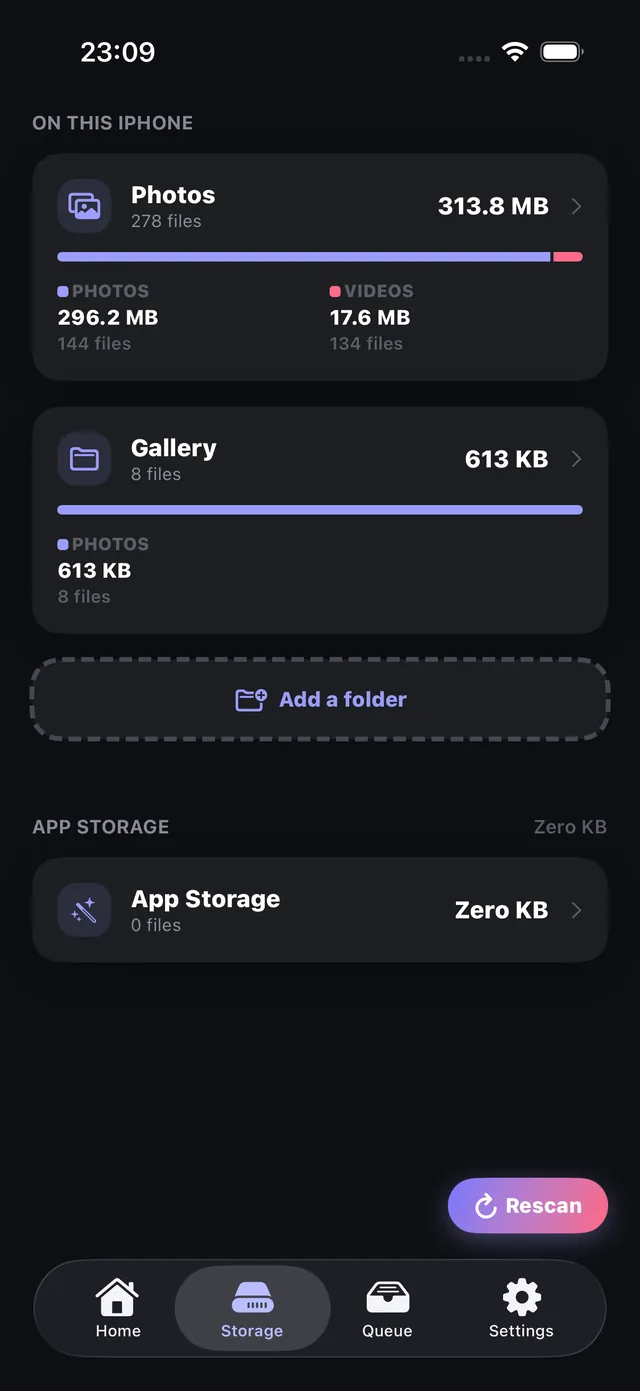
- Öppna OptiPixel och gå till fliken Lagring.
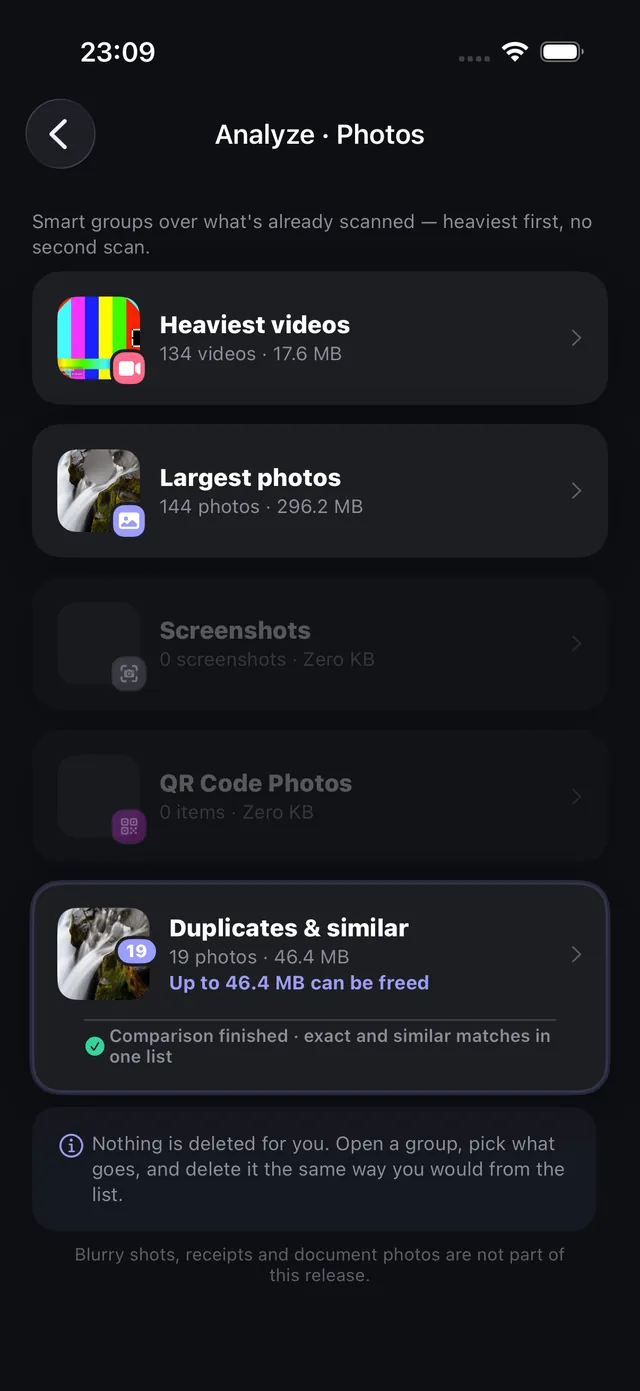
- Tryck på Analysera Bilder för att starta den lokala analysen av biblioteket.
- Gå igenom de sorterade grupperna:
- Tyngsta videor: klipp sorterade efter megabyte eller gigabyte. Du kan radera eller komprimera dem utan att lämna appen.
- Största foton: ProRAW- och högupplösta foton som tar mycket plats.
- Dubbletter och liknande: exakta dubbletter och liknande bilder tagna nära varandra, med förslag på vilken du bör behålla.
- Skärmbilder och QR-koder: tillfälliga referensbilder som går att radera tryggt.
- Markera det som är överflödigt och bekräfta raderingen. Av säkerhetsskäl hamnar filerna i iOS-albumet Nyligen borttagna.
Vill du behålla minnena i dina tyngsta videor utan att förlora utrymme? Använd Komprimera video för att minska 4K med 70–80 % med nästan identisk skärpa.
Så skiljer OptiPixel exakta dubbletter från liknande foton
OptiPixel skiljer mellan två sorters överflödiga filer: - Exakta dubbletter: filer som är identiska byte för byte (uppstår ofta vid import från flera chattar, AirDrop eller återställda backuper). Alla utom en kan raderas utan risk. - Liknande foton: foton tagna med några sekunders mellanrum och något olika bildutsnitt. OptiPixel visar dem tillsammans så att du behåller den skarpaste och kastar resten.

OptiPixel — AI-förvandling & vattenstämpel
Gratis · Inget konto krävs · Körs på din iPhone
Vanliga frågor
Raderar OptiPixel foton automatiskt utan att fråga?
Nej. OptiPixel raderar aldrig filer på egen hand. Det grupperar och sorterar efter storlek; du granskar urvalet och bekräftar varje radering via iOS säkerhetsdialoger.
Laddas mitt bibliotek upp till en server under analysen?
Nej. Analys, dubblettjämförelse och kodavkänning sker till 100 % på enheten med iOS-acceleration. Inga foton eller metadata skickas över internet.
Varför minskar inte det använda utrymmet direkt efter att jag raderat foton?
När du raderar foton eller videor flyttar iOS dem till albumet Nyligen borttagna i 30 dagar. För att få tillbaka utrymmet direkt öppnar du appen Bilder, går till Album › Nyligen borttagna och trycker på Radera alla.
Kan jag komprimera stora foton i stället för att radera dem?
Ja. Om du vill behålla dem men låta dem ta mindre plats markerar du dem och använder verktyget Komprimera foton för att minska upplösningen eller ange en storlek i KB/MB.