Depolama
iPhone depolama alanı açmak için en çok yer kaplayanı bulun
"Depolama alanı neredeyse dolu" uyarısı çoğu zaman birkaç dev video ile binlerce kopya ve ekran görüntüsünden gelir. Bunları dakikalar içinde bulun; analiz iPhone'unuzda yapılır.
Güncellendi 9 Ekim 2026 · App Store'da ücretsiz · iPhone & iPad, iOS 17+
"iPhone depolama alanı neredeyse dolu" uyarısı neden çıkar
Güncel iPhone'larda fotoğraf kitaplığı çoğunlukla depolamanın %40'ı ile %70'i arasını kaplar. iOS ayarları (Ayarlar › Genel › iPhone Depolama Alanı) uygulama bazında dökümü gösterir, ancak Apple her fotoğrafı ve videoyu dosya boyutuna göre sıralamaz.
Pratikte alan, dosyaların küçük bir bölümünde toplanır: - 4K ve yüksek kare hızlı videolar: birkaç adet 5 dakikalık 4K klip çoğu zaman 10 ile 25 GB tutar. - Birebir kopyalar ve tekrarlanan seri çekimler: WhatsApp'tan kaydedilen aynı fotoğraflar veya aynı karenin birkaç denemesi gigabaytlarca gereksiz yer tüketir. - Geçici ekran görüntüleri ve QR kodu fotoğrafları: taranmış menüler ve film rulosunda unutulan tek kullanımlık fişler.
OptiPixel bunu fotoğraf kitaplığınızı cihazda analiz ederek ve dosyaları boyuta göre sıralanmış temizlik kategorilerinde gruplayarak çözer.
Temizlik kategorileri ve geri kazanılabilir alan
Tablo, OptiPixel'in analiz ettiği beş kategoriyi ve genellikle geri kazanılan alanı özetler:
| Kategori | Tipik geri kazanılabilir alan | Nasıl tespit edilir | Önerilen eylem |
|---|---|---|---|
| En ağır 4K ve 1080p videolar | 5 GB – 30 GB üzeri | Bayt boyutuna göre sıralı | Video Sıkıştırma ile sıkıştırın veya silin |
| Birebir kopyalar | 1 GB – 5 GB | Bayt bayt karşılaştırma | Aynı kopyaları kaldırın |
| Benzer fotoğraflar (seri çekim / pozlar) | 2 GB – 8 GB | Cihazda görsel karşılaştırma | En iyisini saklayın, gerisini silin |
| Ekran görüntüleri | 500 MB – 3 GB | iOS ekran görüntüsü etiketleri | Eski ekran görüntülerini toplu silin |
| QR kodlu fotoğraflar | 200 MB – 1 GB | Vision ile kod algılama | Menü veya tek kullanımlık bağlantı fotoğraflarını silin |
OptiPixel'de ağır dosyaları bulma ve temizleme
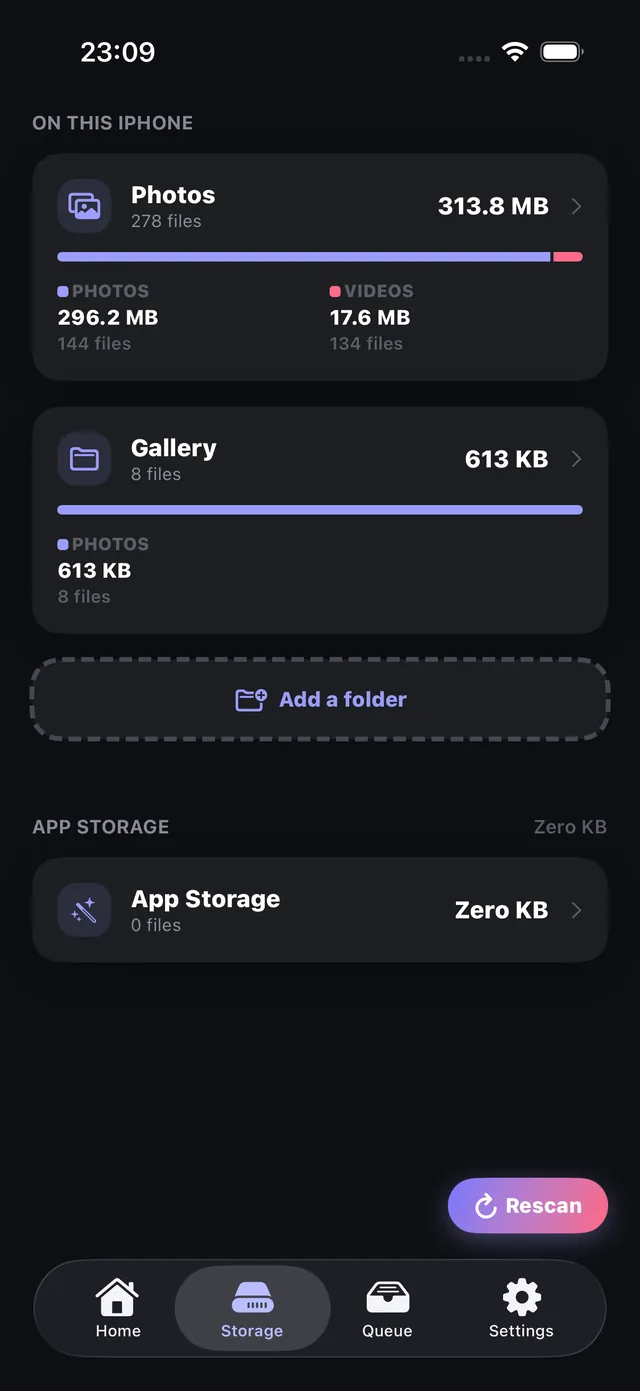
- OptiPixel'i açın ve Depolama sekmesine gidin.
- Yerel kitaplık analizini başlatmak için Fotoğrafları analiz et'e dokunun.
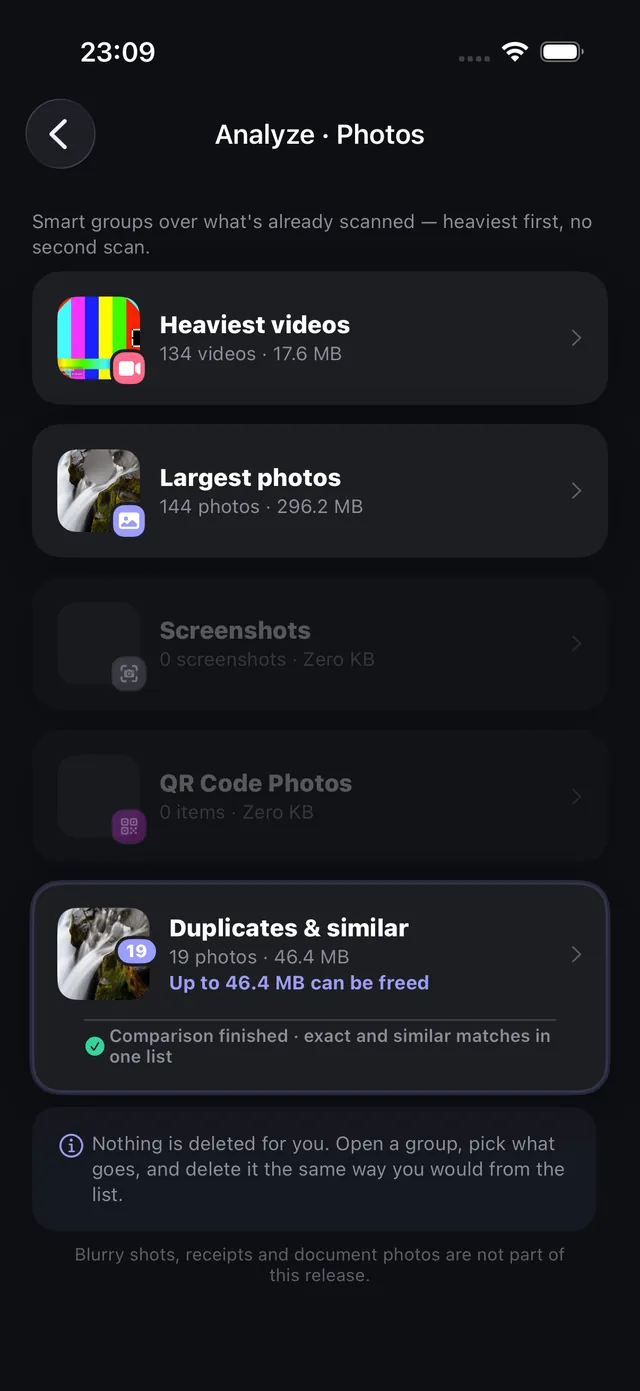
- Sıralanmış grupları inceleyin:
- En ağır videolar: megabayt veya gigabayta göre sıralanmış klipler. Uygulamadan çıkmadan silebilir veya sıkıştırabilirsiniz.
- En büyük fotoğraflar: çok yer kaplayan ProRAW ve yüksek çözünürlüklü fotoğraflar.
- Kopyalar ve benzerler: birebir kopyalar ve art arda çekilmiş benzer kareler; hangisini saklayacağınıza dair öneriyle.
- Ekran görüntüleri ve QR kodları: güvenle silinebilecek geçici başvuru fotoğrafları.
- Fazlalıkları seçin ve silmeyi onaylayın. Güvenlik için dosyalar iOS'un Yakınlarda Silinenler albümüne gider.
En ağır videolarınızdaki anıları yer kaybetmeden saklamak mı istiyorsunuz? 4K'yı %70–80 küçültüp keskinliği neredeyse aynı tutmak için Video Sıkıştırma aracını kullanın.
OptiPixel birebir kopyalarla benzer fotoğrafları nasıl ayırır
OptiPixel iki tür gereksiz dosyayı birbirinden ayırır: - Birebir kopyalar: bayt bayt aynı dosyalar (genellikle birden çok sohbetten içe aktarma, AirDrop veya geri yüklenen yedeklerden oluşur). Biri hariç hepsini güvenle silebilirsiniz. - Benzer fotoğraflar: saniyeler arayla ve hafif farklı kadrajla çekilmiş fotoğraflar. OptiPixel bunları birlikte gösterir; en netini saklayıp gerisini atarsınız.

OptiPixel — YZ Dönüşümü ve Filigran
Ücretsiz · Hesap gerekmez · iPhone'unuzda çalışır
Sıkça sorulan sorular
OptiPixel sormadan fotoğrafları otomatik siler mi?
Hayır. OptiPixel hiçbir zaman kendiliğinden dosya silmez. Boyuta göre gruplayıp sıralar; seçimi siz inceler ve her silmeyi iOS güvenlik iletişim kutularıyla onaylarsınız.
Analiz sırasında kitaplığım bir sunucuya yüklenir mi?
Hayır. Analiz, kopya karşılaştırma ve kod algılama %100 cihazda iOS hızlandırmasıyla yapılır. İnternet üzerinden hiçbir fotoğraf veya meta veri gönderilmez.
Fotoğrafları sildikten hemen sonra kullanılan alan neden azalmaz?
Fotoğraf veya videoları sildiğinizde iOS bunları 30 gün boyunca Yakınlarda Silinenler albümüne taşır. Alanı hemen geri almak için Fotoğraflar uygulamasını açın, Albümler › Yakınlarda Silinenler'e gidin ve Tümünü Sil'e dokunun.
Büyük fotoğrafları silmek yerine sıkıştırabilir miyim?
Evet. Saklamak ama daha az yer kaplamasını istiyorsanız, onları seçip çözünürlüğü düşürmek ya da KB/MB cinsinden bir boyut belirlemek için Fotoğraf sıkıştırma aracını kullanın.