Kaburkan Wajah
Cara mengaburkan wajah dalam foto di iPhone, secara automatik
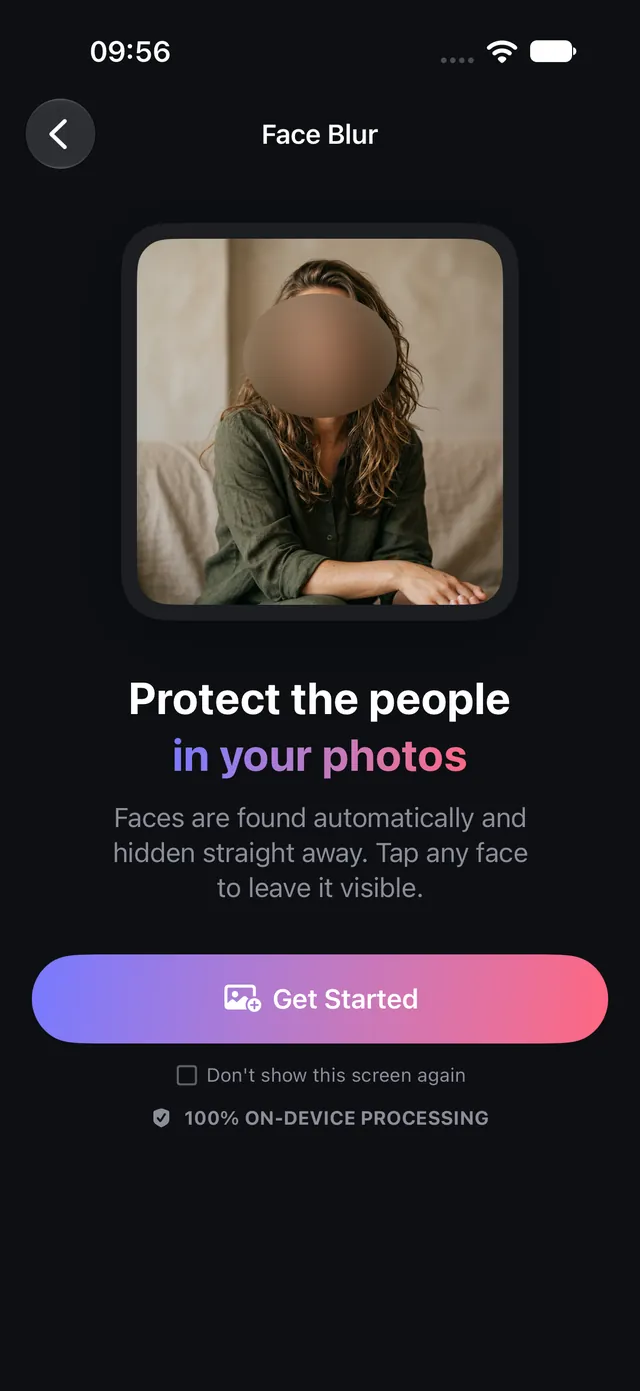
Lindungi orang dalam foto anda, seperti orang asing di latar belakang, kanak-kanak dan pelanggan, dengan mengaburkan wajah mereka sebelum berkongsi. Wajah dikesan sendiri, pada iPhone anda.
Dikemas kini 10 Oktober 2026 · Percuma di App Store · iPhone & iPad, iOS 17+
Mengapa menyahkenalkan wajah melindungi privasi dan hak
Menyiarkan foto jalanan, acara sekolah atau kerja sering mendedahkan pejalan kaki, kanak-kanak bawah umur dan pelanggan kepada penjejakan melalui pengecaman wajah. Undang-undang privasi (seperti PDPA, GDPR, CCPA dan peraturan perlindungan kanak-kanak dalam talian) semakin menuntut agar orang yang tidak memberi persetujuan dinyahkenali sebelum diterbitkan.
Alat manual memaksa anda menutup setiap wajah satu demi satu dengan pelekat atau mozek. OptiPixel menyertakan enjin automatik Kaburkan Wajah pada peranti berasaskan Apple Vision yang mengesan dan menyembunyikan semua wajah dengan satu ketikan, di luar talian dan tanpa biometrik di awan.
Senario penyahkenalan dan piawaian privasi
Jadual ini meringkaskan senario biasa dan amalan yang disokong OptiPixel:
| Senario | Orang yang dinyahkenali | Piawaian undang-undang dan etika | Aliran dalam OptiPixel |
|---|---|---|---|
| Sekolah dan sukan kanak-kanak | Kanak-kanak bawah umur, pelajar, penonton | Perlindungan identiti kanak-kanak (COPPA/GDPR) | Pengesanan dan penyembunyian automatik secara kelompok |
| Fotografi jalanan dan perjalanan | Pejalan kaki di latar belakang | Hak privasi di tempat awam | Semua wajah dikaburkan; ketik untuk mengekalkan jurugambar tajam |
| Perdagangan dan penjagaan kesihatan | Pesakit, pelanggan, kakitangan tanpa persetujuan | HIPAA dan kerahsiaan profesional | Penyembunyian kekal di seluruh portfolio |
| Laporan insiden dan insurans | Saksi dan pejalan kaki yang tidak berkaitan | Perlindungan identiti saksi | Kekaburan kekal yang tidak boleh diterbalikkan |
Mengaburkan wajah dalam foto iPhone, langkah demi langkah
- Buka OptiPixel, ketik Kaburkan Wajah dalam bahagian Foto, kemudian Mulakan.
- Pilih satu atau lebih foto daripada Foto atau aplikasi Fail.
- OptiPixel menganalisis imej secara automatik dan menyerlahkan semua wajah yang dikesan.
- Tentukan wajah mana yang kekal kelihatan:
- Demi keselamatan, semua wajah dikaburkan secara lalai.
- Ketik mana-mana wajah untuk mengekalkannya tajam (contohnya wajah anda sendiri, manakala yang lain kekal tersembunyi).
- Ketik sekali lagi untuk mengaburkannya semula.
- Tambahkan tugas ke Baris Gilir.
- OptiPixel menggunakan kekaburan secara kekal pada fail beresolusi penuh dan mengeksport fail baharu, tanpa menyentuh foto asal anda.
Mahu membuang koordinat GPS tersembunyi juga? Gabungkan pengaburan wajah dengan alat Metadata OptiPixel untuk memadam lokasi sepenuhnya.

OptiPixel — Transformasi AI & Tera Air
Percuma · Tiada akaun diperlukan · Berjalan pada iPhone anda
Soalan lazim
Adakah OptiPixel menyimpan templat biometrik atau mengenal pasti orang?
Tidak. OptiPixel hanya mengesan kotak geometri setiap wajah secara setempat dengan Apple Vision. Ia tidak melakukan pengecaman wajah, tidak mengenal pasti nama atau data demografi dan tidak pernah menyimpan atau memuat naik data biometrik.
Bolehkah orang lain menyahkaburkan wajah?
Tidak. OptiPixel melukis piksel kabur secara tidak boleh diterbalikkan dalam fail yang dieksport. Setelah disimpan, ciri asal tidak boleh dipulihkan dengan penapis atau program suntingan.
Adakah Kaburkan Wajah memuat naik foto ke pelayan luar?
Tidak. Pengesanan wajah dan pengaburan berlaku 100% pada peranti dengan cip Apple, dengan privasi penuh malah dalam mod pesawat.
Bolehkah saya mengaburkan wajah dalam beberapa foto sekali gus?
Boleh. OptiPixel membolehkan anda memilih kelompok foto dan menggunakan penyembunyian automatik yang sama pada seluruh album dalam baris gilir latar belakang.
Adakah foto asal yang tidak dikaburkan disimpan?
Ya. Menurut penyuntingan tidak merosakkan OptiPixel, semua foto yang dikaburkan dieksport sebagai fail baharu dan fail asal anda kekal utuh dalam pustaka.
Adakah Kaburkan Wajah percuma?
Ya, sehingga 2 wajah dalam satu foto. Menyembunyikan wajah ketiga atau lebih, atau menghidupkan Saiz tersuai untuk mengalih dan mengubah saiz kawasan, ialah pilihan Premium: menyimpan memerlukan OptiPixel Premium atau menonton satu video pendek.