Размытие лиц
Как размыть лица на фото на iPhone автоматически
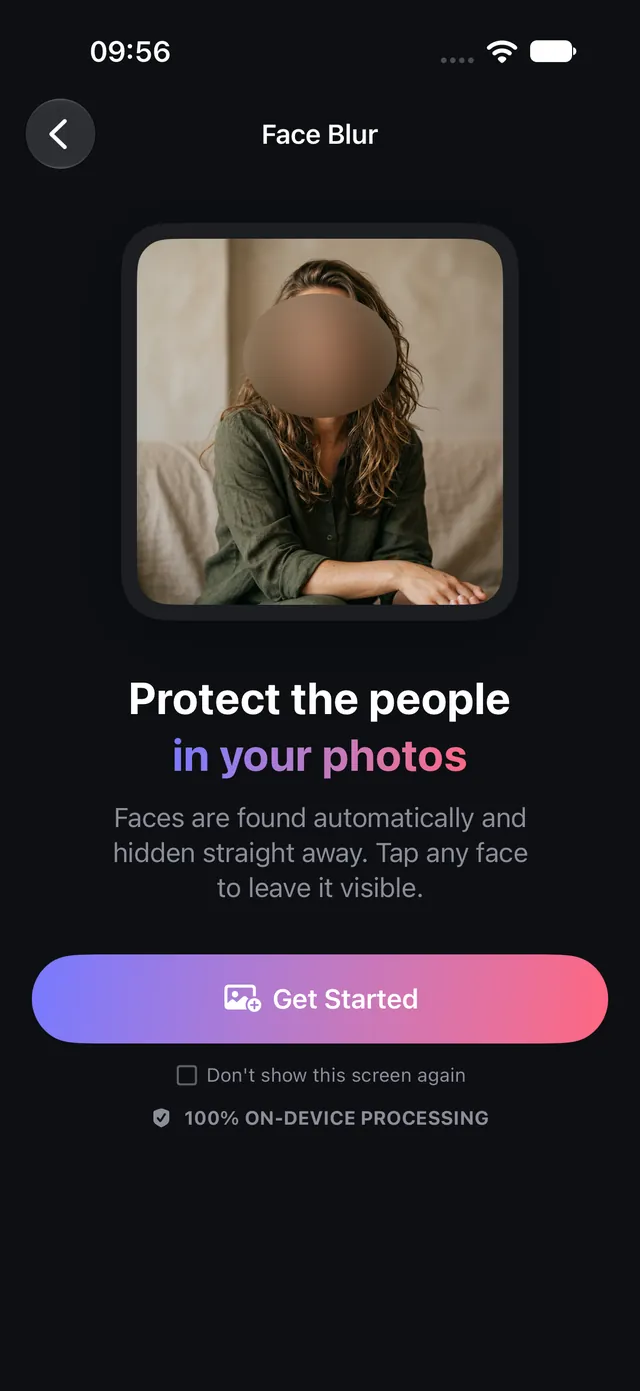
Защитите людей на ваших фото — прохожих на фоне, детей, клиентов — размыв их лица перед публикацией. Лица определяются сами, на вашем iPhone.
Обновлено 10 октября 2026 г. · Бесплатно в App Store · iPhone и iPad, iOS 17+
Почему анонимизация лиц защищает приватность и права
Публикация уличных фото, школьных мероприятий или рабочих снимков часто подвергает прохожих, несовершеннолетних и клиентов отслеживанию с помощью распознавания лиц. Законы о приватности (такие как GDPR, CCPA и нормы защиты детей в интернете) всё чаще требуют анонимизировать людей, не давших согласия, до публикации.
Ручные инструменты заставляют закрывать каждое лицо по отдельности стикерами или мозаикой. В OptiPixel есть автоматический движок Размытие лиц на устройстве на основе Apple Vision, который одним касанием находит и скрывает все лица — офлайн и без биометрии в облаке.
Сценарии анонимизации и стандарты приватности
В таблице — типичные сценарии и практики, которые поддерживает OptiPixel:
| Сценарий | Кого анонимизировать | Правовой и этический стандарт | Процесс в OptiPixel |
|---|---|---|---|
| Школы и детский спорт | Несовершеннолетние, ученики, зрители | Защита личности детей (COPPA/GDPR) | Автоматическое обнаружение и скрытие пакетом |
| Уличная и путевая фотография | Прохожие на фоне | Право на приватность в общественных местах | Все лица размыты; коснитесь, чтобы оставить автора чётким |
| Торговля и здравоохранение | Пациенты, клиенты, сотрудники без согласия | HIPAA и профессиональная тайна | Постоянное скрытие во всём портфолио |
| Отчёты о происшествиях и страхование | Свидетели и посторонние прохожие | Защита личности свидетелей | Постоянное необратимое размытие |
Как размыть лица на фото с iPhone, шаг за шагом
- Откройте OptiPixel, нажмите Размытие лиц в разделе «Фото», затем Начать.
- Выберите одно или несколько фото из Фото или приложения Файлы.
- OptiPixel автоматически анализирует изображение и подсвечивает все обнаруженные лица.
- Решите, какие лица оставить видимыми:
- Для безопасности по умолчанию размываются все лица.
- Коснитесь любого лица, чтобы оставить его чётким (например, своё, пока остальные остаются скрытыми).
- Коснитесь ещё раз, чтобы снова размыть.
- Добавьте задачу в Очередь.
- OptiPixel применяет размытие навсегда к файлу в полном разрешении и экспортирует новый файл, не затрагивая ваше исходное фото.
Хотите ещё и убрать скрытые координаты GPS? Объедините размытие лиц с инструментом «Метаданные» в OptiPixel, чтобы полностью стереть геопозицию.

OptiPixel — ИИ-преображение и водяной знак
Бесплатно · Без аккаунта · Работает на вашем iPhone
Часто задаваемые вопросы
OptiPixel сохраняет биометрические шаблоны или опознаёт людей?
Нет. OptiPixel с помощью Apple Vision локально определяет лишь геометрическую рамку каждого лица. Он не выполняет распознавание лиц, не определяет имена и демографические данные и никогда не сохраняет и не отправляет биометрические данные.
Могут ли другие отменить размытие?
Нет. OptiPixel необратимо рисует размытые пиксели в экспортируемом файле. После сохранения исходные черты невозможно восстановить ни фильтрами, ни редакторами.
Загружает ли «Размытие лиц» фото на внешние серверы?
Нет. Обнаружение лиц и размытие выполняются на 100% на устройстве с чипом Apple, с полной приватностью даже в авиарежиме.
Можно ли размыть лица на нескольких фото сразу?
Да. OptiPixel позволяет выбрать пакеты фото и применить то же автоматическое скрытие ко всем альбомам в фоновой очереди.
Сохраняются ли исходные фото без размытия?
Да. Согласно неразрушающему редактированию OptiPixel, все размытые фото экспортируются как новые файлы, а ваши оригиналы остаются нетронутыми в медиатеке.
Размытие лиц — это бесплатно?
Да, до 2 лиц на одном фото. Скрыть третье лицо и больше или включить Свой размер, чтобы передвинуть область и изменить её размер, — опция Premium: для сохранения нужен OptiPixel Premium или просмотр короткого видео.