
人脸打码
如何在 iPhone 照片中快速为人脸和车牌打码模糊
自动识别合影中的路人面部与街景车牌,一键应用高斯模糊或经典像素马赛克,在发布旅行随拍时彻底规避肖像权侵权与隐私风险。
更新于 2026-11-17 · App Store 免费下载 · iPhone & iPad, iOS 17+
为什么对人脸进行模糊打码是合规与隐私的刚需
将街头抓拍、学校活动或办公场景的照片公开发布在社交平台或网站上,经常会将无辜路人、未成年人与客户的面部暴露给恶意人脸识别采集。在许多地区,隐私规定也限制未经同意发布可识别的面部。
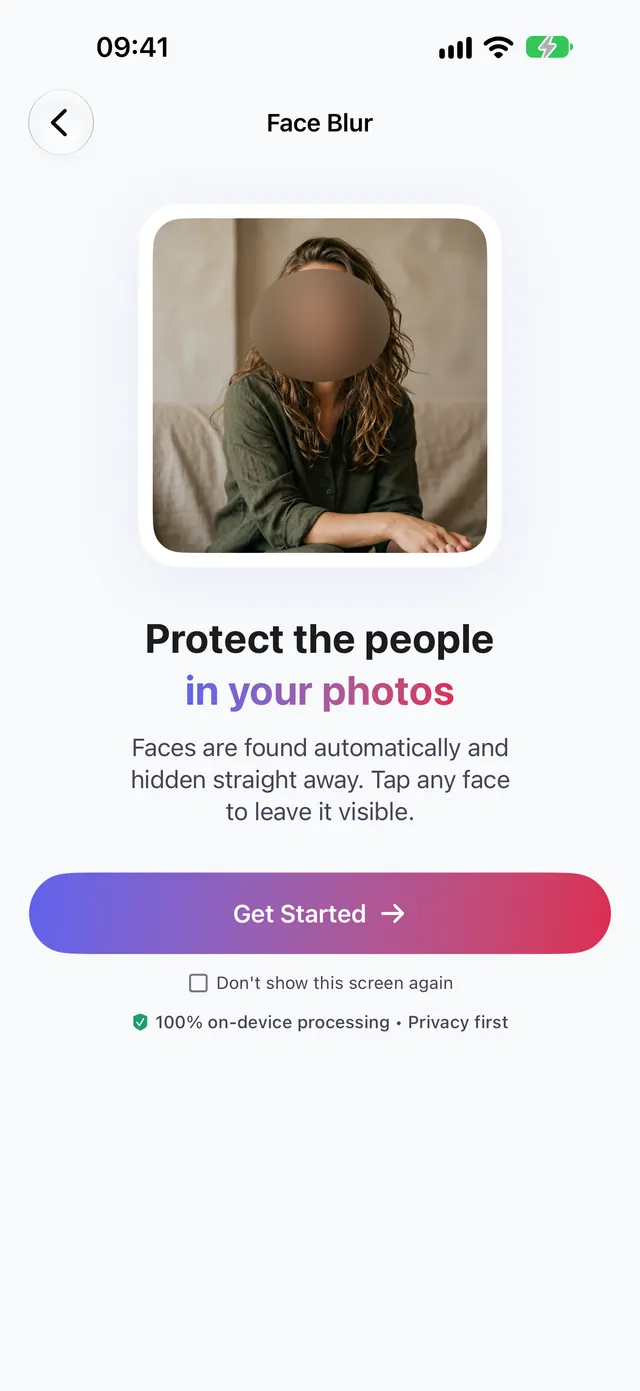
传统手工编辑需要费时费力地逐张贴贴纸或画马赛克,而 OptiPixel 拥有基于 Apple Vision 框架的自动化本地 人脸打码 (Face Blur) 引擎,只需轻点一下,即可在本地瞬间识别并遮蔽画面中的所有人脸。
人脸匿名化典型场景与防护标准
下表列出了常见的人脸脱敏应用场景:
| 摄影场景 | 需要匿名的对象 | OptiPixel 推荐流程 |
|---|---|---|
| 学校与青少年赛事活动 | 学生、未成年儿童、看台家长 | 全自动批量人脸识别并打码 |
| 街头摄影与旅途抓拍 | 背景中的行人、旁观路人 | 全员默认打码,轻点主角头像解封清晰 |
| 商业门店与医疗诊所案例 | 就诊患者、顾客、未授权员工 | 在公开案例全集上施加永久脱敏打码 |
| 事故取证与保险理赔报告 | 无关目击证人、路过群众 | 永久不可逆马赛克遮蔽 |
iPhone 照片自动面部打码分步指南
- 打开 OptiPixel,在首页打开人脸打码(若未置顶,请点按查看全部),然后点击立即开始。
- 从 照片 或 文件 App 选取需要打码的照片。
- 软件自动扫描画面并高亮标注识别出的人脸面部轮廓。
- 自由调整打码范围:
- 为确保隐私安全,默认对检测到的所有人脸自动打码。
- 轻点任意一张人脸 即可切换取消打码(如仅保留自己清晰,遮蔽周围路人)。
- 再次点击即可恢复打码。
- 将任务添加至 队列。
- 系统以原始全分辨率将不可逆模糊固化在导出文件中,生成新照片,原图安全保留。
想要在遮蔽面部肖像的同时抹去照片隐藏的 GPS 定位?欢迎搭配使用 元数据清理工具。
常见问题解答
OptiPixel 会采集人脸生物特征或辨识“是谁”吗?
绝对不会。应用仅利用 Apple Vision 识别面部几何边界框,不做身份辨识,不提取特征值,绝不存储或上传任何生物数据。
打码后的马赛克能被第三方用反向滤镜还原吗?
不能。导出时对人脸像素进行了彻底的不可逆破坏性光栅化,没有任何工具或软件可以恢复原始面容。
面部识别计算需要将照片传到云端吗?
不需要。所有检测均通过 Apple 芯片硬件加速在本地完成,支持飞行模式下离线使用。
支持批量为多张照片的人脸打码吗?
支持。支持批量勾选照片,并在后台队列中全自动完成批处理。
未打码的原始照片会受影响吗?
是的,默认如此:结果会保存为新项目,因此原片仍保留在您的图库中。只有当您在 设置 › 结果存储位置 中选择 编辑原照片 或 替换原始文件 时,结果才会取代原片。
人脸模糊免费吗?
每张照片最多 2 张人脸免费。隐藏第三张及更多人脸,或开启 自定义大小 来移动和调整遮挡区域,属于 Premium 选项:保存需要 OptiPixel Premium 或观看一段短视频。