Sudda ansikten
Så suddar du ansikten i foton på iPhone, automatiskt
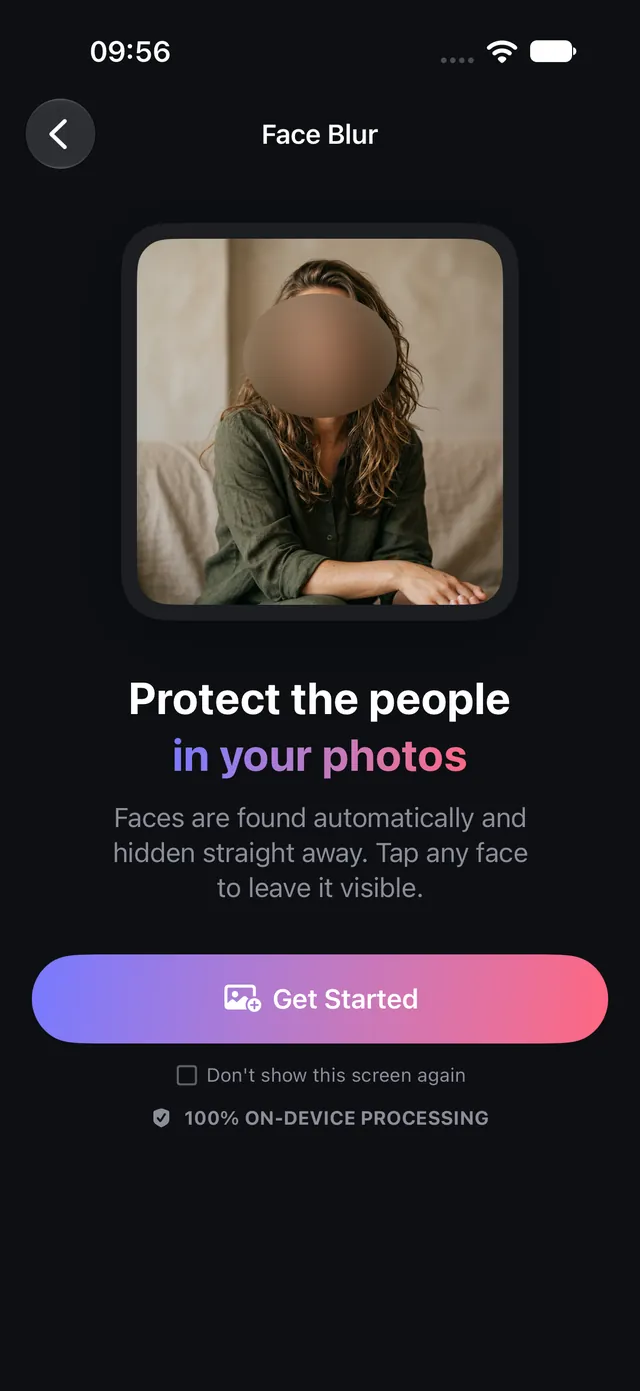
Skydda människorna i dina foton, som främlingar i bakgrunden, barn och kunder, genom att sudda deras ansikten innan du delar. Ansikten upptäcks av sig själva, på din iPhone.
Uppdaterad 10 oktober 2026 · Gratis i App Store · iPhone & iPad, iOS 17+
Varför anonymisering av ansikten skyddar integritet och rättigheter
Att publicera gatufoton, skolevenemang eller arbetsbilder utsätter ofta förbipasserande, minderåriga och kunder för spårning med ansiktsigenkänning. Integritetslagar (som GDPR, CCPA och regler om skydd av barn på nätet) kräver allt oftare att personer som inte har samtyckt anonymiseras före publicering.
Med manuella verktyg måste du täcka varje ansikte för sig med klistermärken eller mosaik. OptiPixel innehåller en automatisk motor för Sudda ansikten på enheten, baserad på Apple Vision, som upptäcker och döljer alla ansikten med ett tryck, offline och utan biometri i molnet.
Anonymiseringsscenarier och integritetsstandarder
Tabellen sammanfattar vanliga scenarier och de arbetssätt som OptiPixel stöder:
| Scenario | Personer att anonymisera | Juridisk och etisk standard | Flöde i OptiPixel |
|---|---|---|---|
| Skolor och ungdomsidrott | Minderåriga, elever, åskådare | Skydd av barns identitet (COPPA/GDPR) | Automatisk upptäckt och döljning i grupp |
| Gatu- och resefotografi | Förbipasserande i bakgrunden | Rätt till integritet på offentliga platser | Alla ansikten suddas; tryck för att behålla fotografen skarp |
| Handel och vård | Patienter, kunder, personal utan samtycke | HIPAA och yrkessekretess | Permanent döljning i hela portföljen |
| Olycksrapporter och försäkring | Vittnen och utomstående förbipasserande | Skydd av vittnens identitet | Permanent och oåterkallelig oskärpa |
Sudda ansikten i foton på iPhone, steg för steg
- Öppna OptiPixel, tryck på Sudda ansikten i avsnittet Foto och sedan på Kom igång.
- Välj ett eller flera foton från Bilder eller appen Filer.
- OptiPixel analyserar bilden automatiskt och markerar alla upptäckta ansikten.
- Bestäm vilka ansikten som ska synas:
- Av säkerhetsskäl suddas alla ansikten som standard.
- Tryck på ett ansikte för att behålla det skarpt (till exempel ditt eget, medan de andra förblir dolda).
- Tryck på det igen för att sudda det på nytt.
- Lägg uppgiften i Kön.
- OptiPixel tillämpar oskärpan permanent på filen i full upplösning och exporterar en ny fil, utan att röra ditt originalfoto.
Vill du också ta bort dolda GPS-koordinater? Kombinera suddning av ansikten med verktyget Metadata i OptiPixel för att radera platsen helt.

OptiPixel — AI-förvandling & vattenstämpel
Gratis · Inget konto krävs · Körs på din iPhone
Vanliga frågor
Sparar OptiPixel biometriska mallar eller identifierar det människor?
Nej. OptiPixel upptäcker lokalt bara den geometriska ramen för varje ansikte med Apple Vision. Det utför ingen ansiktsigenkänning, identifierar inga namn eller demografiska uppgifter och sparar eller skickar aldrig biometriska data.
Kan andra ångra oskärpan?
Nej. OptiPixel ritar de suddiga pixlarna oåterkalleligt i den exporterade filen. När den väl är sparad går de ursprungliga dragen inte att återskapa med filter eller redigeringsprogram.
Laddar Sudda ansikten upp foton till externa servrar?
Nej. Ansiktsupptäckten och oskärpan sker till 100 % på enheten med Apple-chippet, med full integritet även i flygplansläge.
Kan jag sudda ansikten i flera foton samtidigt?
Ja. Med OptiPixel väljer du grupper av foton och tillämpar samma automatiska döljning på hela album i bakgrundskön.
Sparas de ursprungliga, osuddade fotona?
Ja. Enligt OptiPixels icke-destruktiva redigering exporteras alla suddade foton som nya filer och dina original förblir orörda i biblioteket.
Är Sudda ansikten gratis?
Ja, för upp till 2 ansikten per bild. Att dölja ett tredje ansikte eller fler, eller slå på Egen storlek för att flytta och ändra storlek på ett område, är ett Premium-alternativ: för att spara behövs OptiPixel Premium eller en kort video.