Frilägg
Så tar du bort bakgrunden från ett foto på iPhone
Produktbilder på vitt, klistermärken med genomskinlig bakgrund eller porträtt med mjuk oskärpa, med ett enda tryck och på din iPhone.
Uppdaterad 10 oktober 2026 · Gratis i App Store · iPhone & iPad, iOS 17+
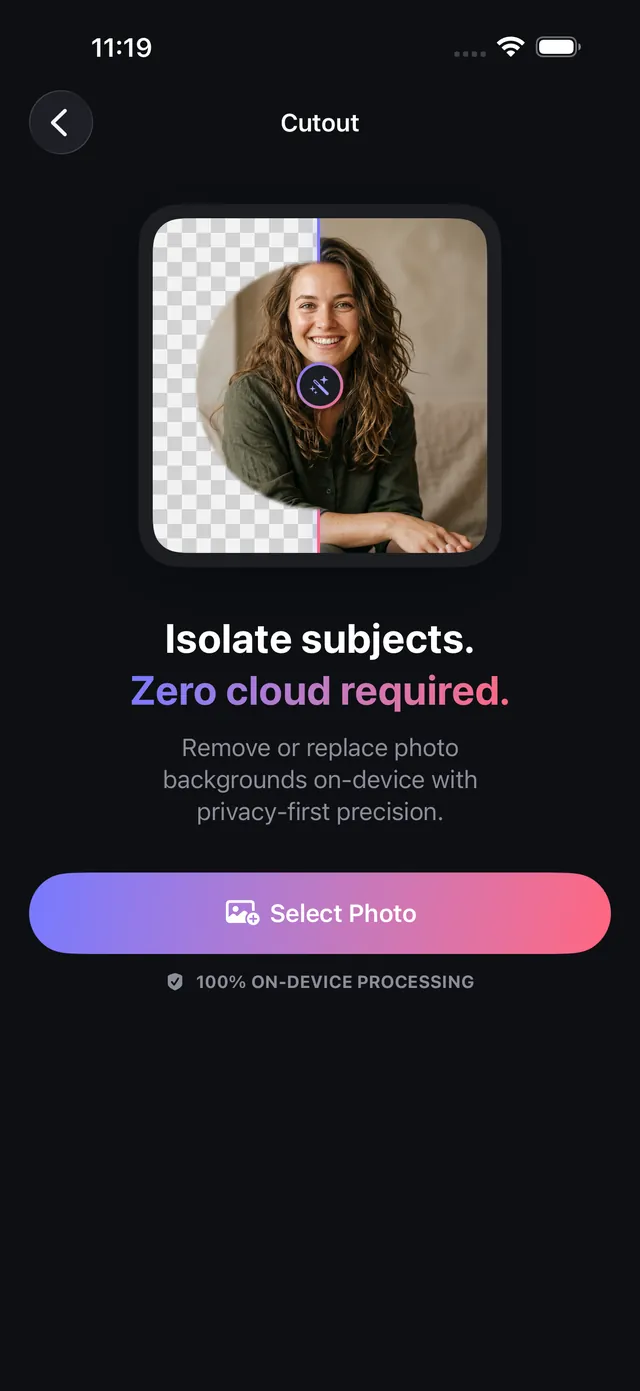
Varför det är bättre att fritälla på enheten än i molnet
Webbplatser för att ta bort bakgrunder har ofta begränsningar: de exporterar i låg upplösning om du inte betalar, förminskar foton på 48 MP och skickar dina personliga bilder till molnservrar hos tredje part.
OptiPixel har en Frilägg-motor baserad på Apple Visions neurala instanssegmentering. Den isolerar personer, husdjur och produkter med precisa kanter direkt på din iPhone, och du kan byta bakgrund direkt mot genomskinlighet, studiobakgrunder eller porträttoskärpa, utan väntan på molnet.
Bakgrundslägen och exportalternativ
Tabellen sammanfattar lägena för att byta bakgrund i OptiPixel:
| Bakgrundsalternativ | Utdataformat | Utseende | Idealisk kommersiell användning |
|---|---|---|---|
| Transparent | PNG (med 8-bitars alfa) | Helt genomskinlig bakgrund | Klistermärken, gränssnittsresurser, marknadsföringsmaterial |
| Studiovit | JPEG eller PNG | Rent vitt (#FFFFFF) | Kataloger för Amazon, Shopify och eBay |
| Studiosvart | JPEG eller PNG | Djupt svart (#000000) | Lyxprodukter, elektronik, dramatiska porträtt |
| Egen färg | JPEG eller PNG | Varumärkesfärg som du väljer | YouTube-miniatyrer, grafik för sociala medier |
| Porträttoskärpa | JPEG eller PNG | Realistisk optisk bokeh | LinkedIn-avatarer, porträtt utomhus |
Ta bort bakgrunden från foton på iPhone, steg för steg
- Öppna OptiPixel, tryck på Frilägg i avsnittet Foto och sedan på Välj bild.
- Välj ett eller flera foton från Bilder eller appen Filer.
- Välj bakgrundsläge längst ned på arbetsytan (Transparent, Vit, Svart, Färg eller Oskärpa).
- Finjustera masken vid behov:
- Tryck på varje upptäckt motiv för att behålla eller förkasta det.
- Använd penslarna Behåll och Sudda för svåra partier som hår, mellanrum mellan lemmar eller handtag på produkter.
- Använd Ångra om en justering går för långt.
- Tryck på Spara friläggning, granska gruppen på granskningsskärmen och skicka den till Kön.
- Kön exporterar filerna i hög upplösning till ditt bibliotek och lämnar originalfotona orörda.
Behöver du ändra storlek på eller märka dina produktfriläggningar för butiken? Använd verktygen Ändra storlek eller Vattenstämpel i OptiPixel för att göra katalogen klar.

OptiPixel — AI-förvandling & vattenstämpel
Gratis · Inget konto krävs · Körs på din iPhone
Vanliga frågor
Förminskar eller suddar OptiPixel friläggningens kanter?
Nej. OptiPixel arbetar i bildens egen upplösning (upp till 48 MP) och skapar rena, skarpa alfakonturer, utan den upplösningsminskning som är typisk för webbplatser för bakgrundsborttagning.
Är det gratis att ta bort bakgrunden med Frilägg?
Ja. Transparent, vit, svart och färgad bakgrund är helt gratis. Porträttoskärpa är också gratis.
Laddas mina foton upp till en extern server?
Nej. All motivsegmentering körs till 100 % på enheten med Apple Visions neurala nätverk, med full integritet för produktprototyper och familjeporträtt.
Kan jag radera specifika objekt i stället för hela bakgrunden?
Ja. Vill du ta bort en person som kom med i bilden, papperskorgar eller sladdar och behålla resten av bakgrunden använder du verktyget Ta bort objekt i OptiPixel.
Ändras originalfotona när jag friläggar?
Nej. Enligt OptiPixels icke-destruktiva design sparas friläggningar som nya PNG- eller JPEG-filer och dina originalfoton förblir oförändrade.