Potong Subjek
Cara membuang latar belakang foto di iPhone
Foto produk di atas putih, pelekat berlatar lutsinar atau potret dengan kekaburan lembut, dengan satu ketikan dan pada iPhone anda.
Dikemas kini 10 Oktober 2026 · Percuma di App Store · iPhone & iPad, iOS 17+
Mengapa memotong subjek pada peranti lebih baik daripada di awan
Laman web pembuang latar belakang sering mengenakan had: mengeksport dalam resolusi rendah melainkan anda membayar, mengecilkan foto 48 MP dan menghantar imej peribadi anda ke pelayan awan pihak ketiga.
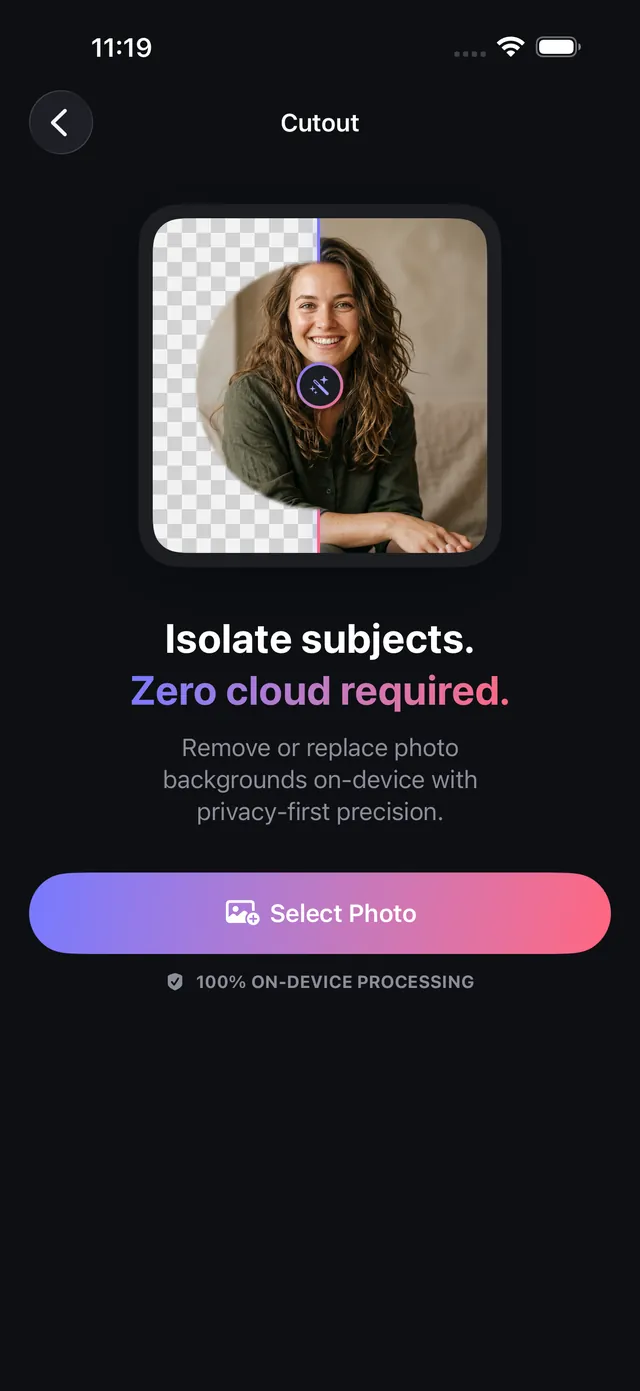
OptiPixel mempunyai enjin Potong Subjek berasaskan segmentasi contoh neural Apple Vision. Ia mengasingkan orang, haiwan peliharaan dan produk dengan tepi yang tepat terus pada iPhone anda, dan anda boleh menggantikan latar belakang serta-merta dengan kelutsinaran, latar studio atau kekaburan potret, tanpa menunggu awan.
Mod latar belakang dan pilihan eksport
Jadual ini meringkaskan mod penggantian latar belakang OptiPixel:
| Pilihan latar belakang | Format output | Rupa visual | Kegunaan komersial ideal |
|---|---|---|---|
| Lutsinar | PNG (dengan alfa 8 bit) | Latar belakang sepenuhnya lutsinar | Pelekat, aset UI, bahan pemasaran |
| Putih studio | JPEG atau PNG | Putih tulen (#FFFFFF) | Katalog Amazon, Shopify dan eBay |
| Hitam studio | JPEG atau PNG | Hitam pekat (#000000) | Produk mewah, elektronik, potret dramatik |
| Warna tersuai | JPEG atau PNG | Warna jenama pilihan anda | Imej kecil YouTube, grafik media sosial |
| Kekaburan potret | JPEG atau PNG | Bokeh optik yang realistik | Avatar LinkedIn, potret luar |
Membuang latar belakang foto di iPhone, langkah demi langkah
- Buka OptiPixel, ketik Potong Subjek dalam bahagian Foto, kemudian Pilih Foto.
- Pilih satu atau lebih foto daripada Foto atau aplikasi Fail.
- Pilih mod latar belakang di bahagian bawah kanvas (Lutsinar, Putih, Hitam, Warna atau Kabur).
- Murnikan topeng jika perlu:
- Ketik setiap subjek yang dikesan untuk mengekalkan atau membuangnya.
- Gunakan berus Kekalkan dan Padam untuk kawasan sukar seperti rambut, ruang antara anggota badan atau pemegang produk.
- Gunakan Buat Asal jika sesuatu pembetulan melampau.
- Ketik Simpan Potongan, semak kelompok pada skrin semakan dan hantar ke Baris Gilir.
- Baris Gilir mengeksport fail beresolusi tinggi ke pustaka anda dan membiarkan foto asal tidak disentuh.
Perlu mengubah saiz atau menjenamakan potongan produk untuk kedai anda? Gunakan alat Ubah Saiz atau Tera Air OptiPixel untuk melengkapkan katalog.

OptiPixel — Transformasi AI & Tera Air
Percuma · Tiada akaun diperlukan · Berjalan pada iPhone anda
Soalan lazim
Adakah OptiPixel mengecilkan atau mengaburkan tepi potongan?
Tidak. OptiPixel berfungsi pada resolusi asal imej (sehingga 48 MP) dan menghasilkan kontur alfa yang bersih dan tajam, tanpa penurunan resolusi biasa laman web pembuang latar belakang.
Adakah membuang latar belakang dengan Potong Subjek percuma?
Ya. Latar lutsinar, putih, hitam dan berwarna adalah percuma sepenuhnya. Kekaburan potret juga percuma.
Adakah foto saya dimuat naik ke pelayan luar?
Tidak. Seluruh segmentasi subjek berjalan 100% pada peranti dengan rangkaian neural Apple Vision, dengan privasi penuh untuk prototaip produk dan potret keluarga.
Bolehkah saya memadam objek tertentu dan bukannya seluruh latar belakang?
Boleh. Jika anda mahu membuang orang yang termasuk dalam bingkai, tong sampah atau wayar sambil mengekalkan baki latar belakang, gunakan alat Buang Objek OptiPixel.
Adakah foto asal berubah apabila dipotong?
Tidak. Menurut reka bentuk tidak merosakkan OptiPixel, potongan disimpan sebagai fail PNG atau JPEG baharu dan foto asal anda tidak berubah.