Recortar sujeto
Cómo quitar el fondo de una foto en iPhone
Fotos de producto sobre blanco, stickers con fondo transparente o retratos con desenfoque suave, con un solo toque y en tu iPhone.
Actualizado 10 de octubre de 2026 · Gratis en el App Store · iPhone y iPad, iOS 17+
Por qué aislar el fondo en el dispositivo es mejor que hacerlo en la nube
Las webs para quitar fondos suelen imponer límites: exportan en baja resolución salvo que pagues, reducen las fotos de 48 MP y envían tus imágenes personales a servidores en la nube de terceros.
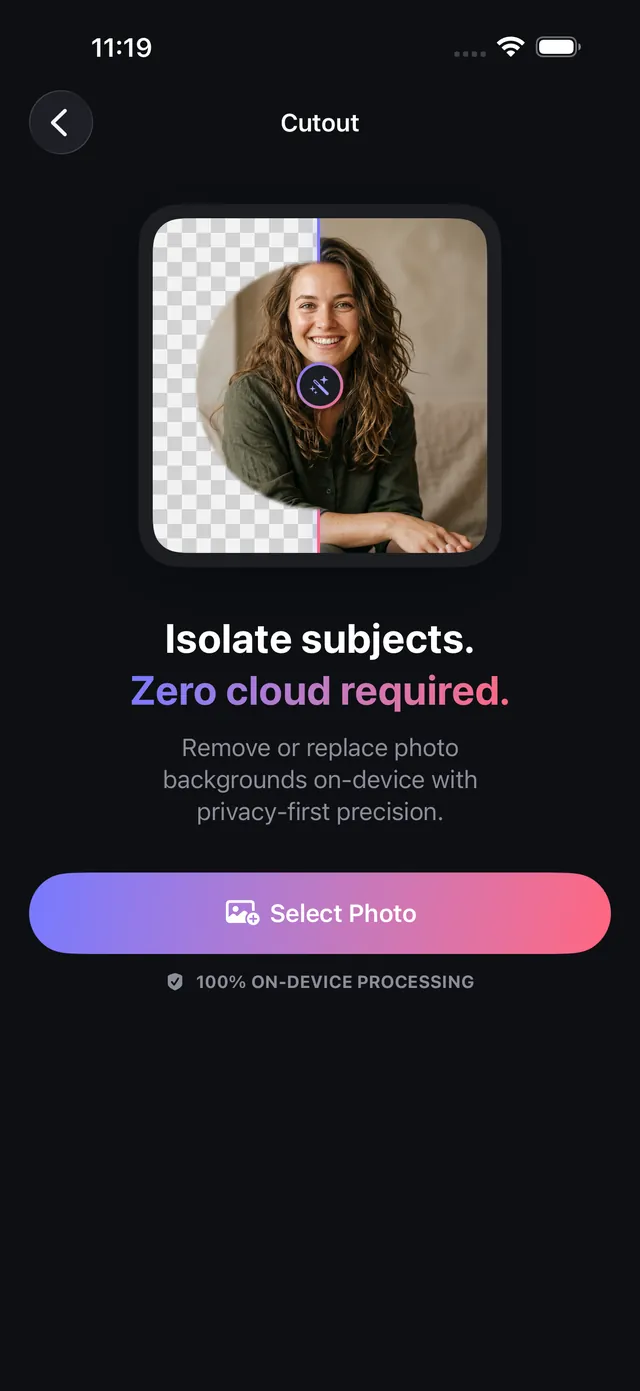
OptiPixel tiene un motor Recortar sujeto basado en la segmentación neuronal de instancias de Apple Vision. Aísla personas, mascotas y productos con bordes precisos directamente en tu iPhone, y puedes sustituir el fondo al momento por transparencia, fondos de estudio o desenfoque de retrato, sin esperas de la nube.
Modos de fondo y opciones de exportación
La tabla resume los modos de sustitución de fondo de OptiPixel:
| Opción de fondo | Formato de salida | Aspecto visual | Uso comercial ideal |
|---|---|---|---|
| Transparente | PNG (con alfa de 8 bits) | Fondo totalmente transparente | Stickers, recursos de interfaz, material de marketing |
| Blanco de estudio | JPEG o PNG | Blanco puro (#FFFFFF) | Catálogos de Amazon, Shopify y eBay |
| Negro de estudio | JPEG o PNG | Negro profundo (#000000) | Productos de lujo, electrónica, retratos dramáticos |
| Color personalizado | JPEG o PNG | Color de marca elegido por ti | Miniaturas de YouTube, gráficos para redes |
| Desenfoque de retrato | JPEG o PNG | Bokeh óptico realista | Avatares de LinkedIn, retratos en exteriores |
Quitar el fondo de fotos en iPhone, paso a paso
- Abre OptiPixel, toca Recortar sujeto en la sección Fotos y luego Seleccionar foto.
- Elige una o varias fotos desde Fotos o la app Archivos.
- Elige el modo de fondo en la parte inferior del lienzo (Transparente, Blanco, Negro, Color o Desenfoque).
- Afina la máscara si hace falta:
- Toca cada sujeto detectado para conservarlo o descartarlo.
- Usa los pinceles Conservar y Borrar para zonas difíciles como el pelo, los huecos entre extremidades o las asas de un producto.
- Usa Deshacer si un retoque se pasa.
- Toca Guardar recorte, revisa el lote en la pantalla de revisión y envíalo a la Cola.
- La Cola exporta los archivos en alta resolución a tu fototeca y deja intactas las fotos originales.
¿Necesitas redimensionar o poner tu marca a los recortes de producto para tu tienda? Usa las herramientas Cambiar tamaño o Marca de agua de OptiPixel para completar el catálogo.

OptiPixel — Transformar IA y marca de agua
Gratis · Sin cuenta · Se ejecuta en tu iPhone
Preguntas frecuentes
¿OptiPixel reduce o desenfoca los bordes del recorte?
No. OptiPixel trabaja a la resolución nativa de la imagen (hasta 48 MP) y genera contornos alfa limpios y nítidos, sin la reducción de resolución típica de las webs para quitar fondos.
¿Quitar el fondo con Recortar sujeto es gratis?
Sí. Los fondos transparente, blanco, negro y de color son totalmente gratis. El desenfoque de retrato también es gratis.
¿Se suben mis fotos a un servidor externo?
No. Toda la segmentación del sujeto se ejecuta al 100 % en el dispositivo con las redes neuronales de Apple Vision, con privacidad total para prototipos de producto y retratos familiares.
¿Puedo borrar objetos concretos en lugar de todo el fondo?
Sí. Si quieres eliminar a alguien que se ha colado, papeleras o cables manteniendo el resto del fondo, usa la herramienta Borrar objeto de OptiPixel.
¿Se modifican las fotos originales al recortar?
No. Siguiendo el diseño no destructivo de OptiPixel, los recortes se guardan como archivos PNG o JPEG nuevos y tus fotos originales no cambian.