Remover fundo
Como remover o fundo de uma foto no iPhone
Fotos de produto no fundo branco, figurinhas com fundo transparente ou retratos com um desfoque suave, com um único toque e no seu iPhone.
Atualizado em 10 de outubro de 2026 · Grátis na App Store · iPhone e iPad, iOS 17+
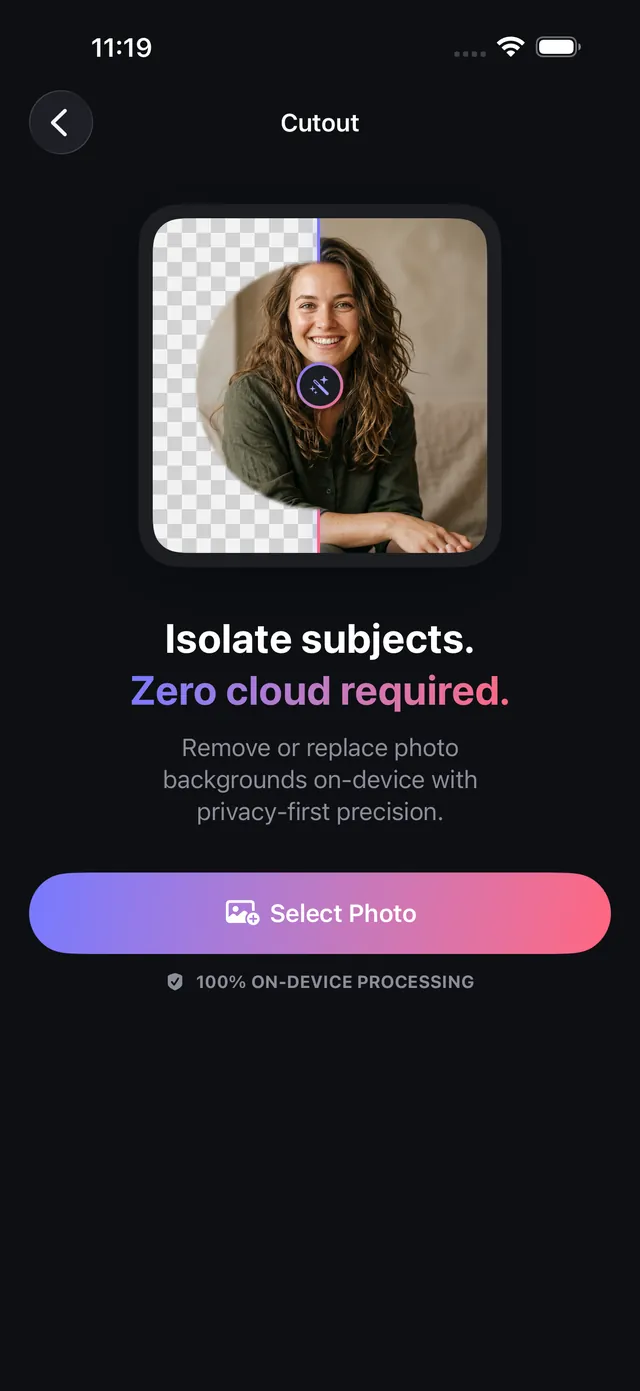
Por que recortar no aparelho é melhor que na nuvem
Sites para remover fundo costumam ter limites: exportam em baixa resolução se você não pagar, reduzem fotos de 48 MP e enviam suas imagens pessoais para servidores em nuvem de terceiros.
O OptiPixel tem um mecanismo de Remover fundo baseado na segmentação neural de instâncias do Apple Vision. Ele isola pessoas, pets e produtos com bordas precisas direto no seu iPhone, e você pode trocar o fundo na hora por transparência, fundos de estúdio ou desfoque de retrato, sem esperar pela nuvem.
Modos de fundo e opções de exportação
A tabela resume os modos de troca de fundo do OptiPixel:
| Opção de fundo | Formato de saída | Visual | Uso comercial ideal |
|---|---|---|---|
| Transparente | PNG (com alfa de 8 bits) | Fundo totalmente transparente | Figurinhas, recursos de interface, material de marketing |
| Branco de estúdio | JPEG ou PNG | Branco puro (#FFFFFF) | Catálogos da Amazon, Shopify e eBay |
| Preto de estúdio | JPEG ou PNG | Preto profundo (#000000) | Produtos de luxo, eletrônicos, retratos dramáticos |
| Cor personalizada | JPEG ou PNG | Cor da marca escolhida por você | Miniaturas do YouTube, artes para redes sociais |
| Desfoque de retrato | JPEG ou PNG | Bokeh óptico realista | Avatares do LinkedIn, retratos ao ar livre |
Como remover o fundo de fotos no iPhone, passo a passo
- Abra o OptiPixel, toque em Remover fundo na seção Fotos e depois em Escolher foto.
- Escolha uma ou mais fotos em Fotos ou no app Arquivos.
- Escolha o modo de fundo na parte de baixo da área de edição (Transparente, Branco, Preto, Cor ou Desfoque).
- Refine a máscara se precisar:
- Toque em cada objeto detectado para mantê-lo ou descartá-lo.
- Use os pincéis Manter e Apagar em áreas difíceis como cabelo, espaços entre braços e pernas ou alças de produtos.
- Use Desfazer se um retoque passar do ponto.
- Toque em Salvar recorte, confira o lote na tela de revisão e envie para a Fila.
- A Fila exporta os arquivos em alta resolução para a fototeca e deixa as fotos originais intactas.
Precisa redimensionar ou colocar sua marca nos recortes de produto para a loja? Use as ferramentas Redimensionar ou Marca-d’água do OptiPixel para completar o catálogo.

OptiPixel — Transformar IA e marca d’água
Grátis · Sem cadastro · Roda no seu iPhone
Perguntas frequentes
O OptiPixel reduz ou borra as bordas do recorte?
Não. O OptiPixel trabalha na resolução nativa da imagem (até 48 MP) e gera contornos alfa limpos e nítidos, sem a redução de resolução típica dos sites de remoção de fundo.
Remover o fundo com Remover fundo é grátis?
Sim. Os fundos transparente, branco, preto e colorido são totalmente grátis. O desfoque de retrato também é grátis.
Minhas fotos são enviadas a um servidor externo?
Não. Toda a segmentação do objeto roda 100% no aparelho com as redes neurais do Apple Vision, com privacidade total para protótipos de produto e retratos de família.
Posso apagar objetos específicos em vez do fundo todo?
Sim. Se quiser tirar uma pessoa que entrou na foto, lixeiras ou fios mantendo o resto do fundo, use a ferramenta Remover objeto do OptiPixel.
As fotos originais são alteradas ao remover o fundo?
Não. Seguindo o design não destrutivo do OptiPixel, os recortes são salvos como arquivos PNG ou JPEG novos e suas fotos originais não mudam.