Dekupe
iPhone'da bir fotoğrafın arka planını kaldırma
Beyaz zeminde ürün fotoğrafları, şeffaf arka planlı çıkartmalar veya yumuşak bulanıklıklı portreler; tek dokunuşla ve iPhone'unuzda.
Güncellendi 10 Ekim 2026 · App Store'da ücretsiz · iPhone & iPad, iOS 17+
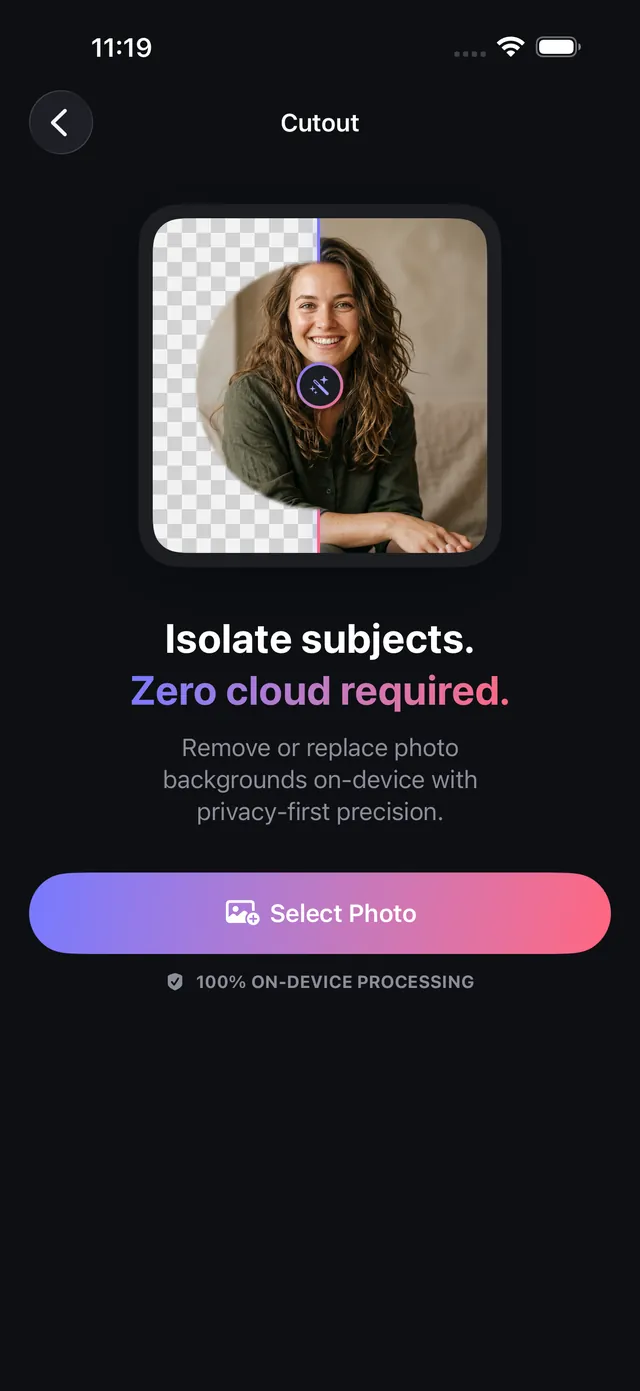
Cihazda dekupe neden buluttan daha iyi
Arka plan kaldırma siteleri çoğunlukla sınırlama getirir: ödeme yapmazsanız düşük çözünürlükte dışa aktarır, 48 MP fotoğrafları küçültür ve kişisel görsellerinizi üçüncü taraf bulut sunucularına gönderir.
OptiPixel, Apple Vision'ın sinirsel örnek bölütlemesine dayanan bir Dekupe motoruna sahiptir. İnsanları, evcil hayvanları ve ürünleri doğrudan iPhone'unuzda hassas kenarlarla ayırır; arka planı hemen şeffaflıkla, stüdyo zeminleriyle veya portre bulanıklığıyla değiştirebilirsiniz, bulut beklemeden.
Arka plan modları ve dışa aktarma seçenekleri
Tablo, OptiPixel'in arka plan değiştirme modlarını özetler:
| Arka plan seçeneği | Çıktı biçimi | Görünüm | İdeal ticari kullanım |
|---|---|---|---|
| Şeffaf | PNG (8 bit alfa ile) | Tamamen şeffaf arka plan | Çıkartmalar, arayüz varlıkları, pazarlama malzemeleri |
| Stüdyo beyazı | JPEG veya PNG | Saf beyaz (#FFFFFF) | Amazon, Shopify ve eBay katalogları |
| Stüdyo siyahı | JPEG veya PNG | Derin siyah (#000000) | Lüks ürünler, elektronik, dramatik portreler |
| Özel renk | JPEG veya PNG | Seçtiğiniz marka rengi | YouTube küçük resimleri, sosyal medya grafikleri |
| Portre bulanıklığı | JPEG veya PNG | Gerçekçi optik bokeh | LinkedIn avatarları, dış mekân portreleri |
iPhone'da fotoğrafların arka planını kaldırma, adım adım
- OptiPixel'i açın, Fotoğraf bölümünde Dekupe'ye, ardından Fotoğraf seç'e dokunun.
- Fotoğraflar veya Dosyalar uygulamasından bir ya da daha fazla fotoğraf seçin.
- Tuvalin altından arka plan modunu seçin (Şeffaf, Beyaz, Siyah, Renk veya Bulanık).
- Gerekirse maskeyi inceltin:
- Algılanan her konuya dokunarak saklayın ya da atın.
- Saç, uzuvlar arası boşluklar veya ürün sapları gibi zor alanlar için Koru ve Sil fırçalarını kullanın.
- Bir rötuş fazla ileri giderse Geri Al'ı kullanın.
- Dekupeyi Kaydet'e dokunun, grubu inceleme ekranında kontrol edin ve Sıra'ya gönderin.
- Sıra, dosyaları yüksek çözünürlükte kitaplığınıza aktarır ve orijinal fotoğraflara dokunmaz.
Mağazanız için ürün dekupelerini yeniden boyutlandırmanız ya da markalamanız mı gerekiyor? Kataloğu tamamlamak için OptiPixel'in Yeniden Boyutlandır veya Filigran araçlarını kullanın.

OptiPixel — YZ Dönüşümü ve Filigran
Ücretsiz · Hesap gerekmez · iPhone'unuzda çalışır
Sıkça sorulan sorular
OptiPixel dekupe kenarlarını küçültür veya bulanıklaştırır mı?
Hayır. OptiPixel görselin yerel çözünürlüğünde (48 MP'ye kadar) çalışır ve arka plan kaldırma sitelerinin tipik çözünürlük düşüşü olmadan temiz, keskin alfa hatları üretir.
Dekupe ile arka plan kaldırma ücretsiz mi?
Evet. Şeffaf, beyaz, siyah ve renkli arka planlar tamamen ücretsizdir. Portre bulanıklığı da ücretsizdir.
Fotoğraflarım harici bir sunucuya yüklenir mi?
Hayır. Tüm konu bölütleme, Apple Vision'ın sinir ağlarıyla %100 cihazda çalışır; ürün prototipleri ve aile portreleri için tam gizlilik sağlar.
Arka planın tamamı yerine belirli nesneleri silebilir miyim?
Evet. Kadraja girmiş birini, çöp kutularını veya kabloları silip arka planın geri kalanını korumak istiyorsanız OptiPixel'in Nesne Sil aracını kullanın.
Dekupe sırasında orijinal fotoğraflar değiştirilir mi?
Hayır. OptiPixel'in yıkıcı olmayan tasarımı gereği dekupeler yeni PNG veya JPEG dosyası olarak kaydedilir, orijinal fotoğraflarınız değişmez.