Potong Objek
Cara menghapus latar belakang foto di iPhone
Foto produk di atas putih, stiker berlatar transparan, atau potret dengan blur lembut, dengan sekali ketuk dan di iPhone Anda.
Diperbarui 10 Oktober 2026 · Gratis di App Store · iPhone & iPad, iOS 17+
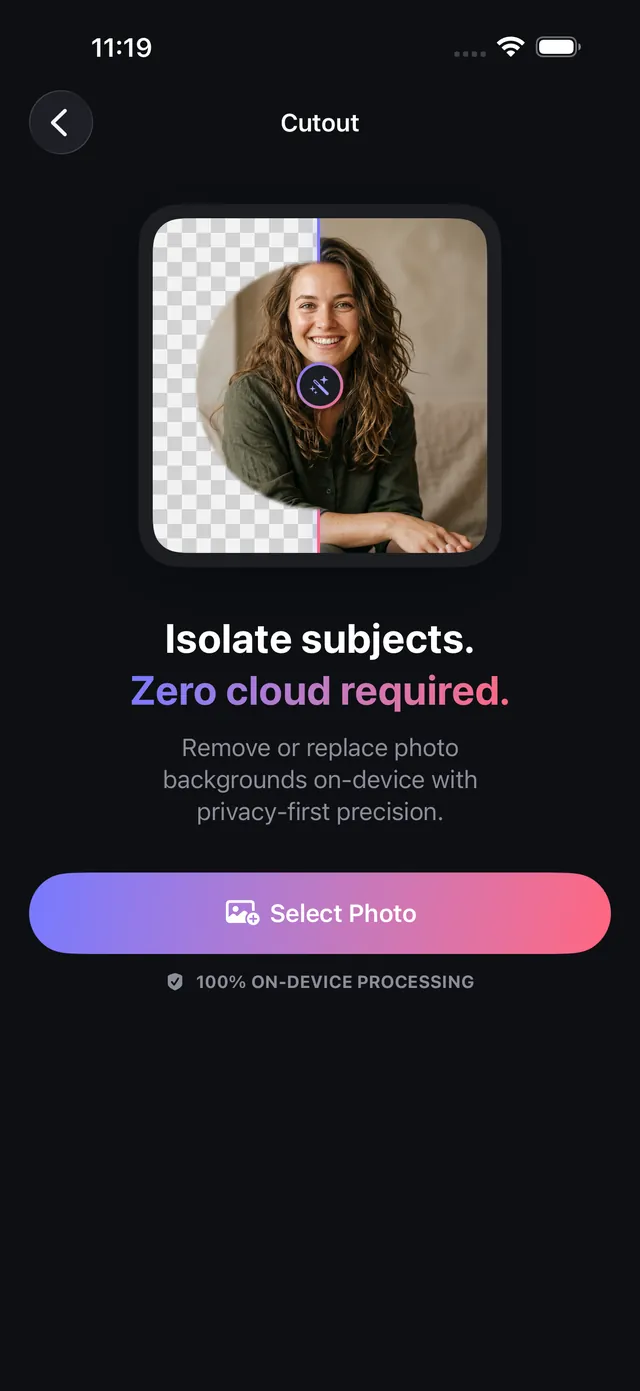
Mengapa memotong objek di perangkat lebih baik daripada di cloud
Situs penghapus latar belakang sering memberi batasan: mengekspor dalam resolusi rendah kecuali Anda membayar, memperkecil foto 48 MP, dan mengirim gambar pribadi Anda ke server cloud pihak ketiga.
OptiPixel memiliki mesin Potong Objek yang berbasis segmentasi instans saraf Apple Vision. Mesin ini memisahkan orang, hewan peliharaan, dan produk dengan tepi yang presisi langsung di iPhone Anda, dan latar belakang bisa langsung diganti dengan transparansi, latar studio, atau blur potret, tanpa menunggu cloud.
Mode latar belakang dan opsi ekspor
Tabel ini merangkum mode penggantian latar belakang di OptiPixel:
| Opsi latar belakang | Format keluaran | Tampilan visual | Penggunaan komersial ideal |
|---|---|---|---|
| Transparan | PNG (dengan alfa 8 bit) | Latar belakang sepenuhnya transparan | Stiker, aset UI, materi pemasaran |
| Putih studio | JPEG atau PNG | Putih murni (#FFFFFF) | Katalog Amazon, Shopify, dan eBay |
| Hitam studio | JPEG atau PNG | Hitam pekat (#000000) | Produk mewah, elektronik, potret dramatis |
| Warna kustom | JPEG atau PNG | Warna merek pilihan Anda | Thumbnail YouTube, grafis media sosial |
| Blur potret | JPEG atau PNG | Bokeh optik yang realistis | Avatar LinkedIn, potret luar ruangan |
Menghapus latar belakang foto di iPhone, langkah demi langkah
- Buka OptiPixel, ketuk Potong Objek di bagian Foto, lalu Pilih Foto.
- Pilih satu foto atau lebih dari Foto atau aplikasi File.
- Pilih mode latar belakang di bagian bawah kanvas (Transparan, Putih, Hitam, Warna, atau Buram).
- Haluskan masker bila perlu:
- Ketuk setiap subjek yang terdeteksi untuk mempertahankan atau membuangnya.
- Gunakan kuas Pertahankan dan Hapus untuk area sulit seperti rambut, celah antar anggota tubuh, atau pegangan produk.
- Gunakan Urungkan jika sebuah koreksi berlebihan.
- Ketuk Simpan Potongan, periksa kelompok di layar tinjauan, lalu kirim ke Antrean.
- Antrean mengekspor file beresolusi tinggi ke pustaka Anda dan membiarkan foto asli tidak tersentuh.
Perlu mengubah ukuran atau memberi merek pada potongan produk untuk toko Anda? Gunakan alat Ubah Ukuran atau Tanda Air OptiPixel untuk menyelesaikan katalog.

OptiPixel — Transformasi AI & Tanda Air
Gratis · Tanpa akun · Berjalan di iPhone Anda
Pertanyaan yang sering diajukan
Apakah OptiPixel memperkecil atau mengaburkan tepi potongan?
Tidak. OptiPixel bekerja pada resolusi asli gambar (hingga 48 MP) dan menghasilkan kontur alfa yang bersih dan tajam, tanpa penurunan resolusi seperti pada situs penghapus latar belakang.
Apakah menghapus latar belakang dengan Potong Objek gratis?
Ya. Latar transparan, putih, hitam, dan berwarna sepenuhnya gratis. Blur potret juga gratis.
Apakah foto saya diunggah ke server eksternal?
Tidak. Seluruh segmentasi subjek berjalan 100% di perangkat dengan jaringan saraf Apple Vision, dengan privasi penuh untuk prototipe produk dan potret keluarga.
Bisakah saya menghapus objek tertentu, bukan seluruh latar belakang?
Bisa. Jika ingin menghilangkan orang yang masuk bingkai, tempat sampah, atau kabel sambil mempertahankan sisa latar belakang, gunakan alat Hapus Objek OptiPixel.
Apakah foto asli berubah saat dipotong?
Tidak. Sesuai desain non-destruktif OptiPixel, potongan disimpan sebagai file PNG atau JPEG baru dan foto asli Anda tidak berubah.