Convertir audio
Cómo convertir audio a MP3, FLAC, M4A o WAV en iPhone
Una grabación que no se abre en tu reproductor, en un editor o en el equipo del coche necesita otro formato. Conviértela en tu iPhone y mira cuánto ocupará antes de empezar.
Actualizado 6 de noviembre de 2026 · Gratis en el App Store · iPhone y iPad, iOS 17+
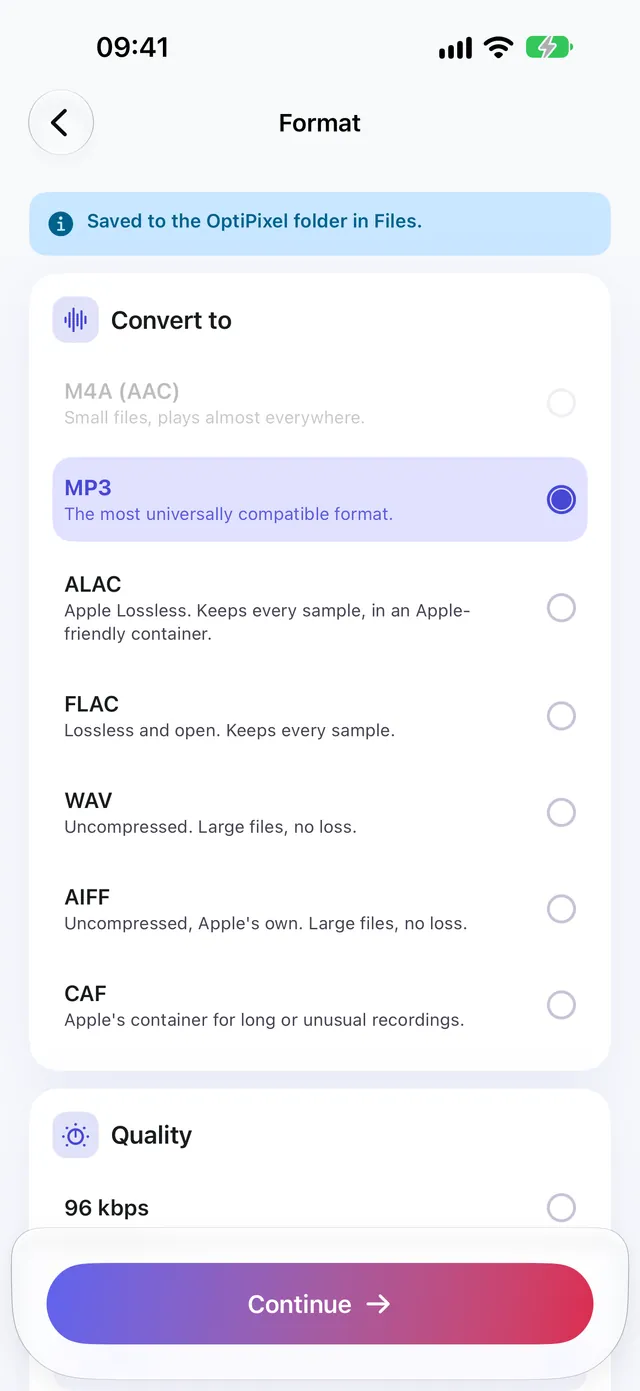
Cuándo necesitas cambiar un formato de audio
Las notas de voz llegan en M4A, un editor de podcasts pide WAV, el equipo del coche quiere MP3, y un archivo es mejor en un formato sin pérdida. Convertir audio escribe tu archivo de audio en otro formato, y siempre crea un archivo nuevo.
Formatos a los que puedes convertir
| Formato | Lo que dice la app | Sin pérdida |
|---|---|---|
| MP3 | El formato más compatible. | No |
| M4A (AAC) | Archivos pequeños, se reproduce casi en cualquier sitio. | No |
| FLAC | Sin pérdida y abierto. Conserva cada muestra. | Sí |
| ALAC | Apple Lossless. Conserva cada muestra, en un contenedor pensado para Apple. | Sí |
| WAV | Sin comprimir. Archivos grandes, sin pérdida. | Sí |
| AIFF | Sin comprimir, el formato propio de Apple. Archivos grandes, sin pérdida. | Sí |
| CAF | El contenedor de Apple para grabaciones largas o poco comunes. | Sí |
OptiPixel también puede leer archivos OGG, Opus, WMA, AMR y AAC sin contenedor, pero no puede escribirlos, así que no están en la lista de destinos.
Convierte audio en el iPhone, paso a paso
- Abre OptiPixel, abre Convertir audio y toca Empezar.
- Elige tus archivos de audio desde Archivos. El audio está en Archivos, no en Fotos.
- En Convertir a, toca el formato que quieres.
- Para MP3 y M4A (AAC), elige una calidad en Calidad: 96, 128, 192 o 256 kbps. Un formato sin pérdida no tiene ajuste de calidad, porque conserva cada muestra.
- Lee la Resultado: muestra el tamaño estimado y te dice si la conversión pierde detalle.
- Toca Continuar, revisa la lista y luego toca Añadir a la cola. La conversión se ejecuta en la Cola.
- Cuando termina, el archivo nuevo está en la carpeta OptiPixel de la app Archivos, con el nombre original y la extensión nueva. Un archivo que ya existe no se sobrescribe.
Con pérdida y sin pérdida, en palabras sencillas
- MP3 y M4A (AAC) son con pérdida. Hacen archivos pequeños descartando detalle. Convertir un archivo con pérdida a otro pierde un poco más cada vez: «Volver a codificar suma pérdida a la que ya tuvo la primera codificación.»
- FLAC, ALAC, WAV, AIFF y CAF son sin pérdida. Convertir un archivo con pérdida a uno de ellos no recupera nada y solo hace el archivo más grande: «Esto no mejorará el audio. El detalle se perdió cuando el archivo se comprimió por primera vez y no se puede recuperar; solo aumenta el tamaño.»
- Un formato con pérdida nunca recibe una tasa de bits mayor que la del archivo del que viene, porque solo añadiría tamaño.
Consejos
- Para una nota de voz que vas a compartir, M4A a 128 kbps es un archivo pequeño y bueno. Para un editor, WAV. Para conservar una grabación tal cual, FLAC o ALAC.
- ¿Partes de un vídeo? Elige Solo audio en Convertir vídeo. Consulta Extraer el audio de un vídeo.
Qué rechazará OptiPixel
- Audio protegido. La música comprada o en streaming de Apple Music no se puede convertir: «Esta pista está protegida y no se puede exportar. La música comprada o escuchada en Apple Music no se puede convertir.»
- Un archivo que ya está en ese formato. «Este archivo ya está en ese formato.»
- Un archivo que no puede leer. «No se ha podido leer este archivo de audio.»

OptiPixel — Fotos y vídeos menos pesados
Gratis · Sin cuenta · Se ejecuta en tu iPhone
Preguntas frecuentes
¿Puede OptiPixel convertir audio a MP3?
Sí. El MP3 se escribe con una tasa de bits constante de 96, 128, 192 o 256 kbps, como un archivo .mp3 normal.
¿Puede convertir a FLAC?
Sí. El FLAC se escribe como un archivo .flac real, sin pérdida.
¿Convertir audio es gratis?
Sí. Ninguno de los formatos ni de los ajustes es una opción Premium.
¿Sube mi audio?
No. La conversión se ejecuta en tu iPhone, y el original queda intacto.
¿Puedo convertir canciones de Apple Music?
No. Las canciones compradas o en streaming de Apple Music están protegidas, y la app las rechaza antes de que elijas nada.
¿Puedo convertir varios archivos a la vez?
Sí. Elige varios archivos y se ejecutan en una tarea con el mismo formato y la misma calidad, y la Cola muestra el progreso de cada uno.