Converti audio
Come convertire audio in MP3, FLAC, M4A o WAV su iPhone
Una registrazione che non si apre nel tuo lettore, in un editor o nell’autoradio ha bisogno di un altro formato. Convertila sul tuo iPhone e vedi in anticipo quanto peserà.
Aggiornato il 6 novembre 2026 · Gratuito su App Store · iPhone e iPad, iOS 17+
Quando serve cambiare formato audio
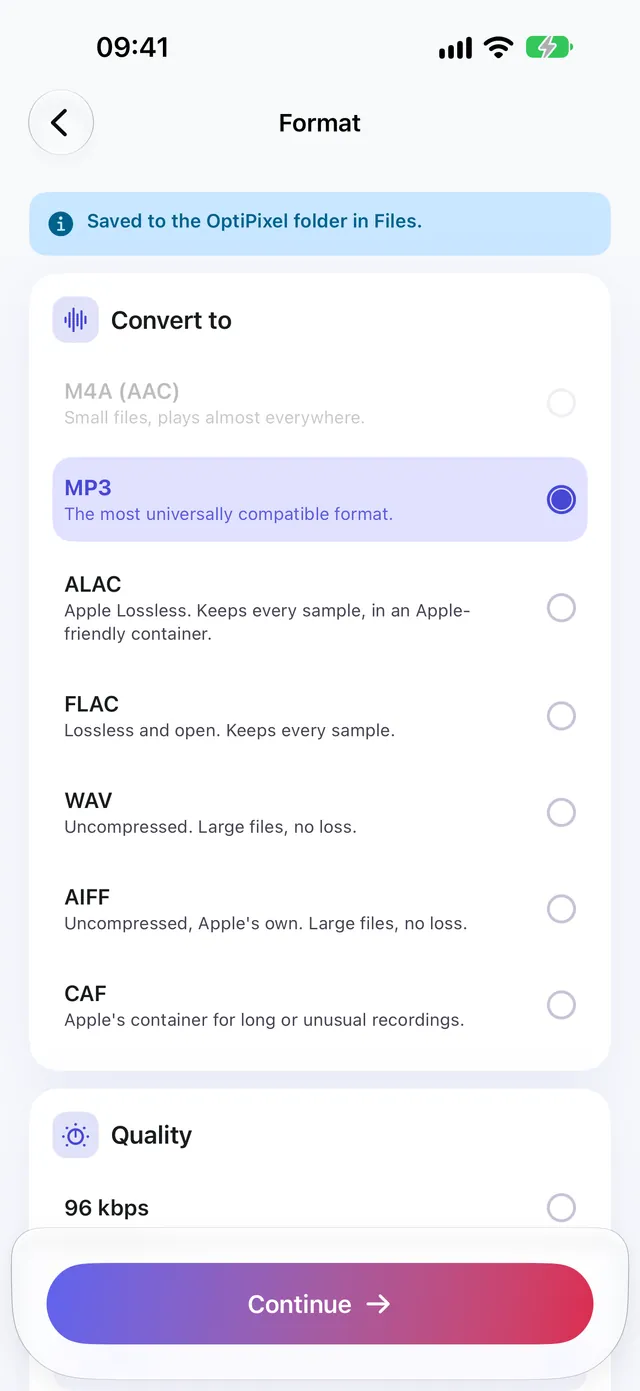
I memo vocali arrivano in M4A, un editor di podcast chiede il WAV, un’autoradio vuole l’MP3, e un archivio sta meglio in un formato senza perdita. Converti audio scrive il tuo file audio in un altro formato, e crea sempre un nuovo file.
Formati in cui puoi convertire
| Formato | Cosa dice l’app | Senza perdita |
|---|---|---|
| MP3 | Il formato più compatibile in assoluto. | No |
| M4A (AAC) | File piccoli, si riproduce quasi ovunque. | No |
| FLAC | Senza perdita e aperto. Conserva ogni campione. | Sì |
| ALAC | Apple Lossless. Conserva ogni campione, in un contenitore pensato per Apple. | Sì |
| WAV | Non compresso. File grandi, nessuna perdita. | Sì |
| AIFF | Non compresso, il formato di Apple. File grandi, nessuna perdita. | Sì |
| CAF | Il contenitore di Apple per registrazioni lunghe o particolari. | Sì |
OptiPixel può anche leggere file OGG, Opus, WMA, AMR e AAC grezzo, ma non può scriverli, quindi non sono nell’elenco dei formati di destinazione.
Convertire audio su iPhone, passo dopo passo
- Apri OptiPixel, apri Converti audio e tocca Inizia.
- Scegli i file audio da File. L’audio sta in File, non in Foto.
- In Converti in, tocca il formato che vuoi.
- Per MP3 e M4A (AAC), scegli una qualità in Qualità: 96, 128, 192 o 256 kbps. Un formato senza perdita non ha impostazione di qualità, perché conserva ogni campione.
- Leggi la Risultato: mostra la dimensione stimata e ti dice se la conversione perde dettaglio.
- Tocca Continua, controlla l’elenco, poi tocca Aggiungi alla coda. La conversione procede nella Coda.
- Quando finisce, il nuovo file è nella cartella OptiPixel dell’app File, con il nome originale e la nuova estensione. Un file già esistente non viene sovrascritto.
Con e senza perdita, in parole semplici
- MP3 e M4A (AAC) sono con perdita. Fanno file piccoli scartando dettagli. Convertire un file con perdita in un altro ne fa perdere un po’ di più ogni volta: «Ricodificare aggiunge perdita a quella già subita con la prima codifica.»
- FLAC, ALAC, WAV, AIFF e CAF sono senza perdita. Convertire un file con perdita in uno di questi non ripristina nulla e rende solo il file più grande: «L’audio non migliorerà. Il dettaglio è andato perso alla prima compressione e non si può recuperare: aumenta solo la dimensione del file.»
- Un formato con perdita non ottiene mai un bitrate più alto del file da cui viene, perché aggiungerebbe solo dimensione.
Consigli
- Per un memo vocale da condividere, M4A a 128 kbps è un buon file piccolo. Per un editor, WAV. Per conservare una registrazione così com’è, FLAC o ALAC.
- Parti da un video? Scegli Solo audio in Converti video. Vedi Estrarre l’audio da un video.
Cosa OptiPixel rifiuta
- Audio protetto. La musica acquistata o in streaming da Apple Music non si può convertire: «Questa traccia è protetta e non può essere esportata. La musica acquistata o ascoltata con Apple Music non si può convertire.»
- Un file già in quel formato. «Questo file è già in quel formato.»
- Un file che non riesce a leggere. «Impossibile leggere questo file audio.»

OptiPixel — Foto e video più leggeri
Gratis · Nessun account richiesto · Elaborazione su iPhone
Domande frequenti
OptiPixel può convertire audio in MP3?
Sì. L’MP3 viene scritto a bitrate costante di 96, 128, 192 o 256 kbps, come normale file .mp3.
Può convertire in FLAC?
Sì. Il FLAC viene scritto come vero file .flac, senza perdita.
Converti audio è gratuito?
Sì. Nessun formato né impostazione è un’opzione Premium.
Carica il mio audio?
No. La conversione avviene sul tuo iPhone, e l’originale resta intatto.
Posso convertire i brani di Apple Music?
No. I brani acquistati o in streaming da Apple Music sono protetti, e l’app li rifiuta prima che tu scelga qualsiasi cosa.
Posso convertire più file insieme?
Sì. Scegli più file e procedono in un’unica attività con lo stesso formato e la stessa qualità, e la Coda mostra l’avanzamento di ciascuno.