Tukar Audio
Cara menukar audio kepada MP3, FLAC, M4A atau WAV di iPhone
Rakaman yang tidak boleh dibuka dalam pemain, editor atau stereo kereta anda memerlukan format lain. Tukar pada iPhone anda, dan lihat saiz yang akan dihasilkan sebelum bermula.
Dikemas kini 6 November 2026 · Percuma di App Store · iPhone & iPad, iOS 17+
Bila anda perlu menukar format audio
Memo suara datang sebagai M4A, editor podcast meminta WAV, stereo kereta mahu MP3, dan arkib lebih baik dalam format tanpa kehilangan. Tukar Audio menulis fail audio anda sebagai format lain, dan sentiasa membuat fail baharu.
Format yang boleh anda tukar kepadanya
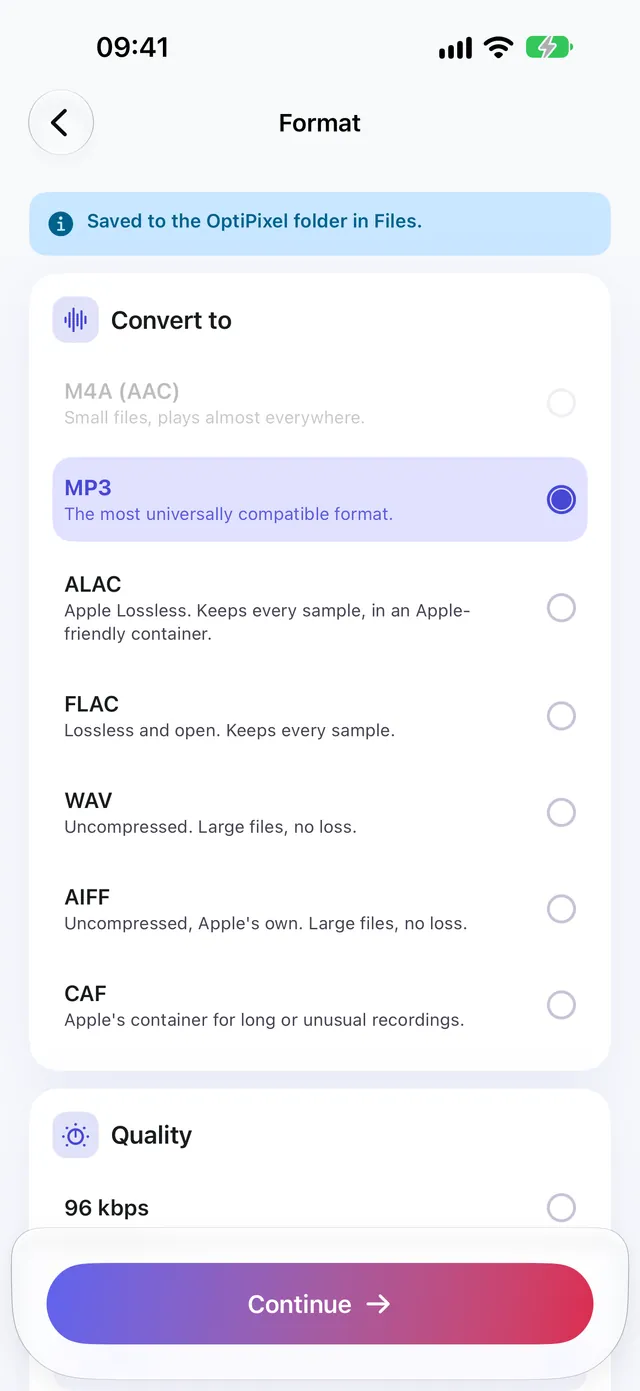
| Format | Kata aplikasi | Tanpa kehilangan | MP3 | Format yang paling serasi. | Tidak | M4A (AAC) | Fail kecil, boleh dimainkan hampir di mana-mana. | Tidak | FLAC | Tanpa kehilangan dan terbuka. Mengekalkan setiap sampel. | Ya | ALAC | Apple Lossless. Mengekalkan setiap sampel dalam bekas mesra Apple. | Ya | WAV | Tidak dimampatkan. Fail besar, tiada kehilangan. | Ya | AIFF | Tidak dimampatkan, format Apple sendiri. Fail besar, tiada kehilangan. | Ya | CAF | Bekas Apple untuk rakaman panjang atau luar biasa. | Ya
OptiPixel juga boleh membaca fail OGG, Opus, WMA, AMR dan AAC mentah, tetapi tidak boleh menulisnya, jadi ia tiada dalam senarai sasaran.
Tukar audio di iPhone, langkah demi langkah
- Buka OptiPixel, buka Tukar Audio dan ketik Mulakan.
- Pilih fail audio anda daripada Fail. Audio berada dalam Fail, bukan dalam Foto.
- Di bawah Tukar kepada, ketik format yang anda mahu.
- Untuk MP3 dan M4A (AAC), pilih kualiti di bawah Kualiti: 96, 128, 192 atau 256 kbps. Format tanpa kehilangan tiada tetapan kualiti, kerana ia mengekalkan setiap sampel.
- Baca Hasil: ia menunjukkan anggaran saiz dan memberitahu sama ada penukaran menghilangkan butiran.
- Ketik Teruskan, semak senarai, kemudian ketik Tambah ke Baris Gilir. Penukaran berjalan dalam Baris Gilir.
- Apabila selesai, fail baharu berada dalam folder OptiPixel dalam aplikasi Fail, dengan nama asal dan sambungan baharu. Fail yang sudah wujud tidak ditimpa.
Lossy dan tanpa kehilangan, dalam bahasa mudah
- MP3 dan M4A (AAC) ialah lossy. Ia menghasilkan fail kecil dengan membuang butiran. Menukar satu fail lossy kepada lossy lain menghilangkan sedikit lagi setiap kali: "Pengekodan semula menambah kehilangan di atas yang sudah berlaku pada pengekodan pertama."
- FLAC, ALAC, WAV, AIFF dan CAF ialah tanpa kehilangan. Menukar fail lossy kepada salah satunya tidak memulihkan apa-apa dan hanya menjadikan fail lebih besar: "Ini tidak akan memperbaik audio. Perincian telah hilang ketika fail mula-mula dimampatkan dan tidak boleh dipulihkan – hanya saiz fail yang bertambah."
- Format lossy tidak pernah mendapat kadar bit lebih tinggi daripada fail asalnya, kerana itu hanya menambah saiz.
Petua
- Untuk memo suara yang hendak dikongsi, M4A pada 128 kbps ialah fail kecil yang baik. Untuk editor, WAV. Untuk menyimpan rakaman seperti asal, FLAC atau ALAC.
- Bermula daripada video? Pilih Audio sahaja dalam Tukar Format Video. Lihat Ekstrak audio daripada video.
Apa yang akan ditolak oleh OptiPixel
- Audio yang dilindungi. Muzik yang dibeli atau distrim daripada Apple Music tidak boleh ditukar: "Trek ini dilindungi dan tidak boleh dieksport. Muzik yang dibeli atau distrim daripada Apple Music tidak boleh ditukar."
- Fail yang sudah dalam format itu. "Fail ini sudah dalam format itu."
- Fail yang tidak dapat dibacanya. "Fail audio ini tidak dapat dibaca."

OptiPixel — Kecilkan Saiz Fail Foto, Video
Percuma · Tiada akaun diperlukan · Berjalan pada iPhone anda
Soalan lazim
Bolehkah OptiPixel menukar audio kepada MP3?
Boleh. MP3 ditulis pada kadar bit tetap 96, 128, 192 atau 256 kbps, sebagai fail .mp3 biasa.
Bolehkah ia menukar kepada FLAC?
Boleh. FLAC ditulis sebagai fail .flac sebenar, tanpa kehilangan.
Adakah Tukar Audio percuma?
Ya. Tiada satu pun format atau tetapan ialah pilihan Premium.
Adakah ia memuat naik audio saya?
Tidak. Penukaran berjalan pada iPhone anda, dan fail asal tidak disentuh.
Bolehkah saya menukar lagu Apple Music?
Tidak. Lagu yang dibeli atau distrim daripada Apple Music dilindungi, dan aplikasi menolaknya sebelum anda memilih apa-apa.
Bolehkah saya menukar beberapa fail sekali gus?
Boleh. Pilih beberapa fail dan ia berjalan dalam satu tugas dengan format dan kualiti yang sama, dan Baris Gilir menunjukkan kemajuan setiap satu.