اقتطاع الشكل
كيف تقتطع صورة على شكل دائرة أو نجمة أو شكل آخر على آيفون
اصنع صورة شخصية مستديرة أو ملصقًا على شكل نجمة أو بورتريه مؤطرًا. اختر شكلًا، وحرّك الصورة داخله، واختر ما يحيط به، كل ذلك على آيفون.
تم التحديث 29 أكتوبر 2026 · مجاني على App Store · أجهزة iPhone وiPad، نظام iOS 17+
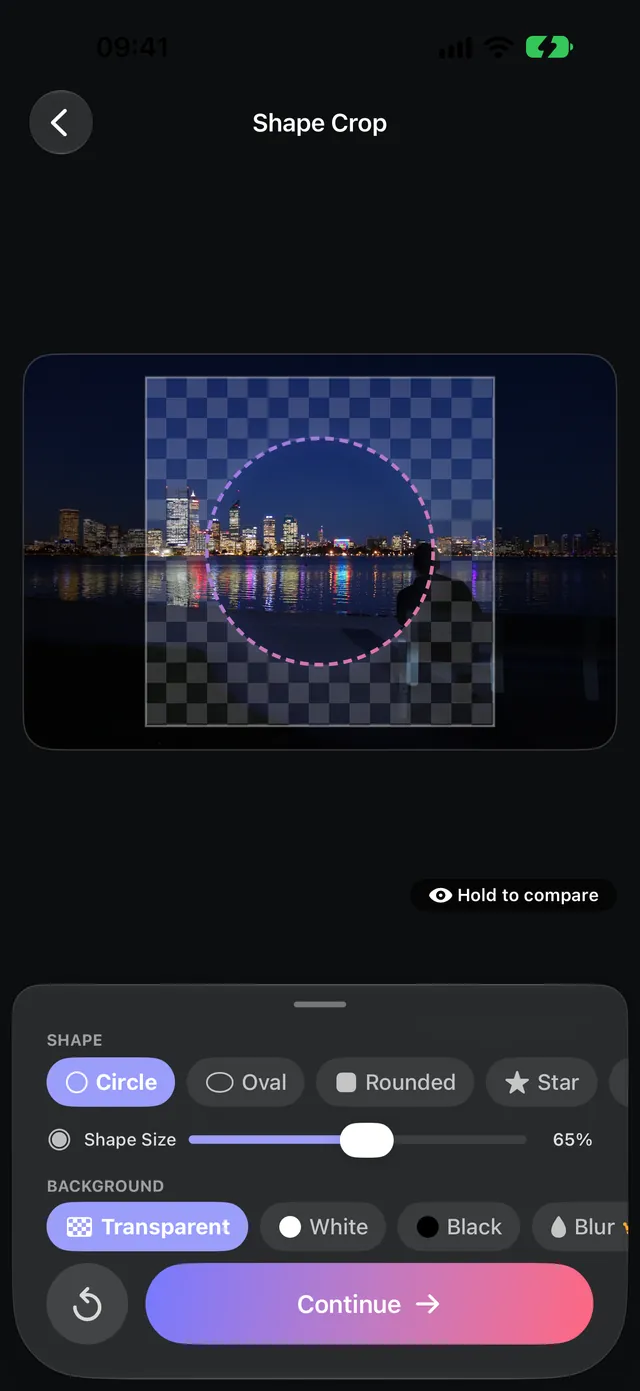
ما الذي تفعله أداة اقتطاع الشكل
تقص اقتصاص بشكل الصورة على محيط شكل ما. تختار الشكل، ومدى كبره في الإطار، وكيفية وضع الصورة داخله، وما يملأ المنطقة المحيطة بالشكل. تعمل على الصور فقط وتتم على آيفون، فلا يُرفع شيء.
الأشكال والخلفيات
تضم قائمة الأشكال 18 شكلًا من ثلاثة أنواع:
| النوع | الأشكال في التطبيق |
|---|---|
| هندسية | دائرة، بيضاوي، مستدير الزوايا، نجمة، سداسي، معيّن، مثلث |
| إطارات | إطار بفيونكة، طابع بريدي، قوس، أذنا دب |
| مرحة | فيونكة، برسيم، زهرة، سحابة، مخلب، متموج، درع |
للمنطقة المحيطة بالشكل أربعة خيارات:
| الخلفية | ما تحصل عليه | تُحفظ بصيغة | مجاني أم Premium |
|---|---|---|---|
| شفاف | الشكل فقط، وما عداه شفاف | PNG | مجاني |
| أبيض | الشكل على أبيض سادة | JPEG | مجاني |
| أسود | الشكل على أسود سادة | JPEG | مجاني |
| ضبابي | الشكل حاد، وحوله نسخة ضبابية من الصورة نفسها | JPEG | خيار Premium (تاج) |
كل الأشكال والخلفيات الشفافة والبيضاء والسوداء مجانية. أما ضبابي فخيار Premium: يمكنك اختياره ومعاينته مجانًا، لكن الحفظ به يتطلب OptiPixel Premium أو فيديو قصيرًا واحدًا، يغطي تلك المهمة.
اقتطاع صورة على شكل ما على آيفون خطوة بخطوة
- افتح OptiPixel ثم افتح اقتصاص بشكل من الشاشة الرئيسية (اضغط عرض الكل إذا لم تكن مثبّتة).
- اضغط ابدأ واختر صورتك من الصور أو الملفات. يمكنك اختيار عدة صور في عملية واحدة.
- في لوحة الشكل، مرّر بين الأشكال واضغط أحدها، مثل دائرة. يتخذ الإطار على الصورة النسب الطبيعية للشكل.
- اسحب الصورة لتحريكها داخل الشكل وقرّب أصابعك لتكبيرها، حتى يستقر الوجه أو الموضوع حيث تريد.
- استخدم شريط حجم الشكل لتكبير الشكل أو تصغيره داخل الإطار، من 25% إلى 100%. وللأشكال ذات الحواف المستقيمة (مستدير الزوايا ومثلث ومعيّن وسداسي ونجمة) يدوّر شريط استدارة الزوايا الزوايا.
- تحت الخلفية، اضغط شفاف أو أبيض أو أسود أو ضبابي. وفي الضبابية، يحدد شريط التمرير قوة الضبابية.
- اضغط مطولًا على اضغط مطولًا للمقارنة لترى الأصل، أو اضغط إعادة تعيين لتبدأ التأطير من جديد.
- اضغط متابعة. تعرض المراجعة كل صورة مقتطعة بإعداداتك وبطاقة فيها الشكل والخلفية. اضغط الزر في الأسفل، الذي يحمل اسم اقتطاع الشكل مع عدد الصور، وتنتقل المهمة إلى قائمة الانتظار.
ينطبق الشكل والحجم والخلفية نفسها على كل صورة في العملية. وتُحفظ النتائج افتراضيًا كملفات جديدة؛ راجع أين يحفظ OptiPixel النتائج.
نصائح لأشكال جميلة
- استخدم الشفافة للصور الرمزية والملصقات. تحفظ بصيغة PNG التي تحتفظ بالمنطقة الشفافة لتطبيقات المحادثة وأدوات التصميم. أما الأبيض والأسود والضبابي فتحفظ بصيغة JPEG التي لا تدعم الشفافية.
- اختر إطارًا للبورتريهات. صُممت الإطارات (إطار الفيونكة والطابع والقوس وأذنا الدب) بحيث يبقى الوجه في المنتصف واضحًا.
- طابق الشكل مع الصورة. يتبع الإطار نسب الشكل، فيناسب البيضاوي أو القوس البورتريه وتناسب السحابة مشهدًا عريضًا.
- قرّب قليلًا. الموضوع الذي يملأ الشكل يبدو أقوى من الذي حوله مساحة فارغة كثيرة.
- هل تحتاج إلى إزالة الخلفية أولًا؟ استخدم اقتطاع العنصر لعزل الموضوع، أو تغيير الحجم لضبط حجم دقيق بالبكسل.

OptiPixel — تقليل حجم ملفات الصور والفيديو
مجاني · بدون حساب · يعمل مباشرة على جهازك
الأسئلة الشائعة
هل اقتطاع الشكل مجاني؟
في الغالب. كل الأشكال والخلفيات الشفافة والبيضاء والسوداء مجانية. أما الخلفية الضبابية فهي خيار Premium مميّز بتاج: حفظها يتطلب OptiPixel Premium أو فيديو قصيرًا واحدًا. تأخذ المهام المجانية حتى 3 صور؛ ويفتح الفيديو القصير حتى 10، وما زاد عن ذلك يتطلب Premium.
هل يمكنني الحصول على دائرة بخلفية شفافة؟
نعم. اختر دائرة وشفاف. والنتيجة PNG بمنطقة شفافة خارج الدائرة.
لماذا نتيجتي بصيغة JPEG؟
الشفافة وحدها تحفظ PNG. أما الأبيض والأسود والضبابي فخلفيتها صلبة، لذا تُحفظ بصيغة JPEG.
هل يمكنني تحريك الصورة داخل الشكل؟
نعم. اسحب للتحريك وقرّب أصابعك للتكبير قبل أن تتابع. تعرض لوحة العمل الصورة كاملة مع إطار الاقتطاع فوقها، ويُعتَّم ما يقع خارج الإطار.
هل يغيّر اقتطاع الشكل صورتي الأصلية؟
ليس افتراضيًا: تُحفظ النتيجة كصورة جديدة. لا تحل النتيجة محل الأصل إلا إذا اخترت تعديل الأصل أو استبدال الأصل في الإعدادات › مكان حفظ النتائج.
هل تُرفع صوري إلى أي مكان؟
لا. يتم الاقتطاع على آيفون، ولا تغادر الصورة الأصلية جهازك.