
形狀裁切
如何在 iPhone 上把照片裁成圓形、星形或其他形狀
做一張圓形大頭貼、一枚星形貼圖,或一張帶相框的人像。選擇形狀,在其中移動照片,再決定周圍放什麼,全部在你的 iPhone 上完成。
更新於 2026-10-29 · App Store 免費下載 · iPhone & iPad, iOS 17+
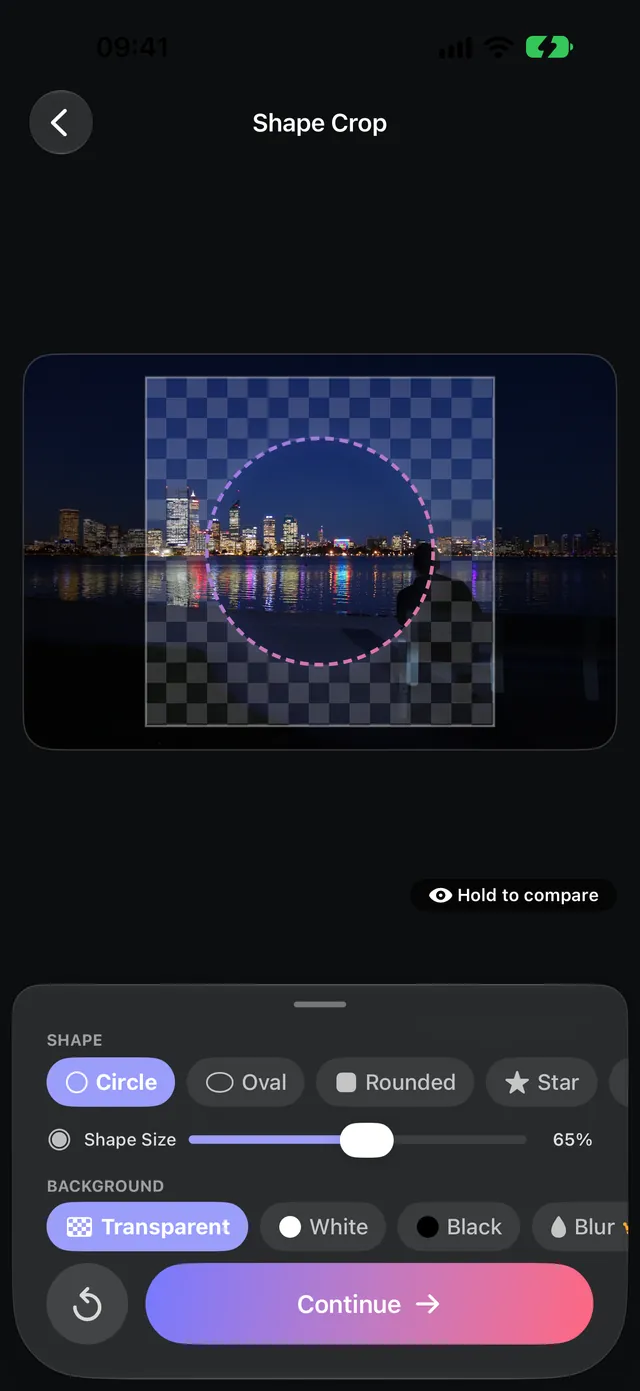
「形狀裁切」能做什麼
形狀裁切會依某個形狀的輪廓裁切照片。你可以選擇形狀、它在畫面中的大小、照片在形狀內的位置,以及形狀周圍區域填充什麼。它只處理照片,並在你的 iPhone 上執行,所以不會上傳任何內容。
形狀與背景
形狀列表共有 18 種形狀,分為三類:
| 類別 | App 中的形狀 |
|---|---|
| 幾何 | 圓形、橢圓、圓角、星形、六邊形、菱形、三角形 |
| 相框 | 蝴蝶結相框、郵票、拱形、熊耳朵 |
| 趣味 | 蝴蝶結、幸運草、花朵、雲朵、貓掌、花邊、盾牌 |
形狀周圍的區域有四種選擇:
| 背景 | 效果 | 儲存格式 | 免費或 Premium |
|---|---|---|---|
| 透明 | 只保留形狀,其餘部分透明 | PNG | 免費 |
| 白色 | 純白色背景上的形狀 | JPEG | 免費 |
| 黑色 | 純黑色背景上的形狀 | JPEG | 免費 |
| 模糊 | 形狀保持清晰,周圍是同一張照片的模糊副本 | JPEG | Premium 選項(皇冠) |
所有形狀以及「透明」「白色」「黑色」背景都是免費的。模糊是 Premium 選項:你可以免費選擇並預覽它,但用它儲存需要 OptiPixel Premium 或觀看一段短影片,該短影片涵蓋這一次任務。
在 iPhone 上把照片裁成形狀的詳細步驟
- 開啟 OptiPixel,在首頁開啟形狀裁切(如果沒有固定在首頁,請點擊查看全部)。
- 點擊開始,從照片或檔案中選取照片。一次執行可以選多張照片。
- 在形狀面板中捲動瀏覽形狀並點擊一個,例如圓形。照片上的取景框會採用該形狀的自然比例。
- 拖移照片在形狀內移動,並用兩指縮放,直到臉部或主體位於你想要的位置。
- 用形狀大小滑桿讓形狀在取景框內變大或變小,範圍從 25% 到 100%。對於直邊形狀(圓角、三角形、菱形、六邊形和星形),可以用圓角半徑滑桿把邊角變圓。
- 在背景下,點擊透明、白色、黑色或模糊。選擇「模糊」時,可以用滑桿設定模糊的強度。
- 按住按住比較可檢視原圖,或點擊重置重新開始取景。
- 點擊繼續。檢視頁面會顯示依你的設定裁好的每張照片,以及一張寫有形狀與背景的卡片。點擊底部的按鈕(顯示為「形狀裁切」以及照片數量),任務就會進入佇列。
同樣的形狀、大小與背景會套用於這次執行中的每一張照片。結果預設儲存為新檔案;請參閱OptiPixel 的結果儲存位置。
做出好形狀的小技巧
- 大頭貼和貼圖用「透明」。它儲存為 PNG,能保留透明區域,方便用在聊天 App 與設計工具中。「白色」「黑色」和「模糊」儲存為 JPEG,不支援透明。
- 人像選相框。相框(蝴蝶結相框、郵票、拱門和熊耳朵)的設計能讓位於中央的臉部保持清晰。
- 讓形狀配合照片。取景框會跟隨形狀的比例,所以橢圓或拱門適合人像,雲朵適合寬幅場景。
- 稍微放大一點。主體填滿形狀,比周圍留有大片空白更有衝擊力。
- 想先去掉背景?用去背分離出主體,或用調整尺寸設定精確的像素尺寸。
常見問題解答
「形狀裁切」免費嗎?
大部分免費。所有形狀以及「透明」「白色」「黑色」背景都免費。「模糊」背景是帶皇冠標記的 Premium 選項:儲存它需要 OptiPixel Premium 或觀看一段短影片。免費執行最多處理 3 張照片;觀看一段短影片可解鎖最多 10 張,超過這個數量則需要 Premium。
能做出透明背景的圓形嗎?
能。選擇圓形和透明。結果是一張 PNG,圓形之外是透明區域。
為什麼我的結果是 JPEG?
只有「透明」可以儲存為 PNG。「白色」「黑色」和「模糊」背景是實色的,所以儲存為 JPEG。
可以在形狀內移動照片嗎?
可以。繼續之前,拖移即可移動,兩指縮放即可放大縮小。畫布會顯示整張照片,上面覆蓋著裁切取景框,取景框之外的部分會變暗。
「形狀裁切」會更動我的原照片嗎?
預設不會:結果儲存為新照片。只有當你在設定 › 結果儲存位置中選擇了編輯原照片或取代原始檔案,結果才會取代原件。
我的照片會被上傳到任何地方嗎?
不會。裁切在你的 iPhone 上執行,原照片絕不會離開你的裝置。