
ตัดรูปทรง
วิธีครอปรูปเป็น วงกลม ดาว หรือรูปทรงอื่น บน iPhone
สร้างรูปโปรไฟล์ทรงกลม สติกเกอร์รูปดาว หรือภาพบุคคลในกรอบ เลือกรูปทรง เลื่อนรูปภายใน และเลือกสิ่งที่อยู่รอบๆ ทั้งหมดบน iPhone ของคุณ
อัปเดตเมื่อ 29 ตุลาคม 2026 · ฟรีบน App Store · iPhone และ iPad, iOS 17+
ตัดรูปทรงทำอะไร
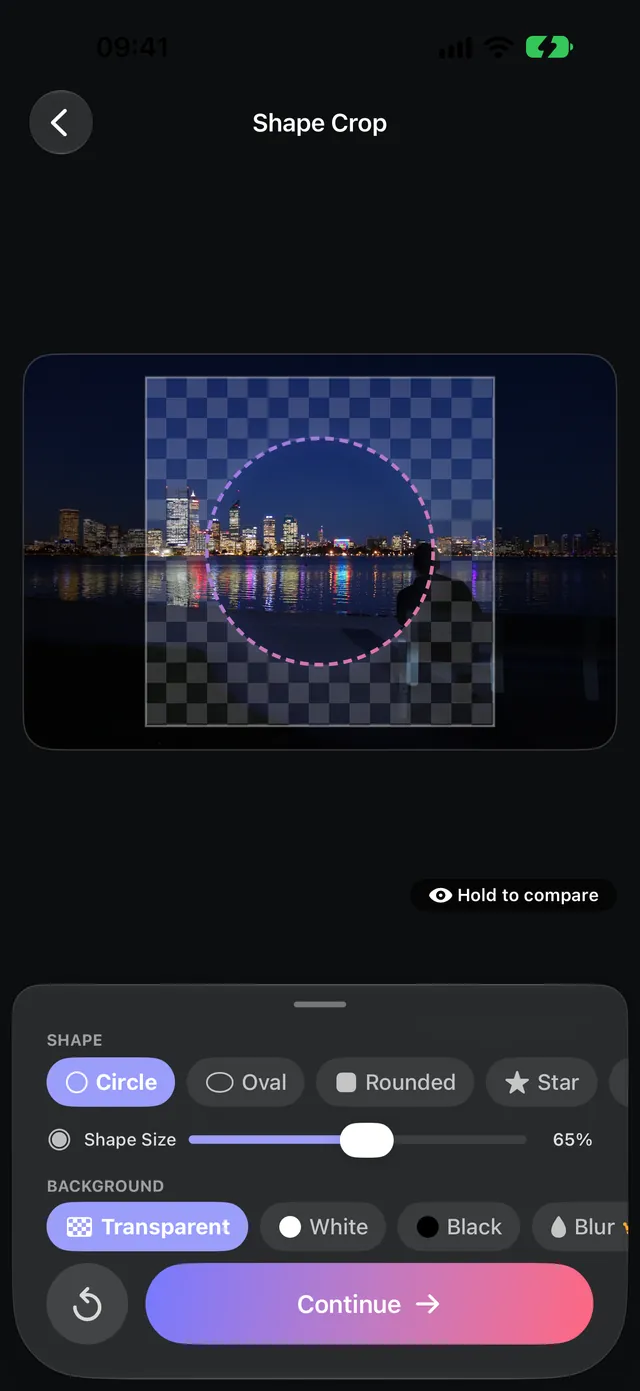
ครอปรูปทรง ตัดรูปตามเส้นขอบของรูปทรง คุณเลือกรูปทรง ขนาดที่อยู่ในเฟรม ตำแหน่งของรูปภายในรูปทรง และสิ่งที่เติมพื้นที่รอบรูปทรง ใช้ได้กับรูปภาพเท่านั้นและทำงานบน iPhone ของคุณ จึงไม่มีอะไรถูกอัปโหลด
รูปทรงและพื้นหลัง
รายการรูปทรงมี 18 รูปทรงใน 3 ประเภท:
| ประเภท | รูปทรงในแอป |
|---|---|
| เรขาคณิต | วงกลม, วงรี, มุมมน, ดาว, หกเหลี่ยม, ข้าวหลามตัด, สามเหลี่ยม |
| กรอบ | กรอบโบว์, แสตมป์, โค้ง, หูหมี |
| น่ารัก | โบว์, ใบโคลเวอร์, ดอกไม้, เมฆ, อุ้งเท้า, ขอบหยัก, โล่ |
พื้นที่รอบรูปทรงมีสี่ตัวเลือก:
| พื้นหลัง | สิ่งที่ได้ | บันทึกเป็น | ฟรีหรือ Premium |
|---|---|---|---|
| โปร่งใส | มีเฉพาะรูปทรง ส่วนที่เหลือโปร่งใส | PNG | ฟรี |
| ขาว | รูปทรงบนพื้นขาวล้วน | JPEG | ฟรี |
| ดำ | รูปทรงบนพื้นดำล้วน | JPEG | ฟรี |
| เบลอ | รูปทรงคมชัด มีสำเนาเบลอของรูปเดียวกันอยู่รอบๆ | JPEG | ตัวเลือก Premium (มงกุฎ) |
ทุกรูปทรงและพื้นหลังโปร่งใส ขาว และดำใช้ได้ฟรี ส่วน เบลอ เป็นตัวเลือก Premium: เลือกและดูตัวอย่างได้ฟรี แต่การบันทึกด้วยตัวเลือกนี้ต้องใช้ OptiPixel Premium หรือวิดีโอสั้นหนึ่งรายการ ซึ่งครอบคลุมงานนั้น
ครอปรูปเป็นรูปทรงบน iPhone ทีละขั้นตอน
- เปิด OptiPixel แล้วเปิด ครอปรูปทรง บนหน้าหลัก (แตะ ดูทั้งหมด ถ้ายังไม่ได้ปักหมุด)
- แตะ เริ่มต้น แล้วเลือกรูปจาก รูปภาพ หรือ ไฟล์ เลือกได้หลายรูปในการทำงานครั้งเดียว
- ในแผง รูปทรง เลื่อนดูรูปทรงแล้วแตะหนึ่งรูปทรง เช่น วงกลม กรอบบนรูปจะใช้สัดส่วนตามธรรมชาติของรูปทรงนั้น
- ลากรูปเพื่อเลื่อนภายในรูปทรงและถ่างนิ้วเพื่อซูม จนใบหน้าหรือตัวแบบอยู่ตรงตำแหน่งที่ต้องการ
- ใช้แถบเลื่อน ขนาดรูปทรง เพื่อทำให้รูปทรงใหญ่ขึ้นหรือเล็กลงภายในกรอบ ตั้งแต่ 25% ถึง 100% สำหรับรูปทรงที่มีขอบตรง (มุมมน, สามเหลี่ยม, ข้าวหลามตัด, หกเหลี่ยม และ ดาว) แถบเลื่อน ความโค้งมุม ทำให้มุมมน
- ใต้ พื้นหลัง แตะ โปร่งใส, ขาว, ดำ หรือ เบลอ สำหรับเบลอ แถบเลื่อนจะกำหนดความแรงของการเบลอ
- กด กดค้างเพื่อเปรียบเทียบ ค้างไว้เพื่อดูต้นฉบับ หรือแตะ รีเซ็ต เพื่อเริ่มจัดเฟรมใหม่
- แตะ ดำเนินการต่อ หน้าตรวจสอบแสดงแต่ละรูปที่ครอปตามการตั้งค่าของคุณ พร้อมการ์ดที่มีรูปทรงและพื้นหลัง แตะปุ่มด้านล่างซึ่งระบุว่าตัดรูปทรงพร้อมจำนวนรูป แล้วงานจะไปที่ คิว
รูปทรง ขนาด และพื้นหลังเดียวกันใช้กับทุกรูปในการทำงานครั้งนั้น ผลลัพธ์ถูกบันทึกเป็นไฟล์ใหม่โดยค่าเริ่มต้น ดูOptiPixel บันทึกผลลัพธ์ที่ไหน
เคล็ดลับสำหรับรูปทรงที่สวย
- ใช้โปร่งใสสำหรับอวาตาร์และสติกเกอร์ จะบันทึกเป็น PNG ซึ่งคงส่วนโปร่งใสไว้สำหรับแอปแชตและเครื่องมือออกแบบ ส่วนขาว ดำ และเบลอบันทึกเป็น JPEG ซึ่งไม่มีความโปร่งใส
- เลือกกรอบสำหรับภาพบุคคล กรอบ (กรอบโบว์ แสตมป์ ซุ้มโค้ง และหูหมี) ออกแบบมาให้ใบหน้าตรงกลางยังคงชัดเจน
- เลือกรูปทรงให้เข้ากับรูป กรอบตามสัดส่วนของรูปทรง วงรีหรือซุ้มโค้งจึงเหมาะกับภาพบุคคล และเมฆเหมาะกับฉากกว้าง
- ซูมเข้าเล็กน้อย ตัวแบบที่เต็มรูปทรงดูมีพลังกว่าตัวแบบที่มีพื้นที่ว่างรอบๆ มาก
- ต้องการเอาพื้นหลังออกก่อนไหม? ใช้ตัดวัตถุเพื่อแยกตัวแบบ หรือปรับขนาดเพื่อกำหนดขนาดพิกเซลที่แน่นอน
คำถามที่พบบ่อย
ตัดรูปทรงใช้ฟรีไหม?
ส่วนใหญ่ฟรี ทุกรูปทรงและพื้นหลังโปร่งใส ขาว และดำใช้ได้ฟรี พื้นหลังเบลอเป็นตัวเลือก Premium ที่มีมงกุฎกำกับ: การบันทึกต้องใช้ OptiPixel Premium หรือวิดีโอสั้นหนึ่งรายการ งานแบบฟรีรับได้สูงสุด 3 รูป วิดีโอสั้นปลดล็อกได้ถึง 10 รูป และมากกว่านั้นต้องใช้ Premium
ทำวงกลมพื้นหลังโปร่งใสได้ไหม?
ได้ เลือก วงกลม และ โปร่งใส ผลลัพธ์เป็น PNG ที่ส่วนนอกวงกลมโปร่งใส
ทำไมผลลัพธ์ของฉันเป็น JPEG?
มีเฉพาะโปร่งใสที่บันทึกเป็น PNG ได้ ขาว ดำ และเบลอมีพื้นหลังทึบ จึงบันทึกเป็น JPEG
เลื่อนรูปภายในรูปทรงได้ไหม?
ได้ ลากเพื่อเลื่อนและถ่างนิ้วเพื่อซูมก่อนดำเนินการต่อ แคนวาสแสดงรูปทั้งหมดพร้อมกรอบครอปทับอยู่ และส่วนที่อยู่นอกกรอบจะถูกทำให้มืดลง
ตัดรูปทรงเปลี่ยนรูปต้นฉบับของฉันไหม?
โดยค่าเริ่มต้นไม่เปลี่ยน: ผลลัพธ์จะถูกบันทึกเป็นรูปใหม่ ผลลัพธ์จะเข้ามาแทนที่ต้นฉบับก็ต่อเมื่อคุณเลือก แก้ไขต้นฉบับ หรือ แทนที่ต้นฉบับ ใน การตั้งค่า › ตำแหน่งบันทึกผลลัพธ์
รูปของฉันถูกอัปโหลดไปที่ไหนไหม?
ไม่ การครอปทำบน iPhone ของคุณ และรูปต้นฉบับไม่เคยออกจากอุปกรณ์ของคุณ