
シェイプ切り抜き
iPhoneで写真を円・星などの形に切り抜く方法
丸いプロフィール写真、星形のステッカー、フレーム付きのポートレートを作れます。形を選び、その中で写真を動かし、周りに何を置くかを選ぶだけ。すべてiPhone上で完結します。
更新日 2026-10-29 · App Storeで無料配信 · iPhone & iPad, iOS 17+
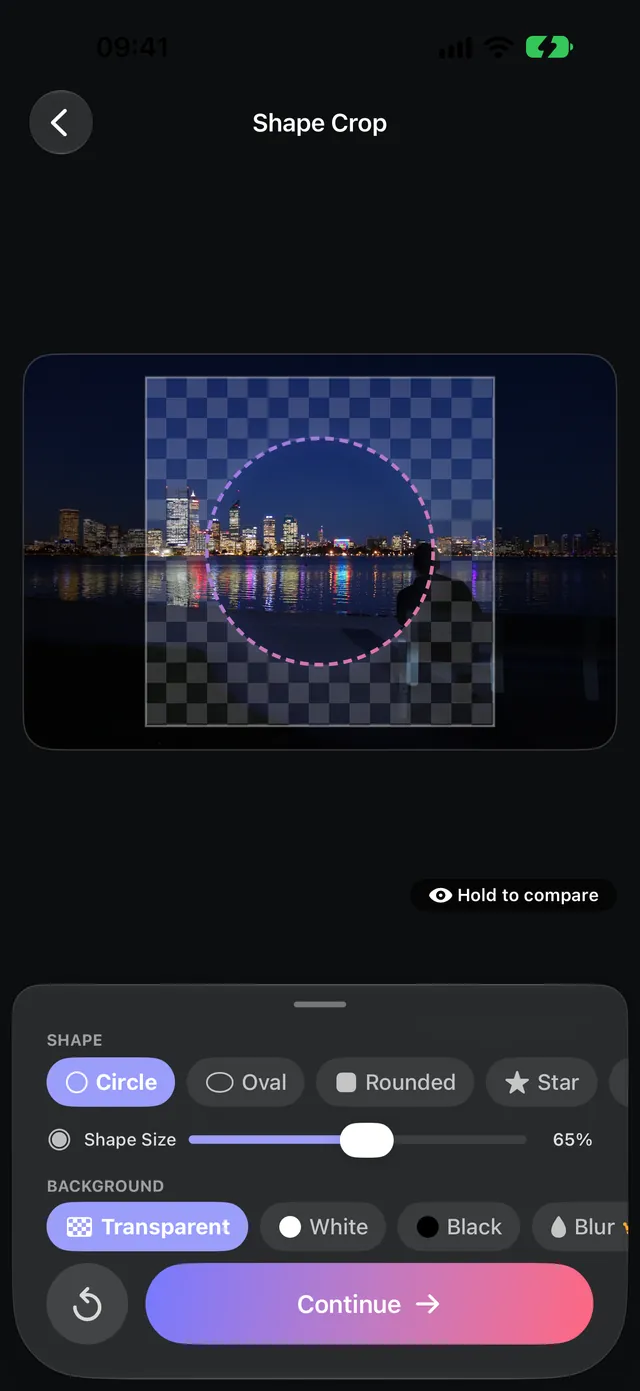
シェイプ切り抜きでできること
シェイプ切り抜きは、写真を形の輪郭に沿って切り抜きます。形の種類、フレーム内での大きさ、形の中での写真の位置、形の周りの領域に何を入れるかを選べます。対象は写真のみで、iPhone上で処理されるため、何もアップロードされません。
形と背景
形の一覧には、3つの種類で合計18種類の形があります。
| 種類 | アプリ内の形 |
|---|---|
| 幾何学 | 円、楕円、角丸、星、六角形、ひし形、三角形 |
| フレーム | リボンフレーム、切手、アーチ、くま耳 |
| かわいい形 | リボン、クローバー、花、雲、肉球、スカラップ、盾 |
形の周りの領域には、4つの選択肢があります。
| 背景 | 仕上がり | 保存形式 | 無料かPremiumか |
|---|---|---|---|
| 透明 | 形だけが残り、ほかは透明 | PNG | 無料 |
| 白 | 無地の白の上に形 | JPEG | 無料 |
| 黒 | 無地の黒の上に形 | JPEG | 無料 |
| ぼかし | 形はくっきりと、周りに同じ写真をぼかしたものを配置 | JPEG | Premiumオプション(王冠マーク) |
すべての形と、透明・白・黒の背景は無料です。ぼかしはPremiumオプションで、選択とプレビューは無料でできますが、保存にはOptiPixel Premiumか短い動画1本が必要で、そのタスクが対象になります。
iPhoneで写真を形に切り抜く手順
- OptiPixelを開き、ホームでシェイプ切り抜きを開きます(固定されていない場合はすべて表示をタップします)。
- はじめるをタップし、写真またはファイルから写真を選びます。1回の実行で複数の写真を選べます。
- シェイプパネルで形の一覧をスクロールし、円などをタップします。写真上のフレームが、その形に合った自然な比率になります。
- 写真をドラッグして形の中で動かし、ピンチで拡大して、顔や被写体を狙った位置に合わせます。
- シェイプのサイズスライダーで、フレーム内の形の大きさを25%から100%の範囲で調整します。直線の辺を持つ形(角丸、三角形、ひし形、六角形、星)では、角の丸みスライダーで角を丸められます。
- 背景の下で、透明、白、黒、ぼかしのいずれかをタップします。ぼかしを選ぶと、スライダーでぼかしの強さを設定できます。
- 長押しで比較を長押しすると元の写真が表示されます。リセットをタップすると、フレームの調整を最初からやり直せます。
- 続けるをタップします。確認画面には、設定を反映した各写真と、形と背景を示すカードが表示されます。下部のボタン(「シェイプ切り抜き」と写真の枚数が表示されています)をタップすると、タスクがキューに送られます。
同じ形、サイズ、背景が、その実行内のすべての写真に適用されます。結果は初期設定では新しいファイルとして保存されます。詳しくはOptiPixelの結果の保存先をご覧ください。
きれいな形に仕上げるコツ
- アバターやステッカーには「透明」を。PNGで保存されるため、チャットアプリやデザインツールで透明部分が保たれます。白、黒、ぼかしはJPEGで保存され、透明にはなりません。
- ポートレートにはフレームを。フレーム(ボウフレーム、スタンプ、アーチ、クマ耳)は、中央の顔がはっきり見えるように作られています。
- 写真に形を合わせましょう。フレームは形の比率に従うので、楕円やアーチはポートレート向き、雲は横に広い風景向きです。
- 少しズームしましょう。被写体が形いっぱいに収まっている方が、周りに余白が多いものより力強く見えます。
- 先に背景を消したいですか?被写体を切り出すには切り抜きを、正確なピクセルサイズにするにはリサイズをご利用ください。
よくある質問
シェイプ切り抜きは無料ですか?
ほぼ無料です。すべての形と、透明・白・黒の背景は無料です。ぼかし背景は王冠マーク付きのPremiumオプションで、保存にはOptiPixel Premiumか短い動画1本が必要です。無料の実行では最大3枚まで、短い動画を見ると最大10枚まで、それを超える場合はPremiumが必要です。
透明な背景の円形にできますか?
はい。円と透明を選んでください。結果は、円の外側が透明なPNGになります。
結果がJPEGになるのはなぜですか?
PNGで保存できるのは「透明」だけです。白、黒、ぼかしは単色または不透明な背景なので、JPEGで保存されます。
形の中で写真を動かせますか?
はい。続ける前に、ドラッグで移動、ピンチでズームができます。キャンバスにはクロップフレームの下に写真全体が表示され、フレームの外側は暗く表示されます。
シェイプ切り抜きは元の写真を変更しますか?
初期設定では変更しません。結果は新しい写真として保存されます。設定 › 結果の保存先でオリジナルを編集または元のファイルを置き換えるを選んだ場合にのみ、結果が元の写真の代わりになります。
写真はどこかにアップロードされますか?
いいえ。切り抜きはiPhone上で行われ、元の写真が端末の外に出ることはありません。