
設定
OptiPixelの結果の保存先と、元を置き換えの仕組み
初期設定では、結果はすべて新しいファイルとして保存され、元はそのまま残ります。結果の保存先と、元に手を加える2つのオプションの実際の動作を、オンにする前に確認しましょう。
更新日 2026-10-29 · App Storeで無料配信 · iPhone & iPad, iOS 17+
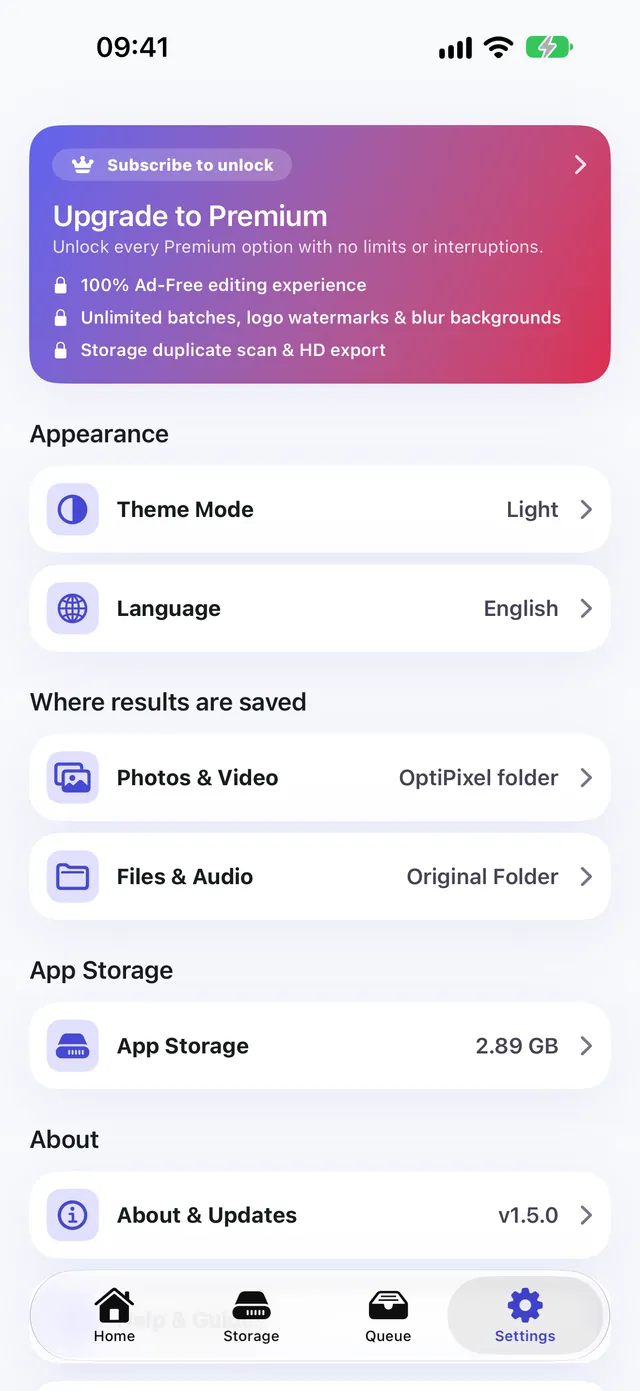
初期設定では、元には手を加えません
OptiPixelのどのツールも、結果を新しい写真、動画、ファイルとして保存します。元は元の場所に残ります。ただし、元をあえて操作する2つのオプションを選んだ場合は別です。ライブラリの写真や動画ではオリジナルを編集または元のファイルを置き換える、ファイルアプリのファイルでは元のファイルを置き換えるです。
選択は設定 › 結果の保存先で行います。元の種類ごとに2つの行があり、それぞれ現在の選択が表示され、タップすると選択肢の一覧が開きます。
- 写真と動画は、写真ライブラリから選んだ写真と動画用です。
- ファイルとオーディオは、ファイルアプリから選んだファイル、またはストレージで追加したフォルダから取り込んだファイル用です。
多くのツールでは、確認画面にも選択が表示され、設定を変えずにその1回だけ変更できる行があります。
写真と動画の選択肢
| オプション | 動作 | 元はどうなるか |
|---|---|---|
| ライブラリ(初期設定) | ライブラリに保存し、OptiPixel アルバムに追加します。 | 変更なし |
| OptiPixel フォルダ | アプリ内に保存し、「ストレージ」›「アプリのストレージ」で見られます。 | 変更なし |
| オリジナルを編集 | 結果をオリジナルの編集として保存します。写真アプリに「オリジナルに戻す」が残るため、空き容量は増えません。 | その場で編集され、写真アプリで元に戻せる |
| 元のファイルを置き換える | 結果をライブラリに保存し、確認後にオリジナルを「最近削除した項目」に移動します。「最近削除した項目」を空にするか、30日が経つと空き容量が戻ります。 | 確認後に「最近削除した項目」へ移動 |
ファイルの選択肢
| オプション | 動作 | 元はどうなるか |
|---|---|---|
| 同じフォルダ(初期設定) | 元のファイルと同じフォルダに新しいファイルとして保存します。 | 変更なし |
| OptiPixel フォルダ | アプリ内に保存し、「ストレージ」›「アプリのストレージ」で見られます。 | 変更なし |
| 元のファイルを置き換える | 元のファイルを完全に上書きします。この操作は取り消せません。 | 上書きされ、元に戻せない |
写真での「元を置き換え」の仕組み
写真や動画を圧縮して容量を空けたいときに、大きな元を残したくない場合は、このオプションを選びます。
- OptiPixelはまず、結果を新しい写真としてライブラリに保存します。元の日付、場所、お気に入りの状態が引き継がれるので、新しい写真は元があった位置に並びます。
- 保存に成功した場合にのみ、OptiPixelは写真アプリに元の削除を依頼します。iOSが独自の確認を表示し、確定しない限り何も削除されません。保存に失敗した場合、元には手を加えません。
- 確定すると、元は最近削除した項目アルバムに移動し、30日間保管されます。拒否した場合、元はそのまま残り、再度確認されることはありません。
- 容量が戻るのは、最近削除した項目が空になったとき、または30日後です。
アプリがバックグラウンドにある間、iOSは確認を表示できません。そのためOptiPixelは、元をまとめておき、タスクの完了時、手動で保存した後、または次にアプリを開いたときにまとめて確認します。
ツール内のカメラで撮影した写真には、編集や置き換えの対象となる元がないため、新しい写真として保存されます。
写真での「元を編集」の仕組み
オリジナルを編集は、2枚目の写真を作りません。写真アプリでの編集と同じ方法で、結果を元の写真の編集として保存するため、ライブラリの写真には新しいバージョンが表示されます。写真アプリにはオリジナルに戻すが残るので元に戻せます。そのため、容量は空きません。
ファイルでの「元を置き換え」の仕組み
ファイルアプリのファイルでは、元のファイルを置き換えるはファイルそのものを上書きします。写真と違って頼れる「最近削除した項目」がないため、このオプションには元に戻せませんが表示され、独自のルールが示されます。
ファイルを上書きする処理では毎回確認します。回答が記憶されることはありません。
実行がファイルを上書きするたびに、「元のファイルを置き換えますか?」というダイアログが表示され、次のように案内されます:元のファイルが完全に上書きされます。この操作は取り消せません。置き換えるを選ぶか、元を残すためにコピーとして保存を選ぶか、キャンセルします。これは設定の初期値が「元を置き換え」でも同じで、答えが記憶されることはありません。
手順:結果の保存先を変更する
- OptiPixelを開き、設定タブをタップします。
- 結果の保存先の下で、写真と動画またはファイルとオーディオをタップします。
- 使いたいオプションをタップします。選択はすぐに保存され、以降のすべての新しいタスクに適用されます。
- 1つのタスクだけ別のオプションにしたい場合は、そのタスクの確認画面で、同じ選択の行を変更してからキューに追加します。
元を置き換えて容量が空くのは、結果の方が小さい場合だけです。先に写真を小さくするにはiPhoneで写真を圧縮するを、何かを削除する前にコピーを残すにはバックアップをご覧ください。
よくある質問
OptiPixelは初期設定で写真を上書きしますか?
いいえ。初期設定では、結果は新しい写真(ライブラリ)として、ファイルアプリのファイルの場合は元の隣の新しいファイル(同じフォルダ)として保存されます。元が変わるのは、元を編集、元を置き換え、またはファイルの場合は上書きのオプションを選んだときだけです。
「元を置き換え」の後で写真を取り戻せますか?
はい、30日間は可能です。元は写真アプリの「最近削除した項目」に移動し、完全に削除されるまでそこから復元できます。OptiPixelで作った新しい写真は、どちらの場合もライブラリに残ります。
「元を編集」と「元を置き換え」の違いは何ですか?
「元を編集」は結果を同じ写真の編集として保存し、写真アプリで元に戻せるため、容量は空きません。「元を置き換え」は結果を新しい写真として保存してから元を削除するので、最近削除した項目が空になると容量が空きます。
なぜiOSが確認を求めるのですか?
iOSでは、写真の削除に必ずあなたの確認が必要だからです。OptiPixelは結果を保存した後にだけ写真アプリへ元の削除を依頼し、iOSが独自の確認を表示します。拒否した場合、何も削除されません。
ファイルアプリのファイルの上書きは元に戻せますか?
いいえ。ファイルは完全に置き換えられます。そのためアプリは毎回警告を表示し、答えを記憶しません。コピーを残したい場合はコピーとして保存を選んでください。
OptiPixelフォルダに保存された結果はどこにありますか?
アプリ内のストレージタブのOptiPixelの下に一覧表示されます。写真ライブラリには追加されません。