Tetapan
Tempat OptiPixel menyimpan hasil anda, dan cara Ganti fail asal berfungsi
Secara lalai setiap hasil ialah fail baharu dan fail asal anda kekal seperti sedia ada. Inilah tempat hasil disimpan, dan apa yang sebenarnya dilakukan oleh dua pilihan yang menyentuh fail asal, sebelum anda menghidupkannya.
Dikemas kini 29 Oktober 2026 · Percuma di App Store · iPhone & iPad, iOS 17+
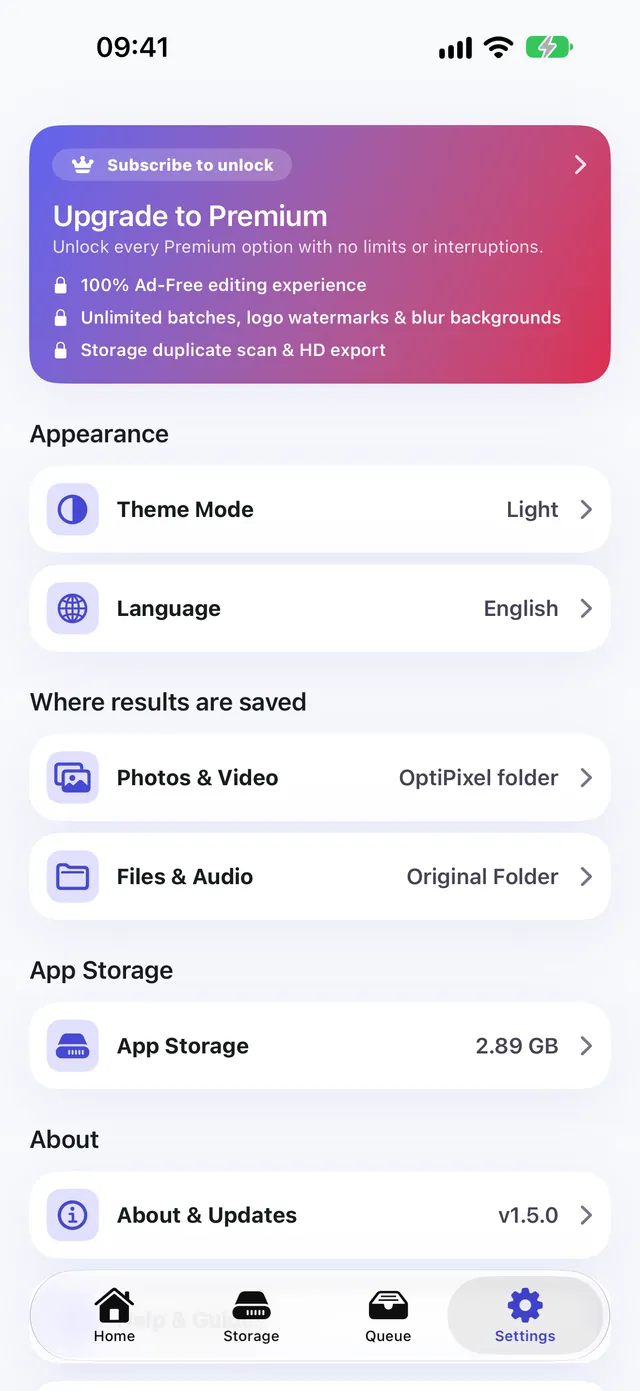
Secara lalai, fail asal anda tidak disentuh
Setiap alat OptiPixel menyimpan hasilnya sebagai foto, video atau fail baharu. Fail asal kekal di tempatnya, melainkan anda memilih salah satu daripada dua pilihan yang sengaja bertindak ke atasnya: Edit Asal atau Ganti fail asal untuk foto dan video daripada pustaka anda, atau Ganti fail asal untuk fail daripada apl Fail.
Anda memilih dalam Tetapan › Tempat hasil disimpan. Ia mempunyai dua baris, satu bagi setiap jenis sumber, dan setiap satu menunjukkan pilihan semasanya dan membuka senarai pilihan:
- Foto & Video untuk foto dan video yang anda pilih daripada pustaka Foto anda.
- Fail & Audio untuk fail yang anda pilih daripada apl Fail atau diambil daripada folder yang anda tambah dalam Storan.
Kebanyakan alat turut menunjukkan pilihan ini pada skrin Semakan, dengan baris untuk mengubahnya bagi satu larian itu sahaja tanpa menyentuh Tetapan.
Pilihan untuk foto dan video
| Pilihan | Apa yang dilakukan | Apa yang berlaku pada fail asal |
|---|---|---|
| Pustaka Foto (lalai) | Disimpan ke pustaka anda dan ditambah ke album OptiPixel. | Tidak disentuh |
| Folder OptiPixel | Disimpan di dalam apl, boleh dilihat di Storan › Storan Apl. | Tidak disentuh |
| Edit Asal | Menyimpan hasil sebagai suntingan pada asal. Foto mengekalkan Kembali ke Asal, jadi tiada ruang dikosongkan. | Disunting di tempat, dan Foto boleh mengembalikannya |
| Ganti fail asal | Menyimpan hasil ke pustaka anda, kemudian memindahkan asal ke Dipadam Baru-baru Ini selepas anda mengesahkan. Ruang kembali apabila Dipadam Baru-baru Ini dikosongkan, atau selepas 30 hari. | Dipindahkan ke Dipadam Baru-baru Ini selepas anda mengesahkan |
Pilihan untuk fail
| Pilihan | Apa yang dilakukan | Apa yang berlaku pada fail asal |
|---|---|---|
| Folder yang sama (lalai) | Disimpan sebagai fail baharu dalam folder yang sama dengan fail asal. | Tidak disentuh |
| Folder OptiPixel | Disimpan di dalam apl, boleh dilihat di Storan › Storan Apl. | Tidak disentuh |
| Ganti fail asal | Menulis ganti fail asal secara kekal. Tindakan ini tidak boleh dibuat asal. | Ditimpa, tanpa jalan kembali |
Cara Ganti fail asal berfungsi untuk foto
Ini pilihan yang sesuai apabila anda memampatkan foto atau video untuk membebaskan ruang dan mahu fail asal yang besar itu dibuang.
- OptiPixel menyimpan hasil sebagai foto baharu dalam pustaka anda dahulu. Ia mengekalkan tarikh, lokasi dan kegemaran fail asal, jadi foto baharu berada di tempat fail asal berada.
- Hanya jika penyimpanan itu berjaya, OptiPixel meminta Foto memadam fail asal. iOS menunjukkan pengesahannya sendiri, dan tiada apa-apa dipadam melainkan anda mengesahkan. Jika penyimpanan gagal, fail asal anda dibiarkan.
- Jika anda mengesahkan, fail asal dipindahkan ke album Dipadam Baru-baru Ini, tempat ia kekal selama 30 hari. Jika anda menolak, fail asal kekal dan anda tidak ditanya lagi tentangnya.
- Ruang kembali apabila Dipadam Baru-baru Ini dikosongkan, atau selepas 30 hari.
iOS enggan bertanya semasa apl berada di latar belakang, jadi OptiPixel mengumpul fail asal dan bertanya sekali gus apabila tugas selesai, selepas simpanan manual, atau kali berikutnya anda membuka apl.
Foto yang anda ambil dengan Kamera di dalam alat tidak mempunyai fail asal untuk disunting atau diganti, jadi ia disimpan sebagai foto baharu.
Cara Edit Asal berfungsi untuk foto
Edit Asal tidak mencipta foto kedua. Ia menyimpan hasil sebagai suntingan pada fail asal, seperti suntingan dalam apl Foto disimpan, jadi foto dalam pustaka anda menunjukkan versi baharu. Foto mengekalkan Balik kepada Asal, jadi anda boleh kembali, dan atas sebab itu tiada ruang dibebaskan.
Cara Ganti fail asal berfungsi untuk fail
Bagi fail daripada Fail, Ganti fail asal menimpa fail itu sendiri. Tidak seperti foto, tiada Dipadam Baru-baru Ini untuk bergantung, jadi pilihan ini ditandai KEKAL dan menyatakan peraturannya sendiri:
Setiap proses yang akan menulis ganti fail meminta pengesahan anda dahulu. Jawapan tidak pernah diingati.
Setiap kali satu larian akan menimpa fail, dialog bertajuk "Ganti fail asal?" menyatakan: Ini menulis ganti fail asal secara kekal. Tindakan ini tidak boleh dibuat asal. Anda memilih Ganti, atau Simpan salinan sahaja untuk mengekalkan fail asal, atau membatalkan. Ini terpakai walaupun Ganti fail asal ialah lalai Tetapan anda, dan jawapannya tidak pernah diingati.
Langkah demi langkah: mengubah tempat hasil disimpan
- Buka OptiPixel dan ketik tab Tetapan.
- Di bawah Tempat hasil disimpan, ketik Foto & Video atau Fail & Audio.
- Ketik pilihan yang anda mahu. Pilihan disimpan serta-merta dan terpakai untuk setiap tugas baharu.
- Untuk menggunakan pilihan lain bagi satu tugas sahaja, ubahnya pada skrin Semakan tugas itu, dalam baris untuk pilihan yang sama, sebelum anda menambahkannya ke Baris Gilir.
Menggantikan fail asal hanya membebaskan ruang apabila hasilnya lebih kecil. Untuk mengecilkan foto dahulu, lihat Mampatkan foto pada iPhone, dan untuk menyimpan salinan sebelum memadam apa-apa, gunakan Sandaran.

OptiPixel — Kecilkan Saiz Fail Foto, Video
Percuma · Tiada akaun diperlukan · Berjalan pada iPhone anda
Soalan lazim
Adakah OptiPixel menimpa foto saya secara lalai?
Tidak. Secara lalai hasil disimpan sebagai foto baharu (Pustaka Foto) atau, bagi fail daripada Fail, sebagai fail baharu di sebelah fail asal (Folder yang sama). Fail asal hanya berubah jika anda memilih Edit Asal, Ganti fail asal atau, untuk fail, pilihan menimpa.
Bolehkah saya mendapatkan semula foto saya selepas Ganti fail asal?
Boleh, selama 30 hari. Fail asal masuk ke Dipadam Baru-baru Ini dalam apl Foto dan boleh dipulihkan dari situ sehingga ia dibuang. Foto baharu daripada OptiPixel kekal dalam pustaka anda dalam kedua-dua kes.
Apakah perbezaan antara Edit Asal dan Ganti fail asal?
Edit Asal menyimpan hasil sebagai suntingan pada foto yang sama, dan Foto boleh mengembalikannya, jadi tiada ruang dibebaskan. Ganti fail asal menyimpan hasil sebagai foto baharu kemudian memadam fail asal, yang membebaskan ruang setelah Dipadam Baru-baru Ini dikosongkan.
Mengapa iOS meminta saya mengesahkan?
Memadam foto sentiasa memerlukan pengesahan anda pada iOS. OptiPixel meminta Foto memadam fail asal hanya selepas hasil disimpan, dan iOS menunjukkan gesaannya sendiri. Jika anda menolak, tiada apa-apa dipadam.
Adakah menimpa fail daripada Fail boleh dipulihkan?
Tidak. Ia menggantikan fail secara kekal, dan itulah sebabnya apl memberi amaran kepada anda setiap kali dan tidak pernah mengingati jawapan. Pilih Simpan salinan sahaja jika anda mahukan salinan.
Di mana saya boleh mencari hasil yang disimpan ke folder OptiPixel?
Dalam apl: tab Storan menyenaraikannya di bawah OptiPixel. Ia tidak ditambah ke pustaka Foto anda.