Impostazioni
Dove OptiPixel salva i tuoi risultati e come funziona Sostituisci originale
Per impostazione predefinita ogni risultato è un nuovo file e l’originale resta com’era. Ecco dove vanno i risultati e cosa fanno davvero le due opzioni che toccano l’originale, prima di attivarne una.
Aggiornato il 29 ottobre 2026 · Gratuito su App Store · iPhone e iPad, iOS 17+
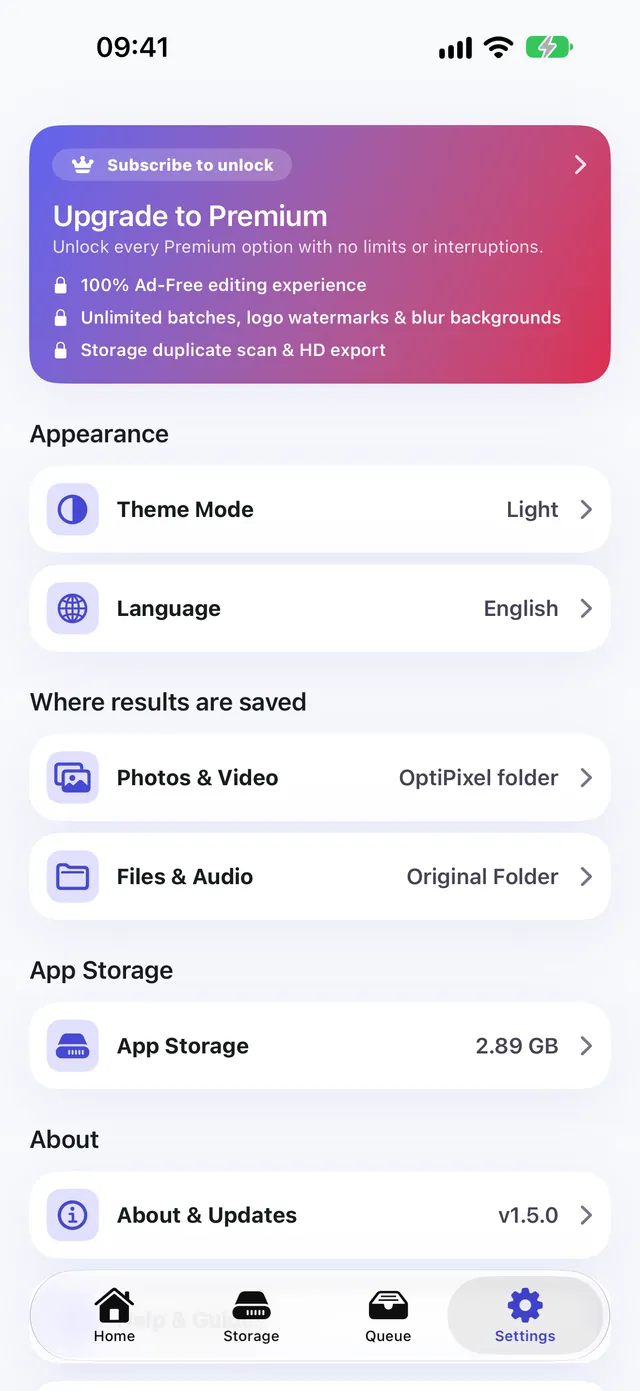
Per impostazione predefinita l’originale non viene toccato
Ogni strumento di OptiPixel salva il risultato come nuova foto, nuovo video o nuovo file. L’originale resta dov’è, a meno che tu non scelga una delle due opzioni che agiscono su di esso di proposito: Modifica originale o Sostituisci l’originale per foto e video della tua libreria, oppure Sostituisci l’originale per i file dell’app File.
La scelta si fa in Impostazioni › Dove salvare i risultati. Ha due righe, una per ogni tipo di origine, e ciascuna mostra la scelta attuale e apre un elenco di opzioni:
- Foto e video riguarda foto e video scelti dalla tua libreria di Foto.
- File e audio riguarda i file scelti dall’app File o presi da una cartella aggiunta in Spazio.
La maggior parte degli strumenti mostra la scelta anche nella schermata di riepilogo, con una riga per cambiarla solo per quell’esecuzione senza toccare le Impostazioni.
Opzioni per foto e video
| Opzione | Cosa fa | Cosa succede all’originale |
|---|---|---|
| Libreria foto (predefinita) | Salvata nella tua libreria e aggiunta all’album OptiPixel. | Non toccato |
| Cartella OptiPixel | Salvato nell’app, consultabile in Spazio › Spazio dell’app. | Non toccato |
| Modifica originale | Salva il risultato come modifica dell'originale. Foto mantiene «Ripristina originale», quindi non si libera spazio. | Modificato sul posto, e Foto può ripristinarlo |
| Sostituisci l’originale | Salva il risultato nella libreria, poi sposta l'originale in «Eliminati di recente» dopo la tua conferma. Lo spazio torna libero quando svuoti «Eliminati di recente» o dopo 30 giorni. | Spostato in Eliminati di recente dopo la tua conferma |
Opzioni per i file
| Opzione | Cosa fa | Cosa succede all’originale |
|---|---|---|
| Stessa cartella (predefinita) | Salvato come nuovo file nella stessa cartella dell’originale. | Non toccato |
| Cartella OptiPixel | Salvato nell’app, consultabile in Spazio › Spazio dell’app. | Non toccato |
| Sostituisci l’originale | Sovrascrive il file originale in modo permanente. L’operazione è irreversibile. | Sovrascritto, senza modo di tornare indietro |
Come funziona Sostituisci originale per le foto
È l’opzione da scegliere quando comprimi una foto o un video per liberare spazio e vuoi eliminare il grosso originale.
- OptiPixel salva prima il risultato come nuova foto nella tua libreria. Mantiene data, luogo e preferito dell’originale, così la nuova foto si trova dove si trovava l’originale.
- Solo se quel salvataggio è riuscito, OptiPixel chiede a Foto di eliminare l’originale. iOS mostra la sua conferma e nulla viene eliminato se non confermi. Se il salvataggio è fallito, l’originale resta com’è.
- Se confermi, l’originale passa nell’album Eliminati di recente, dove resta 30 giorni. Se rifiuti, l’originale resta e non ti viene più chiesto.
- Lo spazio torna quando Eliminati di recente viene svuotato, o dopo 30 giorni.
iOS rifiuta di porre la richiesta mentre l’app è in background, quindi OptiPixel raccoglie gli originali e li chiede insieme alla fine di un’attività, dopo un salvataggio manuale o alla successiva apertura dell’app.
Una foto scattata con la Fotocamera all’interno di uno strumento non ha un originale da modificare o sostituire, quindi viene salvata come nuova foto.
Come funziona Modifica originale per le foto
Modifica originale non crea una seconda foto. Salva il risultato come modifica dell’originale, nello stesso modo in cui viene registrata una modifica nell’app Foto, così la foto nella libreria mostra la nuova versione. Foto mantiene Ripristina originale, quindi puoi tornare indietro, e per questo motivo non si libera spazio.
Come funziona Sostituisci originale per i file
Per un file di File, Sostituisci l’originale sovrascrive il file stesso. A differenza delle foto non c’è un Eliminati di recente su cui ripiegare, quindi l’opzione è contrassegnata con DEFINITIVO e dichiara la propria regola:
Ogni elaborazione che sovrascriverebbe un file chiede prima conferma. La risposta non viene mai memorizzata.
Ogni volta che un’esecuzione sovrascriverebbe un file, una finestra intitolata «Sostituire l’originale?» dice: Il file originale verrà sovrascritto in modo permanente. L’operazione è irreversibile. Scegli Sostituisci, oppure Salva invece delle copie per tenere l’originale, oppure annulli. Vale anche quando Sostituisci originale è la tua scelta predefinita nelle Impostazioni, e la risposta non viene mai ricordata.
Passo dopo passo: cambiare dove vanno i risultati
- Apri OptiPixel e tocca la scheda Impostazioni.
- Sotto Dove salvare i risultati, tocca Foto e video o File e audio.
- Tocca l’opzione che vuoi. La scelta viene salvata subito e vale per ogni nuova attività.
- Per usare un’opzione diversa solo per un’attività, cambiala nella schermata di riepilogo di quell’attività, nella riga della stessa scelta, prima di aggiungerla alla Coda.
Sostituire gli originali libera spazio solo se il risultato è più piccolo. Per ridurre prima le foto, vedi Comprimere le foto su iPhone, e per tenere una copia prima di eliminare qualsiasi cosa usa Backup.

OptiPixel — Foto e video più leggeri
Gratis · Nessun account richiesto · Elaborazione su iPhone
Domande frequenti
OptiPixel sovrascrive le mie foto per impostazione predefinita?
No. Per impostazione predefinita il risultato viene salvato come nuova foto (Libreria foto) o, per un file di File, come nuovo file accanto all’originale (Stessa cartella). L’originale cambia solo se scegli Modifica originale, Sostituisci originale o, per i file, l’opzione di sovrascrittura.
Posso riavere la mia foto dopo Sostituisci originale?
Sì, per 30 giorni. L’originale va in Eliminati di recente nell’app Foto e può essere recuperato da lì finché non viene rimosso. La nuova foto di OptiPixel resta comunque nella tua libreria.
Qual è la differenza tra Modifica originale e Sostituisci originale?
Modifica originale salva il risultato come modifica della stessa foto, e Foto può ripristinarla, quindi non si libera spazio. Sostituisci originale salva il risultato come nuova foto e poi elimina l’originale, il che libera spazio una volta svuotato Eliminati di recente.
Perché iOS mi chiede di confermare?
Eliminare una foto richiede sempre la tua conferma su iOS. OptiPixel chiede a Foto di eliminare l’originale solo dopo che il risultato è stato salvato, e iOS mostra la propria richiesta. Se rifiuti, non viene eliminato nulla.
Sovrascrivere un file di File è reversibile?
No. Sostituisce il file in modo permanente, ed è per questo che l’app ti avvisa ogni volta e non ricorda mai la risposta. Scegli Salva invece delle copie se vuoi una copia.
Dove trovo i risultati salvati nella cartella OptiPixel?
Nell’app: la scheda Spazio li elenca sotto OptiPixel. Non vengono aggiunti alla tua libreria di Foto.