
設定
OptiPixel 結果的儲存位置,以及「取代原件」的作用
預設情況下,每個結果都是新檔案,原件維持原樣。在你開啟之前,先看看結果會存到哪裡,以及那兩個會動到原件的選項究竟做什麼。
更新於 2026-10-29 · App Store 免費下載 · iPhone & iPad, iOS 17+
預設情況下,不會動你的原件
OptiPixel 的每個工具都會把結果儲存為新的照片、影片或檔案。原件留在原處,除非你選擇了兩個會刻意對原件操作的選項之一:對於照片圖庫中的照片與影片,是編輯原照片或取代原始檔案;對於「檔案」App 中的檔案,是取代原始檔案。
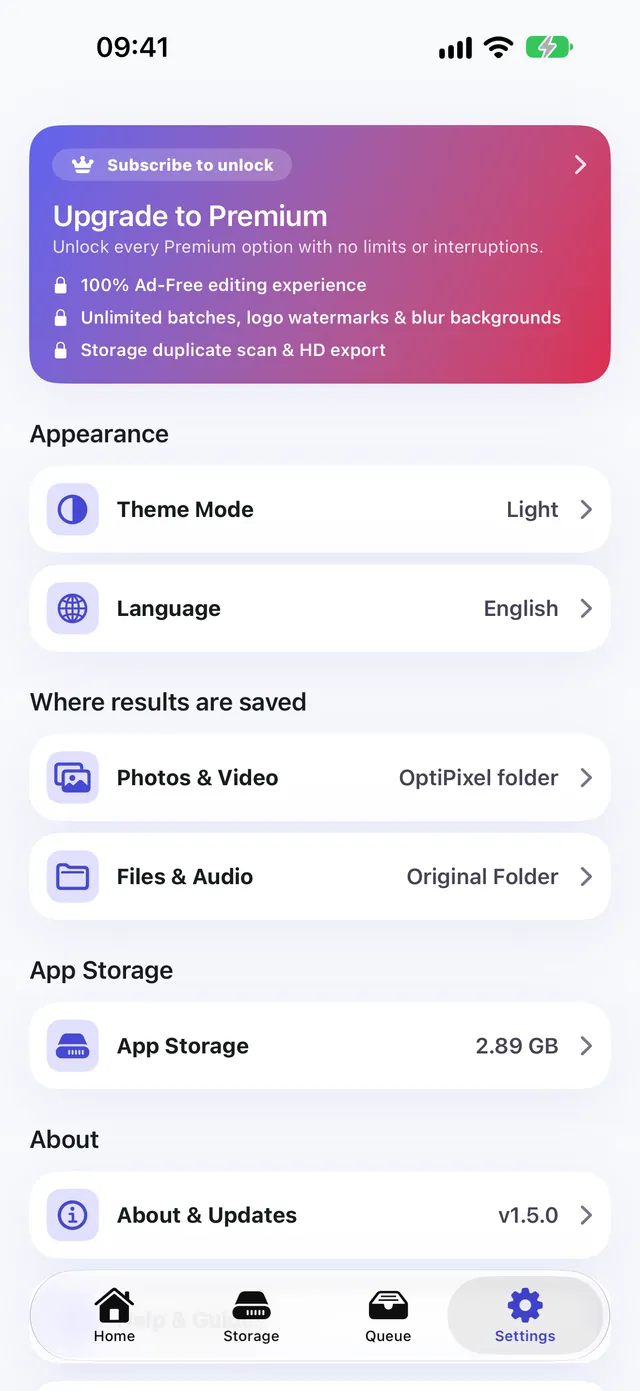
你在設定 › 結果儲存位置中進行選擇。那裡有兩列,分別對應兩種來源,每列顯示目前的選擇,點擊後會開啟選項列表:
- 照片與影片用於你從照片圖庫中選取的照片與影片。
- 檔案與音訊用於你從「檔案」App 中選取的檔案,或從你在「儲存空間」中加入的資料夾裡取用的檔案。
大多數工具也會在它們的檢視頁面上顯示這個選擇,並提供一列,讓你只針對這一次執行進行更改,而無須更動設定。
照片與影片的選項
| 選項 | 作用 | 原件會怎樣 |
|---|---|---|
| 圖庫(預設) | 儲存到圖庫並加入 OptiPixel 相簿。 | 不動 |
| OptiPixel 資料夾 | 儲存在 App 內,可在「儲存空間 › App 儲存空間」中瀏覽。 | 不動 |
| 編輯原照片 | 將結果儲存為原照片的編輯版本。「照片」會保留「回復到原始狀態」,因此不會釋放空間。 | 原地編輯,「照片」可以回復 |
| 取代原始檔案 | 將結果存入圖庫,確認後把原照片移到「最近刪除」。清空「最近刪除」或 30 天後即可釋放空間。 | 在你確認後移入「最近刪除的項目」 |
檔案的選項
| 選項 | 作用 | 原件會怎樣 |
|---|---|---|
| 同一資料夾(預設) | 以新檔案儲存在原始檔案所在的資料夾。 | 不動 |
| OptiPixel 資料夾 | 儲存在 App 內,可在「儲存空間 › App 儲存空間」中瀏覽。 | 不動 |
| 取代原始檔案 | 永久覆寫原始檔案,且無法復原。 | 被覆寫,無法復原 |
照片的「取代原件」如何運作
當你壓縮照片或影片來騰出空間、並希望刪除體積龐大的原件時,就選這個選項。
- OptiPixel 先把結果作為新照片儲存到你的照片圖庫。它會保留原件的日期、地點與「喜好項目」狀態,因此新照片會出現在原件所在的位置。
- 只有在儲存成功後,OptiPixel 才會請「照片」刪除原件。iOS 會顯示它自己的確認提示,你不確認就不會刪除任何內容。如果儲存失敗,你的原件不會被動。
- 如果你確認,原件會移入最近刪除的項目相簿,在那裡保留 30 天。如果你拒絕,原件會保留,也不會再就此詢問你。
- 「最近刪除的項目」被清空時,或 30 天後,空間會回來。
當 App 在背景時,iOS 不允許跳出詢問,因此 OptiPixel 會先收集這些原件,等任務完成時、手動儲存之後,或下次開啟 App 時一併詢問。
在工具裡用「相機」拍攝的照片沒有可編輯或可取代的原件,所以會儲存為新照片。
照片的「編輯原件」如何運作
編輯原照片不會建立第二張照片。它把結果儲存為原件的一次編輯,方式與在「照片」App 中編輯後的儲存方式相同,所以照片圖庫裡的那張照片會顯示新版本。「照片」保留了回復至原始狀態,因此你可以返回,也正因為如此,不會釋出空間。
檔案的「取代原件」如何運作
對於「檔案」中的檔案,取代原始檔案會覆寫檔案本身。與照片不同,這裡沒有「最近刪除的項目」可作後路,因此該選項標有永久,並寫明了自己的規則:
每次要覆寫檔案前都會先請你確認,且不會記住你的選擇。
每當一次執行將要覆寫檔案時,都會跳出標題為「要取代原始檔案嗎?」的對話框,內容是:這會永久覆寫原始檔案,且無法復原。 你可以選擇取代,或選擇改為儲存副本來保留原件,也可以取消。即使「取代原件」是你在設定中的預設選項,這一點也同樣適用,而且你的回答永遠不會被記住。
詳細步驟:更改結果的儲存位置
- 開啟 OptiPixel,點擊設定標籤頁。
- 在結果儲存位置下,點擊照片與影片或檔案與音訊。
- 點擊你想要的選項。選擇會立即儲存,並套用於之後的每個新任務。
- 如果只想讓某一個任務使用不同的選項,請在把它加入佇列之前,在該任務的檢視頁面裡修改同一選擇所在的那一列。
只有當結果更小時,取代原件才能釋出空間。要先縮小照片,請參閱在 iPhone 上壓縮照片;要在刪除任何內容前留一份副本,請使用備份。
常見問題解答
OptiPixel 預設會覆寫我的照片嗎?
不會。預設情況下,結果儲存為新照片(圖庫);對於「檔案」中的檔案,則儲存為原件旁邊的新檔案(同一資料夾)。只有當你選擇了「編輯原件」「取代原件」,或者對檔案選擇了覆寫選項時,原件才會改變。
使用「取代原件」之後還能找回照片嗎?
可以,30 天內都可以。原件會進入「照片」App 的「最近刪除的項目」,在被徹底移除之前,你可以從那裡復原。無論哪種情況,OptiPixel 產生的新照片都會保留在你的照片圖庫中。
「編輯原件」和「取代原件」有什麼差別?
「編輯原件」把結果儲存為同一張照片的一次編輯,「照片」可以將其回復,所以不會釋出空間。「取代原件」把結果儲存為新照片,然後刪除原件,待「最近刪除的項目」被清空後就會釋出空間。
為什麼 iOS 要我確認?
在 iOS 上,刪除照片始終需要你的確認。OptiPixel 只有在結果儲存之後,才會請「照片」刪除原件,並由 iOS 顯示它自己的提示。如果你拒絕,就不會刪除任何內容。
覆寫「檔案」中的檔案可以還原嗎?
不能。它會永久取代該檔案,這就是 App 每次都會警告你、且從不記住你的回答的原因。如果你想要一份副本,請選擇改為儲存副本。
儲存到 OptiPixel 資料夾的結果在哪裡找?
在 App 裡:儲存空間標籤頁會在OptiPixel下列出它們。它們不會被加入你的照片圖庫中。