
Ajustes
Onde o OptiPixel salva seus resultados e como funciona o Substituir original
Por padrão, todo resultado é um arquivo novo e o original continua como estava. Veja para onde vão os resultados e o que as duas opções que mexem no original realmente fazem, antes de ativar uma delas.
Atualizado em 29 de outubro de 2026 · Grátis na App Store · iPhone e iPad, iOS 17+
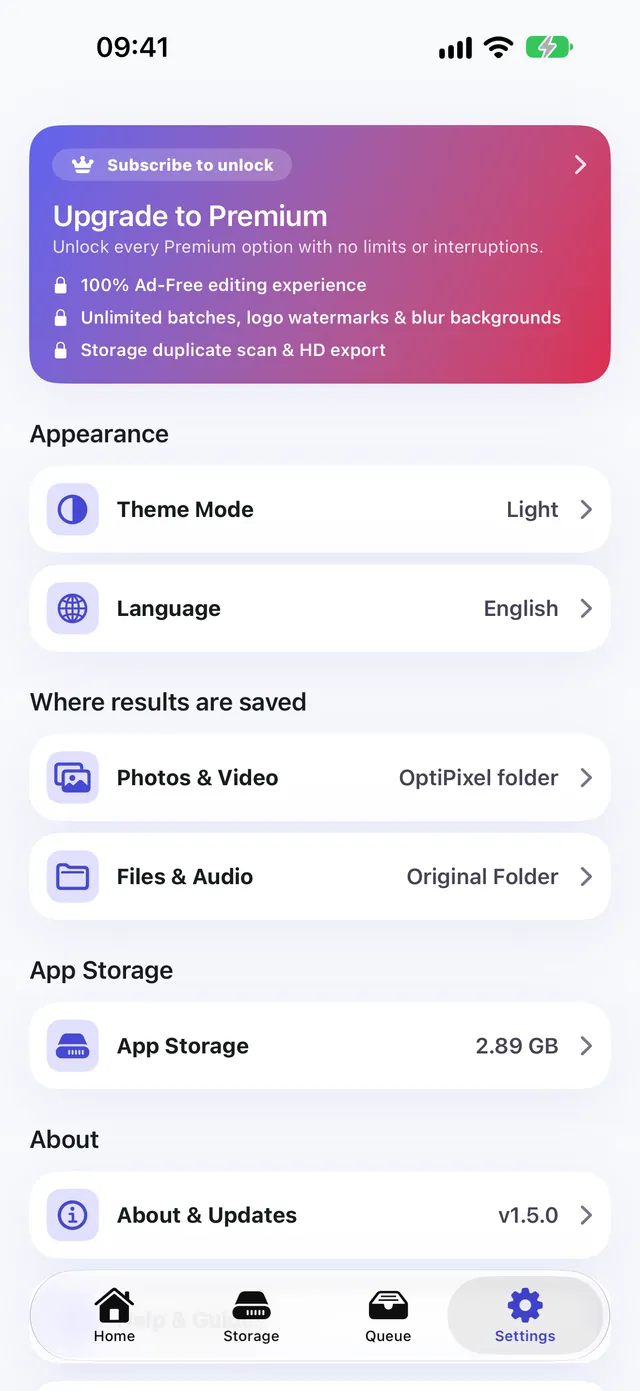
Por padrão, o original não é tocado
Toda ferramenta do OptiPixel salva o resultado como uma foto, um vídeo ou um arquivo novo. O original fica onde está, a menos que você escolha uma das duas opções que agem de propósito sobre ele: Editar original ou Substituir o original para fotos e vídeos da fototeca, ou Substituir o original para arquivos do app Arquivos.
Você escolhe em Ajustes › Onde os resultados são salvos. Há duas linhas, uma para cada tipo de origem, e cada uma mostra a escolha atual e abre uma lista de opções:
- Fotos e vídeos é para fotos e vídeos que você escolheu na sua fototeca do Fotos.
- Arquivos e áudio é para arquivos que você escolheu no app Arquivos ou pegou de uma pasta que adicionou no Armazenamento.
A maioria das ferramentas também mostra a escolha na tela de Revisão, com uma linha para alterá-la só naquela tarefa, sem mexer nos Ajustes.
Opções para fotos e vídeos
| Opção | O que faz | O que acontece com o original |
|---|---|---|
| Biblioteca (padrão) | Salva na sua biblioteca e adicionada ao álbum OptiPixel. | Não é tocado |
| Pasta OptiPixel | Salvo dentro do app, visível em Armazenamento › Armazenamento do app. | Não é tocado |
| Editar original | Salva o resultado como uma edição do original. O app Fotos mantém "Reverter ao Original", então nenhum espaço é liberado. | É editado no lugar, e o Fotos pode reverter |
| Substituir o original | Salva o resultado na sua fototeca e, depois que você confirmar, move o original para "Apagados Recentemente". O espaço volta quando "Apagados Recentemente" for esvaziado ou após 30 dias. | Vai para Apagados Recentemente depois que você confirma |
Opções para arquivos
| Opção | O que faz | O que acontece com o original |
|---|---|---|
| Mesma pasta (padrão) | Salvo como um arquivo novo na mesma pasta do original. | Não é tocado |
| Pasta OptiPixel | Salvo dentro do app, visível em Armazenamento › Armazenamento do app. | Não é tocado |
| Substituir o original | Sobrescreve o arquivo original para sempre. Não é possível desfazer. | É sobrescrito, sem volta |
Como o Substituir original funciona com fotos
Esta é a opção para quando você comprime uma foto ou um vídeo para liberar espaço e quer que o original grande desapareça.
- Primeiro, o OptiPixel salva o resultado como uma foto nova na sua fototeca. Ele mantém a data, o local e o favorito do original, então a foto nova fica onde o original estava.
- Só se esse salvamento deu certo, o OptiPixel pede ao Fotos que apague o original. O iOS mostra a própria confirmação, e nada é apagado se você não confirmar. Se o salvamento falhou, o original é deixado em paz.
- Se você confirmar, o original vai para o álbum Apagados Recentemente, onde fica por 30 dias. Se recusar, o original permanece e você não é perguntado sobre ele de novo.
- O espaço volta quando Apagados Recentemente é esvaziado, ou depois de 30 dias.
O iOS se recusa a perguntar enquanto o app está em segundo plano, então o OptiPixel reúne os originais e pergunta tudo junto quando uma tarefa termina, depois de um salvamento manual ou na próxima vez que você abrir o app.
Uma foto que você tira com a Câmera dentro de uma ferramenta não tem original para editar ou substituir, então ela é salva como foto nova.
Como o Editar original funciona com fotos
O Editar original não cria uma segunda foto. Ele salva o resultado como uma edição do original, do mesmo modo que uma edição no app Fotos é guardada, então a foto na sua fototeca mostra a versão nova. O Fotos mantém Reverter para o Original, então você pode voltar atrás, e por isso nenhum espaço é liberado.
Como o Substituir original funciona com arquivos
Num arquivo do Arquivos, o Substituir o original sobrescreve o próprio arquivo. Diferente das fotos, não existe um Apagados Recentemente para recorrer, então a opção leva a marca PERMANENTE e enuncia a própria regra:
Toda execução que sobrescreveria um arquivo pede confirmação antes. A resposta nunca é lembrada.
Toda vez que uma tarefa for sobrescrever um arquivo, uma caixa de diálogo intitulada “Substituir o original?” diz: Isso sobrescreve o arquivo original para sempre. Não é possível desfazer. Você escolhe Substituir, ou Salvar cópias para manter o original, ou cancela. Isso vale mesmo quando Substituir original é o seu padrão nos Ajustes, e a resposta nunca é lembrada.
Passo a passo: mudar para onde vão os resultados
- Abra o OptiPixel e toque na aba Ajustes.
- Em Onde os resultados são salvos, toque em Fotos e vídeos ou Arquivos e áudio.
- Toque na opção que você quer. A escolha é salva na hora e vale para todas as tarefas novas.
- Para usar outra opção só numa tarefa, altere-a na tela de Revisão dessa tarefa, na linha da mesma escolha, antes de adicioná-la à Fila.
Substituir originais só libera espaço quando o resultado é menor. Para reduzir as fotos antes, veja Comprimir fotos no iPhone e, para guardar uma cópia antes de apagar qualquer coisa, use o Backup.
Perguntas frequentes
O OptiPixel sobrescreve minhas fotos por padrão?
Não. Por padrão, o resultado é salvo como uma foto nova (Biblioteca) ou, no caso de um arquivo do Arquivos, como um arquivo novo ao lado do original (Mesma pasta). O original só muda se você escolher Editar original, Substituir original ou, para arquivos, a opção de sobrescrever.
Posso recuperar minha foto depois do Substituir original?
Sim, por 30 dias. O original vai para Apagados Recentemente no app Fotos e pode ser recuperado de lá até ser removido. A foto nova do OptiPixel fica na sua fototeca de qualquer jeito.
Qual é a diferença entre Editar original e Substituir original?
O Editar original salva o resultado como uma edição da mesma foto, e o Fotos pode revertê-la, então nenhum espaço é liberado. O Substituir original salva o resultado como uma foto nova e depois apaga o original, o que libera espaço quando Apagados Recentemente é esvaziado.
Por que o iOS pede para eu confirmar?
Apagar uma foto sempre exige a sua confirmação no iOS. O OptiPixel só pede ao Fotos que apague o original depois que o resultado foi salvo, e o iOS mostra o próprio aviso. Se você recusar, nada é apagado.
Sobrescrever um arquivo do Arquivos é reversível?
Não. Ele substitui o arquivo de forma permanente, e é por isso que o app avisa toda vez e nunca lembra a resposta. Escolha Salvar cópias se você quiser uma cópia.
Onde encontro os resultados salvos na pasta OptiPixel?
No app: a aba Armazenamento os lista em OptiPixel. Eles não são adicionados à sua fototeca do Fotos.