Réglages
Où OptiPixel enregistre vos résultats, et comment fonctionne Remplacer l’original
Par défaut, chaque résultat est un nouveau fichier et votre original reste tel quel. Voici où vont les résultats, et ce que font vraiment les deux options qui touchent à l’original, avant d’en activer une.
Mis à jour le 29 octobre 2026 · Gratuit sur l'App Store · iPhone & iPad, iOS 17+
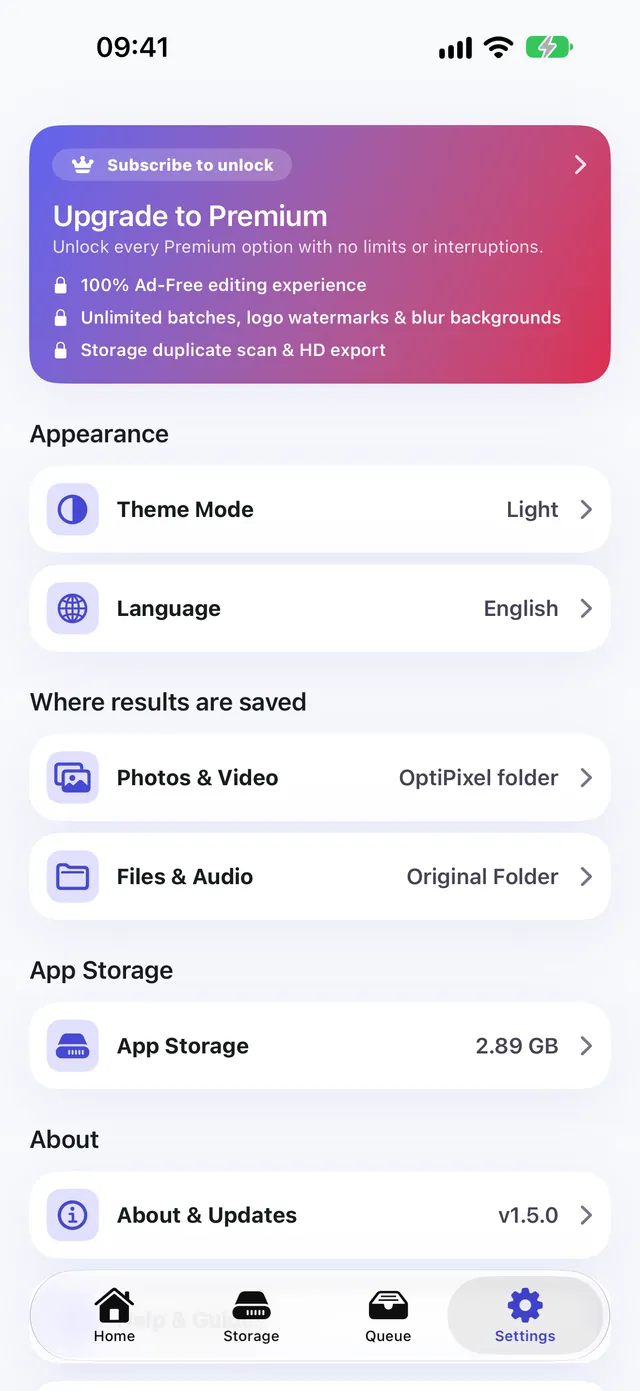
Par défaut, votre original n’est pas touché
Chaque outil OptiPixel enregistre son résultat sous forme de nouvelle photo, vidéo ou nouveau fichier. L’original reste où il est, sauf si vous choisissez l’une des deux options qui agissent volontairement sur lui : Modifier l'original ou Remplacer l’original pour les photos et vidéos de votre photothèque, ou Remplacer l’original pour les fichiers de l’app Fichiers.
Vous choisissez dans Réglages › Emplacement des résultats. Il comporte deux lignes, une pour chaque type de source, et chacune affiche son choix actuel et ouvre une liste d’options :
- Photos et vidéos concerne les photos et vidéos choisies dans votre photothèque.
- Fichiers et audio concerne les fichiers choisis dans l’app Fichiers ou pris dans un dossier ajouté dans Stockage.
La plupart des outils affichent aussi ce choix sur leur écran de récapitulatif, avec une ligne pour le modifier pour cette seule exécution sans toucher aux Réglages.
Options pour les photos et les vidéos
| Option | Ce qu’elle fait | Ce qui arrive à l’original |
|---|---|---|
| Photothèque (par défaut) | Enregistrée dans votre photothèque et ajoutée à l’album OptiPixel. | Non touché |
| Dossier OptiPixel | Enregistré dans l’app, consultable dans Stockage › Stockage de l’app. | Non touché |
| Modifier l'original | Enregistre le résultat comme une modification de l'original. Photos garde « Revenir à l'original », donc aucun espace n'est libéré. | Modifié sur place, et Photos peut le rétablir |
| Remplacer l’original | Enregistre le résultat dans votre photothèque, puis déplace l'original dans « Supprimés récemment » une fois que vous confirmez. L'espace revient quand « Supprimés récemment » est vidé, ou au bout de 30 jours. | Placé dans Supprimés récemment après votre confirmation |
Options pour les fichiers
| Option | Ce qu’elle fait | Ce qui arrive à l’original |
|---|---|---|
| Même dossier (par défaut) | Enregistré comme nouveau fichier dans le même dossier que l’original. | Non touché |
| Dossier OptiPixel | Enregistré dans l’app, consultable dans Stockage › Stockage de l’app. | Non touché |
| Remplacer l’original | Écrase définitivement le fichier original. Cette action est irréversible. | Écrasé, sans retour possible |
Comment fonctionne Remplacer l’original pour les photos
C’est l’option à choisir quand vous compressez une photo ou une vidéo pour libérer de l’espace et que vous voulez vous débarrasser du gros original.
- OptiPixel enregistre d’abord le résultat comme nouvelle photo dans votre photothèque. Il garde la date, le lieu et le statut favori de l’original, de sorte que la nouvelle photo se trouve là où se trouvait l’original.
- Seulement si cet enregistrement a réussi, OptiPixel demande à Photos de supprimer l’original. iOS affiche sa propre confirmation, et rien n’est supprimé sans votre accord. Si l’enregistrement a échoué, votre original est laissé tel quel.
- Si vous confirmez, l’original passe dans l’album Supprimés récemment, où il reste 30 jours. Si vous refusez, l’original reste et on ne vous le redemande plus.
- L’espace est récupéré quand Supprimés récemment est vidé, ou après 30 jours.
iOS refuse de poser la question quand l’app est en arrière-plan ; OptiPixel rassemble donc les originaux et les demande ensemble à la fin d’une tâche, après un enregistrement manuel, ou à la prochaine ouverture de l’app.
Une photo prise avec l’appareil photo dans un outil n’a pas d’original à modifier ou à remplacer ; elle est donc enregistrée comme nouvelle photo.
Comment fonctionne Modifier l’original pour les photos
Modifier l'original ne crée pas de seconde photo. Il enregistre le résultat comme une modification de l’original, à la manière d’une retouche dans l’app Photos, de sorte que la photo de votre photothèque affiche la nouvelle version. Photos conserve Rétablir l’original, ce qui permet de revenir en arrière, et c’est pourquoi aucun espace n’est libéré.
Comment fonctionne Remplacer l’original pour les fichiers
Pour un fichier de Fichiers, Remplacer l’original écrase le fichier lui-même. Contrairement aux photos, il n’y a pas de Supprimés récemment sur lequel se rabattre ; l’option est donc marquée DÉFINITIF et énonce sa propre règle :
Chaque traitement qui écraserait un fichier vous demande d’abord confirmation. La réponse n’est jamais mémorisée.
Chaque fois qu’une exécution écraserait un fichier, une fenêtre intitulée « Remplacer l’original ? » indique : Le fichier original sera définitivement écrasé. Cette action est irréversible. Vous choisissez Remplacer, ou Enregistrer des copies à la place pour garder l’original, ou vous annulez. Cela s’applique même quand Remplacer l’original est votre choix par défaut dans les Réglages, et la réponse n’est jamais mémorisée.
Pas à pas : changer l’endroit où vont les résultats
- Ouvrez OptiPixel et touchez l’onglet Réglages.
- Sous Emplacement des résultats, touchez Photos et vidéos ou Fichiers et audio.
- Touchez l’option voulue. Le choix est enregistré aussitôt et s’applique à chaque nouvelle tâche.
- Pour utiliser une autre option pour une seule tâche, modifiez-la sur l’écran de récapitulatif de cette tâche, dans la ligne du même choix, avant de l’ajouter à la File.
Remplacer les originaux ne libère de l’espace que si le résultat est plus petit. Pour réduire d’abord les photos, consultez Compresser des photos sur iPhone, et pour garder une copie avant de supprimer quoi que ce soit, utilisez Sauvegarde.

OptiPixel — Alléger photos et vidéos
Gratuit · Sans compte · Fonctionne sur votre iPhone
Foire aux questions
OptiPixel écrase-t-il mes photos par défaut ?
Non. Par défaut, le résultat est enregistré comme une nouvelle photo (Photothèque) ou, pour un fichier de Fichiers, comme un nouveau fichier à côté de l’original (Même dossier). L’original ne change que si vous choisissez Modifier l’original, Remplacer l’original ou, pour les fichiers, l’option d’écrasement.
Puis-je récupérer ma photo après Remplacer l’original ?
Oui, pendant 30 jours. L’original va dans Supprimés récemment de l’app Photos et peut y être récupéré jusqu’à sa suppression définitive. La nouvelle photo d’OptiPixel reste dans votre photothèque dans tous les cas.
Quelle est la différence entre Modifier l’original et Remplacer l’original ?
Modifier l’original enregistre le résultat comme une modification de la même photo, et Photos peut la rétablir, donc aucun espace n’est libéré. Remplacer l’original enregistre le résultat comme une nouvelle photo puis supprime l’original, ce qui libère de l’espace une fois Supprimés récemment vidé.
Pourquoi iOS me demande-t-il de confirmer ?
Supprimer une photo nécessite toujours votre confirmation sous iOS. OptiPixel ne demande à Photos de supprimer l’original qu’après l’enregistrement du résultat, et iOS affiche sa propre invite. Si vous refusez, rien n’est supprimé.
Écraser un fichier de Fichiers est-il réversible ?
Non. Cela remplace le fichier définitivement, et c’est pourquoi l’app vous avertit à chaque fois et ne mémorise jamais la réponse. Choisissez Enregistrer des copies à la place si vous préférez une copie.
Où trouver les résultats enregistrés dans le dossier OptiPixel ?
Dans l’app : l’onglet Stockage les liste sous OptiPixel. Ils ne sont pas ajoutés à votre photothèque.