Cài đặt
OptiPixel lưu kết quả của bạn ở đâu và Replace Original hoạt động ra sao
Mặc định mọi kết quả là một tệp mới và ảnh gốc của bạn vẫn như cũ. Đây là nơi kết quả được lưu, và hai tùy chọn tác động đến ảnh gốc thực sự làm gì, trước khi bạn bật một trong hai.
Cập nhật 2026-10-29 · Miễn phí trên App Store · iPhone & iPad, iOS 17+
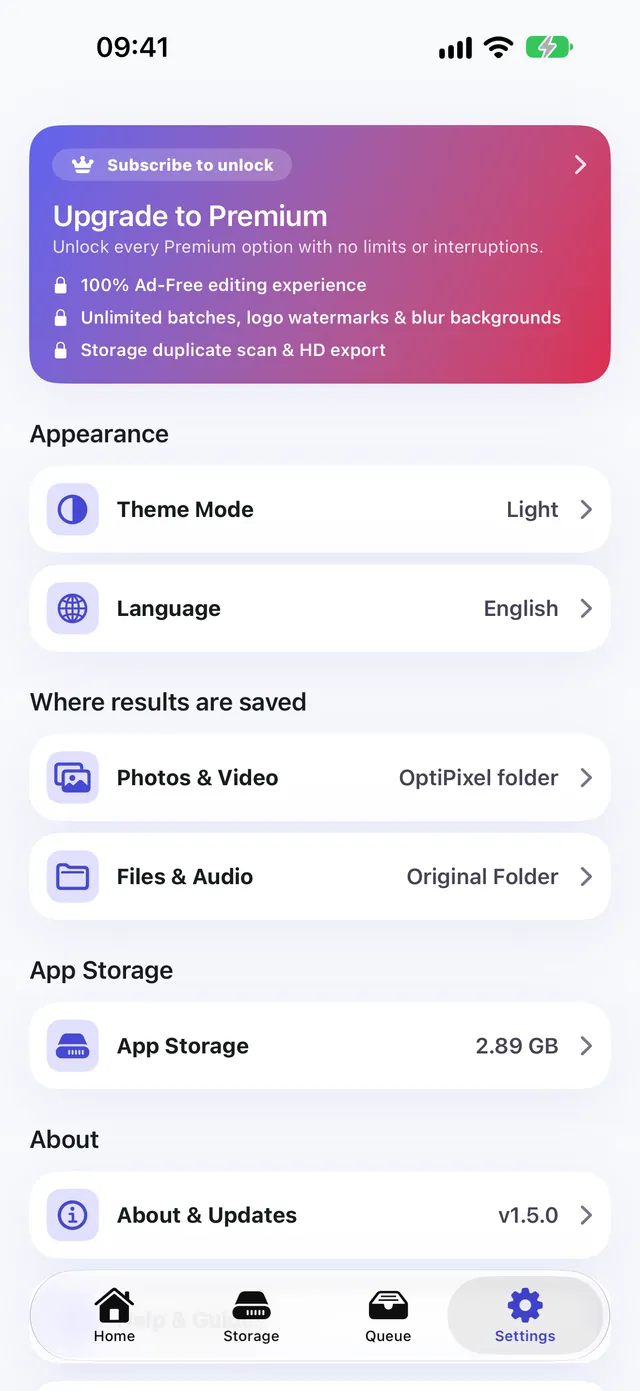
Mặc định, ảnh gốc của bạn không bị động đến
Mọi công cụ của OptiPixel đều lưu kết quả thành ảnh, video hoặc tệp mới. Bản gốc nằm nguyên chỗ cũ, trừ khi bạn chọn một trong hai tùy chọn cố ý tác động đến nó: Chỉnh sửa bản gốc hoặc Thay thế bản gốc cho ảnh và video từ thư viện của bạn, hoặc Thay thế bản gốc cho tệp từ ứng dụng Tệp.
Bạn chọn trong Cài đặt › Nơi lưu kết quả. Mục này có hai hàng, mỗi hàng cho một loại nguồn, và mỗi hàng hiển thị lựa chọn hiện tại và mở danh sách tùy chọn:
- Ảnh & Video dành cho ảnh và video bạn chọn từ thư viện Ảnh.
- Tệp & Âm thanh dành cho tệp bạn chọn từ ứng dụng Tệp hoặc lấy từ một thư mục bạn đã thêm trong Bộ nhớ.
Hầu hết các công cụ cũng hiển thị lựa chọn này trên màn hình Xem lại, với một hàng để đổi nó cho riêng lần chạy đó mà không đụng đến Cài đặt.
Tùy chọn cho ảnh và video
| Tùy chọn | Tác dụng | Điều xảy ra với bản gốc |
|---|---|---|
| Thư viện ảnh (mặc định) | Lưu vào thư viện và thêm vào album OptiPixel. | Không bị động đến |
| Thư mục OptiPixel | Lưu trong ứng dụng, xem tại Bộ nhớ › Bộ nhớ ứng dụng. | Không bị động đến |
| Chỉnh sửa bản gốc | Lưu kết quả thành bản chỉnh sửa của ảnh gốc. Ảnh vẫn giữ "Quay lại bản gốc" nên không giải phóng dung lượng. | Được chỉnh sửa tại chỗ, và Ảnh có thể hoàn nguyên |
| Thay thế bản gốc | Lưu kết quả vào thư viện, rồi chuyển ảnh gốc vào "Đã xóa gần đây" sau khi bạn xác nhận. Dung lượng được giải phóng khi dọn sạch "Đã xóa gần đây" hoặc sau 30 ngày. | Chuyển vào Đã xóa gần đây sau khi bạn xác nhận |
Tùy chọn cho tệp
| Tùy chọn | Tác dụng | Điều xảy ra với bản gốc |
|---|---|---|
| Thư mục gốc (mặc định) | Lưu thành tệp mới trong cùng thư mục với bản gốc. | Không bị động đến |
| Thư mục OptiPixel | Lưu trong ứng dụng, xem tại Bộ nhớ › Bộ nhớ ứng dụng. | Không bị động đến |
| Thay thế bản gốc | Ghi đè vĩnh viễn lên tệp gốc. Không thể hoàn tác. | Bị ghi đè, không có đường quay lại |
Replace Original hoạt động ra sao với ảnh
Đây là tùy chọn nên chọn khi bạn nén ảnh hoặc video để giải phóng dung lượng và muốn bản gốc nặng biến mất.
- Trước tiên OptiPixel lưu kết quả thành một ảnh mới trong thư viện của bạn. Nó giữ nguyên ngày, địa điểm và dấu yêu thích của bản gốc, nên ảnh mới nằm đúng chỗ ảnh gốc từng nằm.
- Chỉ khi lưu thành công, OptiPixel mới nhờ Ảnh xóa bản gốc. iOS hiển thị lời xác nhận của riêng nó, và sẽ không có gì bị xóa nếu bạn không xác nhận. Nếu lưu thất bại, ảnh gốc của bạn được để yên.
- Nếu bạn xác nhận, bản gốc chuyển vào album Đã xóa gần đây, nơi nó nằm lại 30 ngày. Nếu bạn từ chối, bản gốc ở lại và bạn không bị hỏi về nó nữa.
- Dung lượng được trả lại khi Đã xóa gần đây được dọn sạch, hoặc sau 30 ngày.
iOS từ chối hỏi khi ứng dụng đang chạy nền, nên OptiPixel gom các bản gốc lại và hỏi cùng lúc khi một tác vụ hoàn tất, sau khi bạn lưu thủ công, hoặc vào lần tiếp theo bạn mở ứng dụng.
Ảnh bạn chụp bằng Máy ảnh bên trong một công cụ không có bản gốc để chỉnh sửa hay thay thế, nên nó được lưu thành ảnh mới.
Edit Original hoạt động ra sao với ảnh
Chỉnh sửa bản gốc không tạo ra ảnh thứ hai. Nó lưu kết quả như một bản chỉnh sửa của ảnh gốc, giống cách một chỉnh sửa trong ứng dụng Ảnh được lưu, nên ảnh trong thư viện của bạn hiển thị phiên bản mới. Ảnh vẫn giữ Hoàn nguyên về bản gốc, nên bạn có thể quay lại, và vì lý do đó không có dung lượng nào được giải phóng.
Replace Original hoạt động ra sao với tệp
Với một tệp từ Tệp, Thay thế bản gốc ghi đè chính tệp đó. Không như ảnh, ở đây không có Đã xóa gần đây để dựa vào, nên tùy chọn được đánh dấu VĨNH VIỄN và nêu rõ quy tắc của nó:
Mỗi lần chạy có ghi đè đều hỏi xác nhận trước. Câu trả lời không bao giờ được nhớ lại.
Mỗi khi một lần chạy sắp ghi đè một tệp, một hộp thoại có tiêu đề "Thay thế bản gốc?" cho biết: Thao tác này ghi đè vĩnh viễn lên tệp gốc. Không thể hoàn tác. Bạn chọn Thay thế, hoặc Lưu bản sao thay vào đó để giữ bản gốc, hoặc hủy. Điều này áp dụng ngay cả khi Replace Original là mặc định trong Cài đặt của bạn, và câu trả lời không bao giờ được ghi nhớ.
Từng bước: đổi nơi lưu kết quả
- Mở OptiPixel và chạm tab Cài đặt.
- Dưới Nơi lưu kết quả, chạm Ảnh & Video hoặc Tệp & Âm thanh.
- Chạm tùy chọn bạn muốn. Lựa chọn được lưu ngay và áp dụng cho mọi tác vụ mới.
- Để dùng một tùy chọn khác chỉ cho một tác vụ, hãy đổi nó trên màn hình Xem lại của tác vụ đó, ở hàng của cùng lựa chọn, trước khi thêm tác vụ vào Hàng đợi.
Thay thế bản gốc chỉ giải phóng dung lượng khi kết quả nhỏ hơn. Để thu nhỏ ảnh trước, xem Nén ảnh trên iPhone, và để giữ một bản sao trước khi xóa bất cứ thứ gì, hãy dùng Sao lưu.

OptiPixel — Giảm Dung Lượng Ảnh & Video
Miễn phí · Không cần tài khoản · Chạy trên iPhone
Câu hỏi thường gặp
OptiPixel có ghi đè ảnh của tôi theo mặc định không?
Không. Mặc định kết quả được lưu thành ảnh mới (Thư viện ảnh) hoặc, với tệp từ Tệp, thành tệp mới cạnh bản gốc (Thư mục gốc). Bản gốc chỉ thay đổi nếu bạn chọn Edit Original, Replace Original hoặc, với tệp, tùy chọn ghi đè.
Tôi có lấy lại được ảnh sau khi dùng Replace Original không?
Có, trong 30 ngày. Bản gốc chuyển vào Đã xóa gần đây trong ứng dụng Ảnh và có thể khôi phục từ đó cho đến khi bị xóa hẳn. Ảnh mới từ OptiPixel vẫn nằm trong thư viện của bạn trong cả hai trường hợp.
Edit Original và Replace Original khác nhau thế nào?
Edit Original lưu kết quả như một bản chỉnh sửa của chính ảnh đó, và Ảnh có thể hoàn nguyên, nên không có dung lượng nào được giải phóng. Replace Original lưu kết quả thành ảnh mới rồi xóa bản gốc, giúp giải phóng dung lượng khi Đã xóa gần đây được dọn sạch.
Vì sao iOS yêu cầu tôi xác nhận?
Xóa ảnh trên iOS luôn cần bạn xác nhận. OptiPixel chỉ nhờ Ảnh xóa bản gốc sau khi kết quả đã được lưu, và iOS hiển thị lời nhắc riêng. Nếu bạn từ chối, không có gì bị xóa.
Ghi đè một tệp từ Tệp có hoàn tác được không?
Không. Nó thay thế tệp vĩnh viễn, và đó là lý do ứng dụng cảnh báo bạn mỗi lần và không bao giờ nhớ câu trả lời. Hãy chọn Lưu bản sao thay vào đó nếu bạn muốn một bản sao thay thế.
Tôi tìm kết quả đã lưu vào thư mục OptiPixel ở đâu?
Trong ứng dụng: tab Bộ nhớ liệt kê chúng dưới OptiPixel. Chúng không được thêm vào thư viện Ảnh của bạn.