Einstellungen
Wo OptiPixel deine Ergebnisse speichert und wie Original ersetzen funktioniert
Standardmäßig ist jedes Ergebnis eine neue Datei, und dein Original bleibt, wie es war. Hier steht, wohin Ergebnisse gehen und was die beiden Optionen, die das Original anfassen, wirklich tun – bevor du eine einschaltest.
Aktualisiert 29. Oktober 2026 · Kostenlos im App Store · iPhone & iPad, iOS 17+
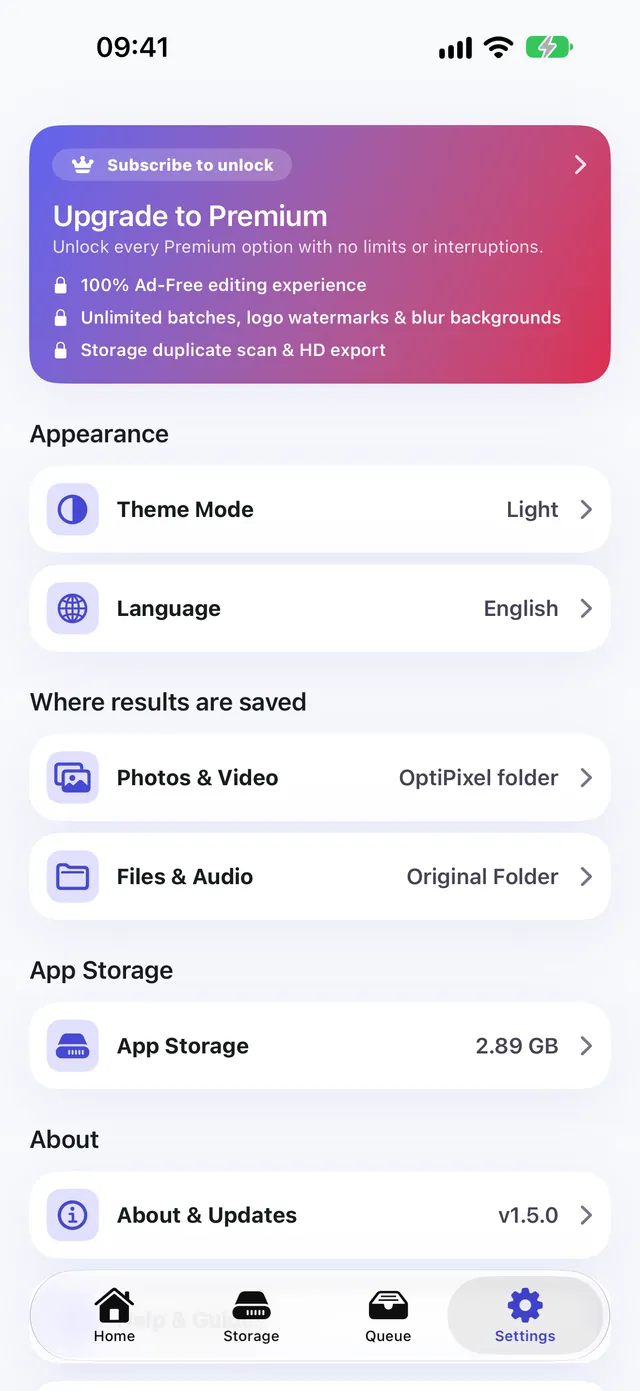
Standardmäßig wird dein Original nicht angetastet
Jedes OptiPixel-Tool speichert sein Ergebnis als neues Foto, Video oder neue Datei. Das Original bleibt, wo es ist, außer du wählst eine von zwei Optionen, die bewusst darauf einwirken: Original bearbeiten oder Original ersetzen bei Fotos und Videos aus deiner Mediathek, oder Original ersetzen bei Dateien aus der Dateien-App.
Du wählst unter Einstellungen › Speicherort der Ergebnisse. Dort gibt es zwei Zeilen, eine für jede Art von Quelle; jede zeigt die aktuelle Wahl und öffnet eine Liste mit Optionen:
- Fotos & Video gilt für Fotos und Videos, die du aus deiner Fotomediathek gewählt hast.
- Dateien & Audio gilt für Dateien, die du aus der Dateien-App gewählt oder aus einem in Speicher hinzugefügten Ordner genommen hast.
Die meisten Tools zeigen die Wahl auch in ihrer Übersicht, mit einer Zeile, um sie für diesen einen Durchgang zu ändern, ohne die Einstellungen anzufassen.
Optionen für Fotos und Videos
| Option | Was sie bewirkt | Was mit dem Original passiert |
|---|---|---|
| Mediathek (Standard) | In deiner Mediathek gesichert und zum Album „OptiPixel“ hinzugefügt. | Unangetastet |
| OptiPixel-Ordner | In der App gesichert, zu finden unter Speicher › App-Speicher. | Unangetastet |
| Original bearbeiten | Speichert das Ergebnis als Bearbeitung des Originals. Fotos behält „Original wiederherstellen“, daher wird kein Speicherplatz frei. | An Ort und Stelle bearbeitet; Fotos kann es zurücksetzen |
| Original ersetzen | Speichert das Ergebnis in deiner Mediathek und verschiebt das Original nach deiner Bestätigung in „Zuletzt gelöscht“. Der Speicherplatz wird frei, wenn „Zuletzt gelöscht“ geleert wird, spätestens nach 30 Tagen. | Nach deiner Bestätigung in „Zuletzt gelöscht“ verschoben |
Optionen für Dateien
| Option | Was sie bewirkt | Was mit dem Original passiert |
|---|---|---|
| Gleicher Ordner (Standard) | Als neue Datei im selben Ordner wie das Original gesichert. | Unangetastet |
| OptiPixel-Ordner | In der App gesichert, zu finden unter Speicher › App-Speicher. | Unangetastet |
| Original ersetzen | Überschreibt die Originaldatei dauerhaft. Das lässt sich nicht rückgängig machen. | Überschrieben, ohne Weg zurück |
So funktioniert „Original ersetzen“ bei Fotos
Das ist die Option, wenn du ein Foto oder Video komprimierst, um Platz zu schaffen, und das große Original loswerden willst.
- OptiPixel speichert das Ergebnis zuerst als neues Foto in deiner Mediathek. Es übernimmt Datum, Ort und Favoritenstatus des Originals, sodass das neue Foto dort liegt, wo das Original lag.
- Nur wenn dieses Speichern geklappt hat, bittet OptiPixel Fotos, das Original zu löschen. iOS zeigt seine eigene Bestätigung, und nichts wird gelöscht, wenn du nicht bestätigst. Ist das Speichern fehlgeschlagen, bleibt dein Original unberührt.
- Bestätigst du, wandert das Original in das Album Zuletzt gelöscht, wo es 30 Tage bleibt. Lehnst du ab, bleibt das Original, und du wirst dazu nicht erneut gefragt.
- Der Platz kommt zurück, wenn „Zuletzt gelöscht“ geleert wird oder nach 30 Tagen.
iOS verweigert die Nachfrage, solange die App im Hintergrund ist; deshalb sammelt OptiPixel die Originale und fragt gemeinsam, wenn eine Aufgabe fertig ist, nach einem manuellen Speichern oder beim nächsten Öffnen der App.
Ein Foto, das du mit der Kamera innerhalb eines Tools aufnimmst, hat kein Original, das man bearbeiten oder ersetzen könnte, und wird deshalb als neues Foto gespeichert.
So funktioniert „Original bearbeiten“ bei Fotos
Original bearbeiten erstellt kein zweites Foto. Es speichert das Ergebnis als Bearbeitung des Originals, so wie eine Bearbeitung in der Fotos-App abgelegt wird, sodass das Foto in deiner Mediathek die neue Version zeigt. Fotos behält Auf Original zurücksetzen, sodass du zurückgehen kannst – und deshalb wird kein Platz frei.
So funktioniert „Original ersetzen“ bei Dateien
Bei einer Datei aus Dateien überschreibt Original ersetzen die Datei selbst. Anders als bei Fotos gibt es kein „Zuletzt gelöscht“ als Auffangnetz; deshalb ist die Option mit ENDGÜLTIG gekennzeichnet und nennt ihre eigene Regel:
Jeder Durchlauf, der eine Datei überschreiben würde, fragt zuerst nach. Die Antwort wird nie gemerkt.
Jedes Mal, wenn ein Durchgang eine Datei überschreiben würde, sagt ein Dialog mit dem Titel „Original ersetzen?“: Dadurch wird die Originaldatei dauerhaft überschrieben. Das lässt sich nicht rückgängig machen. Du wählst Ersetzen, oder Stattdessen Kopien sichern, um das Original zu behalten, oder brichst ab. Das gilt auch, wenn „Original ersetzen“ dein Standard in den Einstellungen ist, und die Antwort wird nie gemerkt.
Schritt für Schritt: ändern, wohin Ergebnisse gehen
- Öffne OptiPixel und tippe auf den Tab Einstellungen.
- Tippe unter Speicherort der Ergebnisse auf Fotos & Video oder Dateien & Audio.
- Tippe auf die gewünschte Option. Die Wahl wird sofort gespeichert und gilt für jede neue Aufgabe.
- Um nur für eine Aufgabe eine andere Option zu nutzen, ändere sie auf der Übersicht dieser Aufgabe in der Zeile für dieselbe Wahl, bevor du sie zur Warteschlange hinzufügst.
Das Ersetzen von Originalen schafft nur Platz, wenn das Ergebnis kleiner ist. Um Fotos vorher zu verkleinern, siehe Fotos auf dem iPhone komprimieren; und um vor dem Löschen eine Kopie zu behalten, nutze Backup.

OptiPixel — Foto-/Videodateien verkleinern
Kostenlos · Ohne Account · Läuft auf Ihrem iPhone
Häufig gestellte Fragen
Überschreibt OptiPixel standardmäßig meine Fotos?
Nein. Standardmäßig wird das Ergebnis als neues Foto gespeichert (Mediathek) oder, bei einer Datei aus Dateien, als neue Datei neben dem Original (Gleicher Ordner). Das Original ändert sich nur, wenn du „Original bearbeiten“, „Original ersetzen“ oder bei Dateien die Überschreiben-Option wählst.
Kann ich mein Foto nach „Original ersetzen“ zurückbekommen?
Ja, 30 Tage lang. Das Original landet in „Zuletzt gelöscht“ in der Fotos-App und kann dort wiederhergestellt werden, bis es entfernt wird. Das neue Foto von OptiPixel bleibt in jedem Fall in deiner Mediathek.
Was ist der Unterschied zwischen „Original bearbeiten“ und „Original ersetzen“?
„Original bearbeiten“ speichert das Ergebnis als Bearbeitung desselben Fotos, und Fotos kann sie zurücksetzen, sodass kein Platz frei wird. „Original ersetzen“ speichert das Ergebnis als neues Foto und löscht dann das Original, was Platz freigibt, sobald „Zuletzt gelöscht“ geleert wird.
Warum bittet iOS mich um Bestätigung?
Das Löschen eines Fotos braucht unter iOS immer deine Bestätigung. OptiPixel bittet Fotos erst um das Löschen des Originals, nachdem das Ergebnis gespeichert wurde, und iOS zeigt seine eigene Abfrage. Lehnst du ab, wird nichts gelöscht.
Lässt sich das Überschreiben einer Datei aus Dateien rückgängig machen?
Nein. Es ersetzt die Datei dauerhaft; deshalb warnt dich die App jedes Mal und merkt sich die Antwort nie. Wähle Stattdessen Kopien sichern, wenn du stattdessen eine Kopie willst.
Wo finde ich Ergebnisse, die im OptiPixel-Ordner gespeichert wurden?
In der App: Der Tab Speicher listet sie unter OptiPixel auf. Sie werden nicht zu deiner Fotomediathek hinzugefügt.