Inställningar
Var OptiPixel sparar dina resultat och hur Ersätt originalet fungerar
Som standard blir varje resultat en ny fil och ditt original förblir som det var. Här är var resultaten hamnar och vad de två alternativen som rör originalet egentligen gör, innan du slår på något av dem.
Uppdaterad 29 oktober 2026 · Gratis i App Store · iPhone & iPad, iOS 17+
Som standard rörs inte ditt original
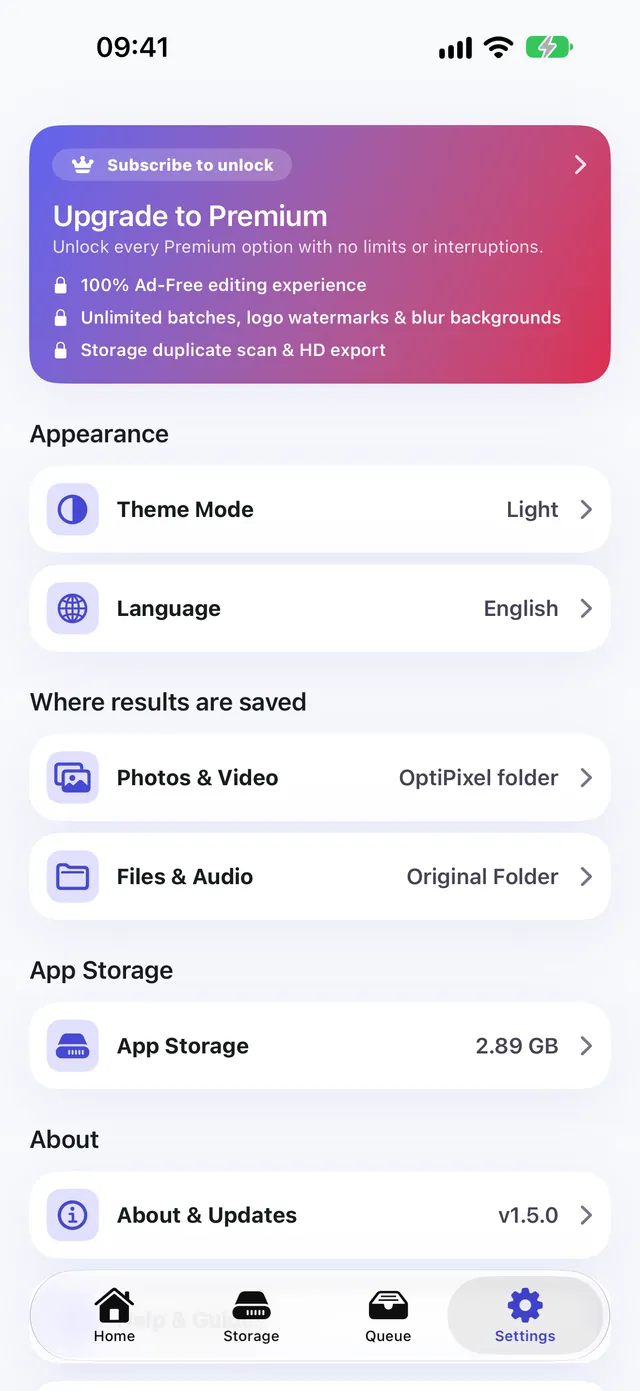
Varje OptiPixel-verktyg sparar sitt resultat som ett nytt foto, en ny video eller en ny fil. Originalet ligger kvar där det är, om du inte väljer ett av två alternativ som medvetet påverkar det: Redigera original eller Ersätt originalet för foton och videor från ditt bibliotek, eller Ersätt originalet för filer från appen Filer.
Du väljer under Inställningar › Var resultaten sparas. Där finns två rader, en för varje typ av källa, och var och en visar sitt nuvarande val och öppnar en lista med alternativ:
- Bilder och video gäller foton och videor du valt från ditt Bilder-bibliotek.
- Filer och ljud gäller filer du valt från appen Filer eller hämtat från en mapp du lagt till i Lagring.
De flesta verktyg visar också valet på sin Granska-skärm, med en rad för att ändra det för just den körningen utan att röra Inställningar.
Alternativ för foton och videor
| Alternativ | Vad det gör | Vad som händer med originalet |
|---|---|---|
| Bibliotek (standard) | Sparas i ditt bibliotek och läggs till i albumet OptiPixel. | Orört |
| Mappen OptiPixel | Sparas i appen, går att bläddra i under Lagring › Applagring. | Orört |
| Redigera original | Sparar resultatet som en redigering av originalet. Bilder behåller Återställ till original, så inget utrymme frigörs. | Redigeras på plats, och Bilder kan återställa det |
| Ersätt originalet | Sparar resultatet i ditt bibliotek och flyttar originalet till Nyligen raderade när du har bekräftat. Utrymmet frigörs när Nyligen raderade töms, eller efter 30 dagar. | Flyttas till Nyligen borttagna efter att du bekräftat |
Alternativ för filer
| Alternativ | Vad det gör | Vad som händer med originalet |
|---|---|---|
| Samma mapp (standard) | Sparas som en ny fil i samma mapp som originalet. | Orört |
| Mappen OptiPixel | Sparas i appen, går att bläddra i under Lagring › Applagring. | Orört |
| Ersätt originalet | Skriver över originalfilen permanent. Det går inte att ångra. | Skrivs över, utan väg tillbaka |
Så fungerar Ersätt originalet för foton
Det här är alternativet att välja när du komprimerar ett foto eller en video för att frigöra utrymme och vill bli av med det stora originalet.
- OptiPixel sparar först resultatet som ett nytt foto i ditt bibliotek. Det behåller originalets datum, plats och favoritmarkering, så att det nya fotot hamnar där originalet låg.
- Först om sparandet lyckades ber OptiPixel Bilder radera originalet. iOS visar sin egen bekräftelse, och ingenting raderas om du inte bekräftar. Om sparandet misslyckades lämnas ditt original ifred.
- Om du bekräftar flyttas originalet till albumet Nyligen borttagna, där det ligger kvar i 30 dagar. Om du avböjer blir originalet kvar och du tillfrågas inte om det igen.
- Utrymmet kommer tillbaka när Nyligen borttagna töms, eller efter 30 dagar.
iOS vägrar fråga medan appen är i bakgrunden, så OptiPixel samlar ihop originalen och frågar tillsammans när en uppgift är klar, efter ett manuellt sparande eller nästa gång du öppnar appen.
Ett foto du tar med Kameran i ett verktyg har inget original att redigera eller ersätta, så det sparas som ett nytt foto.
Så fungerar Redigera original för foton
Redigera original skapar inte ett andra foto. Det sparar resultatet som en redigering av originalet, på samma sätt som en redigering i appen Bilder lagras, så fotot i ditt bibliotek visar den nya versionen. Bilder behåller Återgå till original, så du kan gå tillbaka, och därför frigörs inget utrymme.
Så fungerar Ersätt originalet för filer
För en fil från Filer skriver Ersätt originalet över själva filen. Till skillnad från foton finns det ingen Nyligen borttagna att falla tillbaka på, så alternativet är märkt PERMANENT och anger sin egen regel:
Varje körning som skulle skriva över en fil ber dig bekräfta först. Svaret sparas aldrig.
Varje gång en körning skulle skriva över en fil säger en dialogruta med titeln ”Ersätta originalet?”: Originalfilen skrivs över permanent. Det går inte att ångra. Du väljer Ersätt, eller Spara kopior i stället för att behålla originalet, eller avbryter. Det gäller även när Ersätt originalet är din standard i Inställningar, och svaret sparas aldrig.
Steg för steg: ändra var resultaten hamnar
- Öppna OptiPixel och tryck på fliken Inställningar.
- Under Var resultaten sparas trycker du på Bilder och video eller Filer och ljud.
- Tryck på det alternativ du vill ha. Valet sparas direkt och gäller för varje ny uppgift.
- För att använda ett annat alternativ bara för en uppgift ändrar du det på den uppgiftens Granska-skärm, i raden för samma val, innan du lägger till den i Kö.
Att ersätta original frigör bara utrymme när resultatet är mindre. För att först göra foton mindre, se Komprimera foton på iPhone, och för att behålla en kopia innan du raderar något, använd Säkerhetskopiera.

OptiPixel — Minska filstorlek foto & video
Gratis · Inget konto krävs · Körs på din iPhone
Vanliga frågor
Skriver OptiPixel över mina foton som standard?
Nej. Som standard sparas resultatet som ett nytt foto (Bibliotek) eller, för en fil från Filer, som en ny fil bredvid originalet (Samma mapp). Originalet ändras bara om du väljer Redigera original, Ersätt originalet eller, för filer, alternativet att skriva över.
Kan jag få tillbaka mitt foto efter Ersätt originalet?
Ja, i 30 dagar. Originalet hamnar i Nyligen borttagna i appen Bilder och kan återställas därifrån tills det tas bort. Det nya fotot från OptiPixel ligger kvar i ditt bibliotek i båda fallen.
Vad är skillnaden mellan Redigera original och Ersätt originalet?
Redigera original sparar resultatet som en redigering av samma foto, och Bilder kan återställa det, så inget utrymme frigörs. Ersätt originalet sparar resultatet som ett nytt foto och raderar sedan originalet, vilket frigör utrymme när Nyligen borttagna har tömts.
Varför ber iOS mig att bekräfta?
Att radera ett foto kräver alltid din bekräftelse i iOS. OptiPixel ber Bilder radera originalet först efter att resultatet sparats, och iOS visar sin egen fråga. Om du avböjer raderas ingenting.
Går det att ångra att en fil från Filer skrivs över?
Nej. Filen ersätts permanent, och det är därför appen varnar dig varje gång och aldrig kommer ihåg svaret. Välj Spara kopior i stället om du vill ha en kopia i stället.
Var hittar jag resultat som sparats i mappen OptiPixel?
I appen: fliken Lagring listar dem under OptiPixel. De läggs inte till i ditt Bilder-bibliotek.