Ayarlar
OptiPixel sonuçlarınızı nereye kaydeder ve Orijinali değiştir nasıl çalışır
Varsayılan olarak her sonuç yeni bir dosyadır ve orijinaliniz olduğu gibi kalır. Sonuçların nereye gittiğini ve orijinale dokunan iki seçeneğin gerçekte ne yaptığını, birini açmadan önce burada görün.
Güncellendi 29 Ekim 2026 · App Store'da ücretsiz · iPhone & iPad, iOS 17+
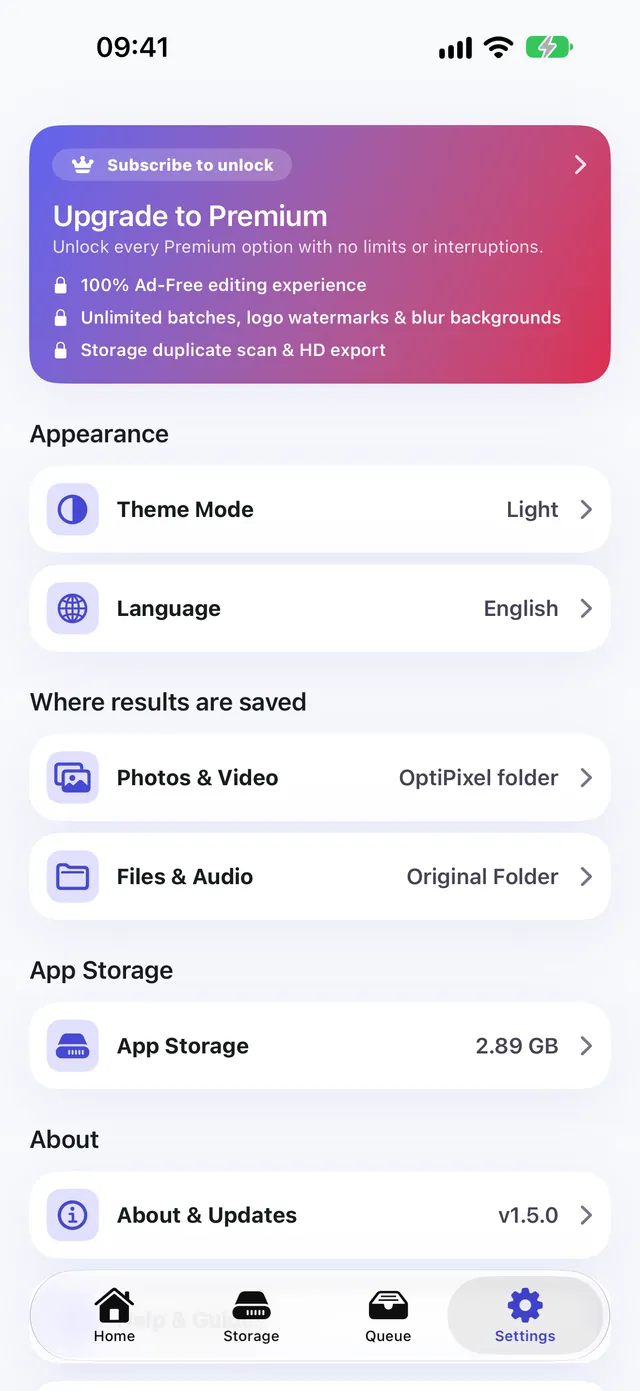
Varsayılan olarak orijinaline dokunulmaz
Her OptiPixel aracı sonucunu yeni bir fotoğraf, video ya da dosya olarak kaydeder. Orijinal, ona bilerek müdahale eden iki seçenekten birini seçmediğiniz sürece olduğu yerde kalır: kitaplığınızdaki fotoğraflar ve videolar için Orijinali Düzenle veya Orijinali değiştir, Dosyalar uygulamasındaki dosyalar için Orijinali değiştir.
Seçimi Ayarlar › Sonuçların kaydedileceği yer bölümünde yaparsınız. Her kaynak türü için bir tane olmak üzere iki satır vardır; her biri mevcut seçimi gösterir ve bir seçenek listesi açar:
- Fotoğraf ve video, Fotoğraflar kitaplığınızdan seçtiğiniz fotoğraflar ve videolar içindir.
- Dosyalar ve ses, Dosyalar uygulamasından seçtiğiniz veya Depolama'da eklediğiniz bir klasörden aldığınız dosyalar içindir.
Çoğu araç seçimi İnceleme ekranında da gösterir; Ayarlar'a dokunmadan yalnızca o çalıştırma için değiştirebileceğiniz bir satır bulunur.
Fotoğraflar ve videolar için seçenekler
| Seçenek | Ne yapar | Orijinale ne olur |
|---|---|---|
| Arşiv (varsayılan) | Arşivinize kaydedilir ve OptiPixel albümüne eklenir. | Dokunulmaz |
| OptiPixel klasörü | Uygulama içine kaydedilir, Depolama › Uygulama depolaması altında görülebilir. | Dokunulmaz |
| Orijinali Düzenle | Sonucu orijinalin bir düzenlemesi olarak kaydeder. Fotoğraflar, Orijinale Döndür seçeneğini tuttuğu için yer açılmaz. | Yerinde düzenlenir ve Fotoğraflar eski haline döndürebilir |
| Orijinali değiştir | Sonucu arşivinize kaydeder, onayladığınızda orijinali Son Silinenler'e taşır. Son Silinenler boşaltıldığında ya da 30 gün sonra yer açılır. | Onayınızdan sonra Yakınlarda Silinenler'e taşınır |
Dosyalar için seçenekler
| Seçenek | Ne yapar | Orijinale ne olur |
|---|---|---|
| Aynı klasör (varsayılan) | Orijinalle aynı klasöre yeni bir dosya olarak kaydedilir. | Dokunulmaz |
| OptiPixel klasörü | Uygulama içine kaydedilir, Depolama › Uygulama depolaması altında görülebilir. | Dokunulmaz |
| Orijinali değiştir | Orijinal dosyanın üzerine kalıcı olarak yazar. Bu işlem geri alınamaz. | Üzerine yazılır, geri dönüşü yoktur |
Fotoğraflarda Orijinali değiştir nasıl çalışır
Yer açmak için bir fotoğrafı ya da videoyu sıkıştırdığınızda ve büyük orijinalin gitmesini istediğinizde seçeceğiniz seçenek budur.
- OptiPixel önce sonucu kitaplığınıza yeni bir fotoğraf olarak kaydeder. Orijinalin tarihini, yerini ve favori durumunu korur; böylece yeni fotoğraf orijinalin durduğu yerde durur.
- Yalnızca bu kaydetme başarılı olduysa OptiPixel, Fotoğraflar'dan orijinali silmesini ister. iOS kendi onayını gösterir ve siz onaylamadıkça hiçbir şey silinmez. Kaydetme başarısız olduysa orijinaliniz olduğu gibi bırakılır.
- Onaylarsanız orijinal, 30 gün kaldığı Yakınlarda Silinenler albümüne taşınır. Reddederseniz orijinal kalır ve bu konuda size yeniden sorulmaz.
- Yer, Yakınlarda Silinenler boşaltıldığında ya da 30 gün sonra geri gelir.
iOS, uygulama arka plandayken sormayı reddeder; bu yüzden OptiPixel orijinalleri toplar ve bir görev bittiğinde, elle kaydetmeden sonra ya da uygulamayı bir sonraki açışınızda hepsini birlikte sorar.
Bir araç içinde Kamera ile çektiğiniz fotoğrafın düzenlenecek ya da değiştirilecek bir orijinali yoktur; bu yüzden yeni bir fotoğraf olarak kaydedilir.
Fotoğraflarda Orijinali Düzenle nasıl çalışır
Orijinali Düzenle ikinci bir fotoğraf oluşturmaz. Sonucu, Fotoğraflar uygulamasındaki bir düzenlemenin saklandığı gibi, orijinalin bir düzenlemesi olarak kaydeder; böylece kitaplığınızdaki fotoğraf yeni sürümü gösterir. Fotoğraflar Orijinale Döndür seçeneğini korur, yani geri dönebilirsiniz ve bu nedenle yer açılmaz.
Dosyalarda Orijinali değiştir nasıl çalışır
Dosyalar'daki bir dosya için Orijinali değiştir dosyanın kendisinin üzerine yazar. Fotoğrafların aksine başvurulacak bir Yakınlarda Silinenler yoktur; bu yüzden seçenek KALICI ile işaretlidir ve kendi kuralını belirtir:
Bir dosyanın üzerine yazacak her işlem önce onayınızı ister. Yanıt asla hatırlanmaz.
Bir çalıştırma bir dosyanın üzerine yazacağı her seferde, "Orijinal değiştirilsin mi?" başlıklı bir iletişim kutusu şunu söyler: Orijinal dosyanın üzerine kalıcı olarak yazılır. Bu işlem geri alınamaz. Değiştir seçeneğini seçersiniz, ya da orijinali korumak için Bunun yerine kopya kaydet seçeneğini seçersiniz, ya da vazgeçersiniz. Orijinali değiştir Ayarlar'daki varsayılanınız olsa bile bu geçerlidir ve yanıt asla hatırlanmaz.
Adım adım: sonuçların gideceği yeri değiştirme
- OptiPixel'i açın ve Ayarlar sekmesine dokunun.
- Sonuçların kaydedileceği yer altında Fotoğraf ve video veya Dosyalar ve ses seçeneğine dokunun.
- İstediğiniz seçeneğe dokunun. Seçim hemen kaydedilir ve her yeni göreve uygulanır.
- Yalnızca tek bir görev için farklı bir seçenek kullanmak istiyorsanız, görevi Sıra sekmesine eklemeden önce, o görevin İnceleme ekranında aynı seçimin satırından değiştirin.
Orijinalleri değiştirmek, yalnızca sonuç daha küçük olduğunda yer açar. Önce fotoğrafları küçültmek için iPhone'da fotoğraf sıkıştırma rehberine bakın; bir şey silmeden önce kopya saklamak için Yedekleme aracını kullanın.

OptiPixel — Foto ve Video Dosyasını Küçült
Ücretsiz · Hesap gerekmez · iPhone'unuzda çalışır
Sıkça sorulan sorular
OptiPixel varsayılan olarak fotoğraflarımın üzerine yazar mı?
Hayır. Varsayılan olarak sonuç yeni bir fotoğraf olarak (Arşiv) ya da Dosyalar'daki bir dosya için orijinalin yanında yeni bir dosya olarak (Aynı klasör) kaydedilir. Orijinal, yalnızca Orijinali Düzenle'yi, Orijinali değiştir'i ya da dosyalar için üzerine yazma seçeneğini seçerseniz değişir.
Orijinali değiştir'den sonra fotoğrafımı geri alabilir miyim?
Evet, 30 gün boyunca. Orijinal, Fotoğraflar uygulamasındaki Yakınlarda Silinenler'e gider ve kaldırılana kadar oradan kurtarılabilir. OptiPixel'in oluşturduğu yeni fotoğraf her iki durumda da kitaplığınızda kalır.
Orijinali Düzenle ile Orijinali değiştir arasındaki fark nedir?
Orijinali Düzenle, sonucu aynı fotoğrafın bir düzenlemesi olarak kaydeder ve Fotoğraflar bunu eski haline döndürebilir; bu yüzden yer açılmaz. Orijinali değiştir ise sonucu yeni bir fotoğraf olarak kaydeder, ardından orijinali siler; bu da Yakınlarda Silinenler boşaltıldığında yer açar.
iOS neden onay istiyor?
iOS'ta bir fotoğrafı silmek her zaman onayınızı gerektirir. OptiPixel, Fotoğraflar'dan orijinali yalnızca sonuç kaydedildikten sonra silmesini ister ve iOS kendi istemini gösterir. Reddederseniz hiçbir şey silinmez.
Dosyalar'daki bir dosyanın üzerine yazmak geri alınabilir mi?
Hayır. Dosyayı kalıcı olarak değiştirir; uygulamanın sizi her seferinde uyarmasının ve yanıtı asla hatırlamamasının nedeni budur. Bunun yerine bir kopya istiyorsanız Bunun yerine kopya kaydet seçeneğini seçin.
OptiPixel klasörüne kaydedilen sonuçları nerede bulurum?
Uygulamada: Depolama sekmesi bunları OptiPixel altında listeler. Fotoğraflar kitaplığınıza eklenmezler.