
설정
OptiPixel 결과의 저장 위치와 원본 대체의 작동 방식
기본적으로 모든 결과는 새 파일이며 원본은 그대로 남습니다. 결과가 저장되는 위치와 원본에 손을 대는 두 옵션이 실제로 하는 일을, 켜기 전에 확인하세요.
업데이트 2026-10-29 · App Store 무료 · iPhone & iPad, iOS 17+
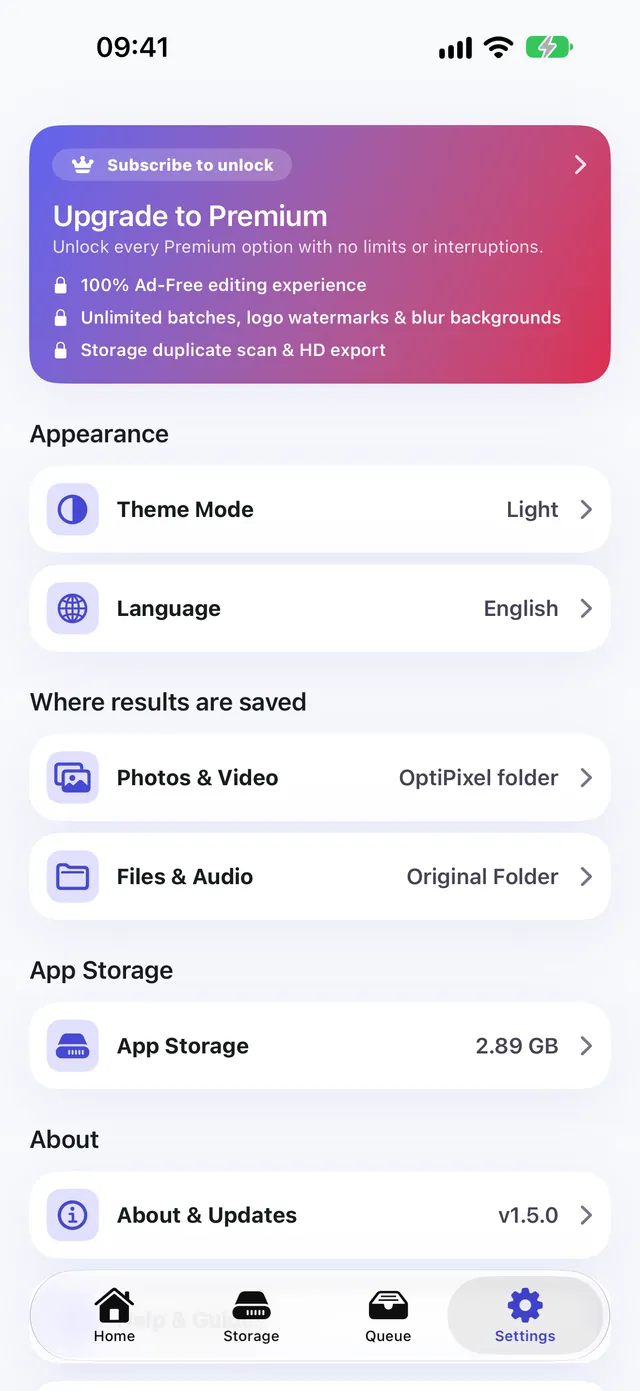
기본적으로 원본은 건드리지 않습니다
OptiPixel의 모든 도구는 결과를 새 사진, 동영상 또는 파일로 저장합니다. 원본은 그대로 제자리에 남습니다. 단, 원본에 의도적으로 작용하는 두 옵션 중 하나를 선택한 경우는 다릅니다. 라이브러리의 사진과 동영상에는 원본 편집 또는 원본 대체, 파일 앱의 파일에는 원본 대체이 해당합니다.
선택은 설정 › 결과 저장 위치에서 합니다. 원본 종류별로 두 행이 있으며, 각 행에는 현재 선택이 표시되고 탭하면 옵션 목록이 열립니다.
- 사진 및 동영상은 사진 라이브러리에서 고른 사진과 동영상용입니다.
- 파일 및 오디오은 파일 앱에서 고른 파일, 또는 저장 공간에서 추가한 폴더에서 가져온 파일용입니다.
대부분의 도구는 검토 화면에도 이 선택을 보여 주며, 설정을 건드리지 않고 그 한 번의 실행에만 바꿀 수 있는 행이 있습니다.
사진과 동영상 옵션
| 옵션 | 하는 일 | 원본은 어떻게 되나요 |
|---|---|---|
| 보관함 (기본값) | 보관함에 저장되고 OptiPixel 앨범에 추가됩니다. | 그대로 유지 |
| OptiPixel 폴더 | 앱 안에 저장되며 저장 공간 › 앱 저장 공간에서 볼 수 있습니다. | 그대로 유지 |
| 원본 편집 | 결과를 원본의 편집본으로 저장합니다. 사진 앱에 '원본으로 복귀'가 남아 있어 공간이 확보되지 않습니다. | 제자리에서 편집되며, 사진 앱에서 되돌릴 수 있음 |
| 원본 대체 | 결과를 보관함에 저장한 다음, 확인하면 원본을 '최근 삭제된 항목'으로 옮깁니다. '최근 삭제된 항목'을 비우거나 30일이 지나면 공간이 확보됩니다. | 확인 후 최근 삭제된 항목으로 이동 |
파일 옵션
| 옵션 | 하는 일 | 원본은 어떻게 되나요 |
|---|---|---|
| 같은 폴더 (기본값) | 원본과 같은 폴더에 새 파일로 저장됩니다. | 그대로 유지 |
| OptiPixel 폴더 | 앱 안에 저장되며 저장 공간 › 앱 저장 공간에서 볼 수 있습니다. | 그대로 유지 |
| 원본 대체 | 원본 파일을 영구적으로 덮어씁니다. 되돌릴 수 없습니다. | 덮어쓰기됨, 되돌릴 방법 없음 |
사진에서 원본 대체가 작동하는 방식
공간을 확보하려고 사진이나 동영상을 압축하면서 용량이 큰 원본을 없애고 싶을 때 고를 옵션입니다.
- OptiPixel이 먼저 결과를 라이브러리에 새 사진으로 저장합니다. 원본의 날짜, 장소, 즐겨찾기 상태가 유지되므로 새 사진은 원본이 있던 자리에 놓입니다.
- 저장이 성공한 경우에만 OptiPixel이 사진 앱에 원본 삭제를 요청합니다. iOS가 자체 확인 창을 표시하며, 확정하지 않으면 아무것도 삭제되지 않습니다. 저장이 실패했다면 원본은 그대로 둡니다.
- 확정하면 원본이 최근 삭제된 항목 앨범으로 이동하여 30일 동안 보관됩니다. 거절하면 원본이 그대로 남고 이에 대해 다시 묻지 않습니다.
- 공간은 최근 삭제된 항목이 비워지거나 30일이 지나면 돌아옵니다.
앱이 백그라운드에 있는 동안에는 iOS가 확인 요청을 거부하므로, OptiPixel은 원본을 모아 두었다가 작업이 끝났을 때, 수동으로 저장한 뒤, 또는 다음에 앱을 열 때 한꺼번에 묻습니다.
도구 안에서 카메라로 찍은 사진은 편집하거나 대체할 원본이 없으므로 새 사진으로 저장됩니다.
사진에서 원본 편집이 작동하는 방식
원본 편집은 두 번째 사진을 만들지 않습니다. 사진 앱에서 편집한 내용이 저장되는 방식처럼, 결과를 원본의 편집본으로 저장하므로 라이브러리의 사진에 새 버전이 표시됩니다. 사진 앱에는 원본으로 되돌리기가 남아 있어 되돌릴 수 있으며, 그 때문에 공간은 확보되지 않습니다.
파일에서 원본 대체가 작동하는 방식
파일 앱의 파일에서는 원본 대체이 파일 자체를 덮어씁니다. 사진과 달리 의지할 최근 삭제된 항목이 없으므로, 이 옵션에는 영구적 표시가 붙고 자체 규칙이 명시됩니다.
파일을 덮어쓰는 작업은 매번 먼저 확인을 요청합니다. 응답은 기억되지 않습니다.
실행이 파일을 덮어쓸 때마다 "원본을 대체할까요?"라는 제목의 대화상자가 나타나 다음과 같이 안내합니다: 원본 파일을 영구적으로 덮어씁니다. 되돌릴 수 없습니다. 대체을 선택하거나, 원본을 유지하려면 대신 사본 저장를 선택하거나, 취소할 수 있습니다. 설정의 기본값이 원본 대체여도 마찬가지이며, 답은 절대 기억되지 않습니다.
단계별 안내: 결과 저장 위치 바꾸기
- OptiPixel을 열고 설정 탭을 탭합니다.
- 결과 저장 위치 아래에서 사진 및 동영상 또는 파일 및 오디오을 탭합니다.
- 원하는 옵션을 탭합니다. 선택은 바로 저장되며 이후의 모든 새 작업에 적용됩니다.
- 한 작업에만 다른 옵션을 쓰려면, 그 작업을 대기열에 추가하기 전에 해당 작업의 검토 화면에서 같은 선택의 행을 바꾸세요.
원본을 대체해 공간이 확보되는 것은 결과가 더 작을 때뿐입니다. 먼저 사진을 줄이려면 iPhone에서 사진 압축하기를, 무언가를 삭제하기 전에 사본을 남기려면 백업을 이용하세요.
자주 묻는 질문
OptiPixel은 기본적으로 내 사진을 덮어쓰나요?
아니요. 기본적으로 결과는 새 사진(보관함)으로 저장되고, 파일 앱의 파일은 원본 옆의 새 파일(같은 폴더)로 저장됩니다. 원본이 바뀌는 것은 원본 편집, 원본 대체, 또는 파일의 경우 덮어쓰기 옵션을 선택했을 때뿐입니다.
원본 대체 후에 사진을 되찾을 수 있나요?
네, 30일 동안 가능합니다. 원본은 사진 앱의 최근 삭제된 항목으로 이동하며, 완전히 삭제되기 전까지 거기서 복구할 수 있습니다. OptiPixel이 만든 새 사진은 어느 경우든 라이브러리에 남습니다.
원본 편집과 원본 대체는 어떻게 다른가요?
원본 편집은 결과를 같은 사진의 편집본으로 저장하며 사진 앱에서 되돌릴 수 있으므로 공간이 확보되지 않습니다. 원본 대체는 결과를 새 사진으로 저장한 뒤 원본을 삭제하므로, 최근 삭제된 항목이 비워지면 공간이 확보됩니다.
iOS가 왜 확인을 요청하나요?
iOS에서는 사진을 삭제할 때 항상 사용자의 확인이 필요하기 때문입니다. OptiPixel은 결과가 저장된 후에만 사진 앱에 원본 삭제를 요청하며, iOS가 자체 확인 창을 표시합니다. 거절하면 아무것도 삭제되지 않습니다.
파일 앱의 파일을 덮어쓰면 되돌릴 수 있나요?
아니요. 파일이 영구적으로 대체되며, 그래서 앱이 매번 경고하고 답을 기억하지 않습니다. 사본을 남기고 싶다면 대신 사본 저장를 선택하세요.
OptiPixel 폴더에 저장된 결과는 어디서 찾나요?
앱의 저장 공간 탭에서 OptiPixel 아래에 나열됩니다. 사진 라이브러리에는 추가되지 않습니다.