Pengaturan
Tempat OptiPixel menyimpan hasil Anda, dan cara kerja Ganti file asli
Secara bawaan setiap hasil adalah file baru dan foto asli Anda tetap seperti semula. Berikut tempat hasil disimpan, dan apa yang sebenarnya dilakukan dua opsi yang menyentuh file asli, sebelum Anda mengaktifkannya.
Diperbarui 29 Oktober 2026 · Gratis di App Store · iPhone & iPad, iOS 17+
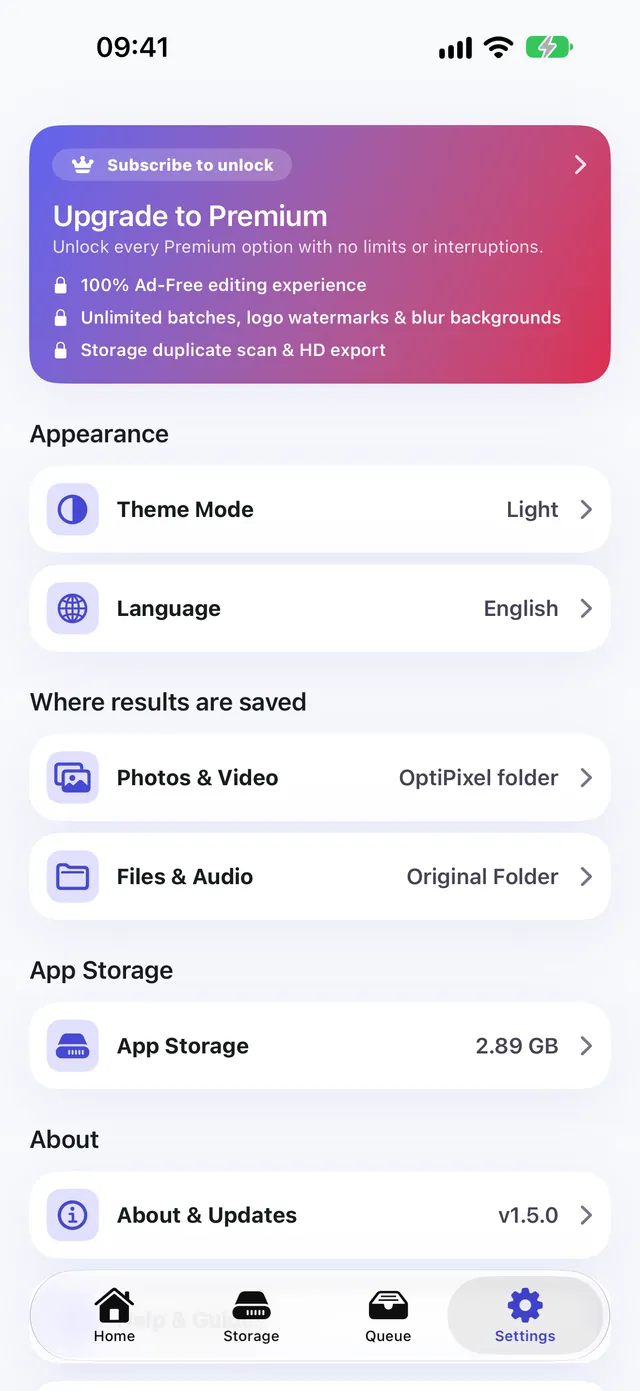
Secara bawaan, file asli Anda tidak disentuh
Setiap alat OptiPixel menyimpan hasilnya sebagai foto, video, atau file baru. File asli tetap di tempatnya, kecuali Anda memilih salah satu dari dua opsi yang sengaja bekerja pada file asli: Edit Asli atau Ganti file asli untuk foto dan video dari pustaka Anda, atau Ganti file asli untuk file dari aplikasi File.
Anda memilih di Pengaturan › Tempat hasil disimpan. Ada dua baris, satu untuk setiap jenis sumber, dan masing-masing menampilkan pilihan saat ini serta membuka daftar opsi:
- Foto & Video untuk foto dan video yang Anda pilih dari pustaka Foto Anda.
- File & Audio untuk file yang Anda pilih dari aplikasi File atau yang diambil dari folder yang Anda tambahkan di Penyimpanan.
Sebagian besar alat juga menampilkan pilihan ini di layar Tinjauan, dengan baris untuk mengubahnya pada satu proses itu saja tanpa menyentuh Pengaturan.
Opsi untuk foto dan video
| Opsi | Yang dilakukan | Yang terjadi pada file asli |
|---|---|---|
| Pustaka Foto (bawaan) | Disimpan ke perpustakaan Anda dan ditambahkan ke album OptiPixel. | Tidak disentuh |
| Folder OptiPixel | Disimpan di dalam aplikasi, bisa dilihat di Penyimpanan › Penyimpanan Aplikasi. | Tidak disentuh |
| Edit Asli | Menyimpan hasil sebagai editan dari aslinya. Foto tetap menyediakan Kembalikan ke Asli, jadi tidak ada ruang yang dikosongkan. | Diedit di tempat, dan Foto dapat mengembalikannya |
| Ganti file asli | Menyimpan hasil ke perpustakaan Anda, lalu memindahkan aslinya ke Baru Dihapus setelah Anda konfirmasi. Ruang kembali saat Baru Dihapus dikosongkan, atau setelah 30 hari. | Dipindahkan ke Dihapus Baru-Baru Ini setelah Anda konfirmasi |
Opsi untuk file
| Opsi | Yang dilakukan | Yang terjadi pada file asli |
|---|---|---|
| Folder yang sama (bawaan) | Disimpan sebagai file baru di folder yang sama dengan file asli. | Tidak disentuh |
| Folder OptiPixel | Disimpan di dalam aplikasi, bisa dilihat di Penyimpanan › Penyimpanan Aplikasi. | Tidak disentuh |
| Ganti file asli | Menimpa file asli secara permanen. Tindakan ini tidak dapat dibatalkan. | Ditimpa, tanpa jalan kembali |
Cara kerja Ganti file asli untuk foto
Ini opsi yang dipilih saat Anda mengompres foto atau video untuk membebaskan ruang dan ingin file asli yang besar itu hilang.
- OptiPixel lebih dulu menyimpan hasilnya sebagai foto baru di pustaka Anda. Tanggal, lokasi, dan status favorit file asli dipertahankan, sehingga foto baru berada di tempat file asli berada.
- Hanya jika penyimpanan itu berhasil, OptiPixel meminta Foto menghapus file asli. iOS menampilkan konfirmasinya sendiri, dan tidak ada yang dihapus kecuali Anda mengonfirmasi. Jika penyimpanan gagal, file asli Anda dibiarkan.
- Jika Anda mengonfirmasi, file asli dipindahkan ke album Dihapus Baru-Baru Ini, tempatnya selama 30 hari. Jika Anda menolak, file asli tetap ada dan Anda tidak ditanya lagi tentang itu.
- Ruang kembali saat Dihapus Baru-Baru Ini dikosongkan, atau setelah 30 hari.
iOS menolak untuk bertanya selagi aplikasi berada di latar belakang, jadi OptiPixel mengumpulkan file asli dan bertanya sekaligus saat tugas selesai, setelah penyimpanan manual, atau saat berikutnya Anda membuka aplikasi.
Foto yang Anda ambil dengan Kamera di dalam alat tidak punya file asli untuk diedit atau diganti, jadi disimpan sebagai foto baru.
Cara kerja Edit Asli untuk foto
Edit Asli tidak membuat foto kedua. Opsi ini menyimpan hasil sebagai suntingan atas foto asli, seperti suntingan di aplikasi Foto disimpan, sehingga foto di pustaka Anda menampilkan versi baru. Foto tetap menyediakan Kembalikan ke Asli, jadi Anda bisa kembali, dan karena itu tidak ada ruang yang dibebaskan.
Cara kerja Ganti file asli untuk file
Untuk file dari File, Ganti file asli menimpa file itu sendiri. Berbeda dengan foto, tidak ada Dihapus Baru-Baru Ini sebagai cadangan, sehingga opsi ini diberi tanda PERMANEN dan menyatakan aturannya sendiri:
Setiap proses yang akan menimpa file meminta konfirmasi Anda lebih dulu. Jawabannya tidak pernah diingat.
Setiap kali sebuah proses akan menimpa file, dialog berjudul "Ganti file asli?" menyatakan: Ini menimpa file asli secara permanen. Tindakan ini tidak dapat dibatalkan. Anda memilih Ganti, atau Simpan salinan saja untuk mempertahankan file asli, atau membatalkan. Ini berlaku bahkan saat Ganti file asli adalah bawaan di Pengaturan Anda, dan jawabannya tidak pernah diingat.
Langkah demi langkah: mengubah tempat hasil disimpan
- Buka OptiPixel dan ketuk tab Pengaturan.
- Di bawah Tempat hasil disimpan, ketuk Foto & Video atau File & Audio.
- Ketuk opsi yang Anda inginkan. Pilihan langsung tersimpan dan berlaku untuk setiap tugas baru.
- Untuk memakai opsi lain pada satu tugas saja, ubah di layar Tinjauan tugas itu, di baris untuk pilihan yang sama, sebelum Anda menambahkannya ke Antrean.
Mengganti file asli hanya membebaskan ruang jika hasilnya lebih kecil. Untuk memperkecil foto lebih dulu, lihat Kompres foto di iPhone, dan untuk menyimpan salinan sebelum menghapus apa pun, gunakan Cadangkan.

OptiPixel — Perkecil File Foto & Video
Gratis · Tanpa akun · Berjalan di iPhone Anda
Pertanyaan yang sering diajukan
Apakah OptiPixel menimpa foto saya secara bawaan?
Tidak. Secara bawaan hasil disimpan sebagai foto baru (Pustaka Foto) atau, untuk file dari File, sebagai file baru di samping file asli (Folder yang sama). File asli berubah hanya jika Anda memilih Edit Asli, Ganti file asli atau, untuk file, opsi menimpa.
Bisakah saya mendapatkan foto saya kembali setelah Ganti file asli?
Bisa, selama 30 hari. File asli masuk ke Dihapus Baru-Baru Ini di aplikasi Foto dan dapat dipulihkan dari sana sampai dihapus permanen. Foto baru dari OptiPixel tetap ada di pustaka Anda dalam kedua kasus.
Apa perbedaan antara Edit Asli dan Ganti file asli?
Edit Asli menyimpan hasil sebagai suntingan atas foto yang sama, dan Foto dapat mengembalikannya, jadi tidak ada ruang yang dibebaskan. Ganti file asli menyimpan hasil sebagai foto baru lalu menghapus file asli, yang membebaskan ruang setelah Dihapus Baru-Baru Ini dikosongkan.
Mengapa iOS meminta saya mengonfirmasi?
Menghapus foto selalu memerlukan konfirmasi Anda di iOS. OptiPixel meminta Foto menghapus file asli hanya setelah hasil disimpan, dan iOS menampilkan permintaannya sendiri. Jika Anda menolak, tidak ada yang dihapus.
Apakah menimpa file dari File bisa dibatalkan?
Tidak. File diganti secara permanen, dan itulah sebabnya aplikasi memperingatkan Anda setiap kali dan tidak pernah mengingat jawabannya. Pilih Simpan salinan saja jika Anda menginginkan salinan.
Di mana saya menemukan hasil yang disimpan ke folder OptiPixel?
Di aplikasi: tab Penyimpanan mencantumkannya di bawah OptiPixel. Hasil tidak ditambahkan ke pustaka Foto Anda.