Ajustes
Dónde guarda OptiPixel tus resultados y cómo funciona Reemplazar original
Por defecto, cada resultado es un archivo nuevo y tu original queda como estaba. Aquí verás adónde van los resultados y qué hacen de verdad las dos opciones que tocan el original, antes de activar una.
Actualizado 29 de octubre de 2026 · Gratis en el App Store · iPhone y iPad, iOS 17+
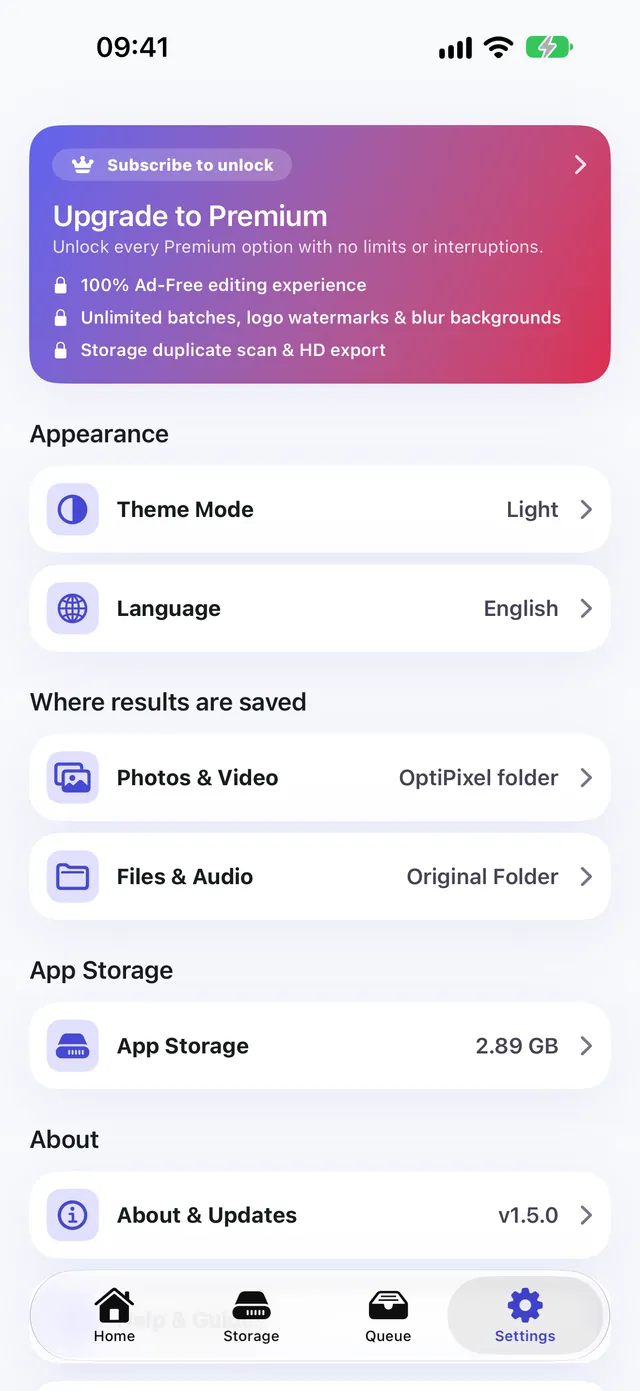
Por defecto, tu original no se toca
Cada herramienta de OptiPixel guarda su resultado como una foto, un vídeo o un archivo nuevo. El original se queda donde está, salvo que elijas una de las dos opciones que actúan a propósito sobre él: Editar original o Reemplazar el original para las fotos y los vídeos de tu fototeca, o Reemplazar el original para los archivos de la app Archivos.
Lo eliges en Ajustes › Dónde se guardan los resultados. Tiene dos filas, una para cada tipo de origen, y cada una muestra su elección actual y abre una lista de opciones:
- Fotos y vídeos es para las fotos y los vídeos que elegiste de tu fototeca de Fotos.
- Archivos y audio es para los archivos que elegiste de la app Archivos o que tomaste de una carpeta que añadiste en Almacenamiento.
La mayoría de las herramientas también muestran la elección en su pantalla de Revisión, con una fila para cambiarla solo en esa tanda sin tocar Ajustes.
Opciones para fotos y vídeos
| Opción | Qué hace | Qué pasa con el original |
|---|---|---|
| Fototeca (por defecto) | Se guarda en tu fototeca y se añade al álbum OptiPixel. | No se toca |
| Carpeta OptiPixel | Se guarda dentro de la app; puedes verlo en Almacenamiento › Almacenamiento de la app. | No se toca |
| Editar original | Guarda el resultado como una edición del original. Fotos conserva «Volver al original», así que no se libera espacio. | Se edita en su sitio y Fotos puede revertirlo |
| Reemplazar el original | Guarda el resultado en tu fototeca y, cuando lo confirmes, mueve el original a «Eliminado». El espacio se libera al vaciar «Eliminado» o después de 30 días. | Pasa a Eliminados recientemente tras tu confirmación |
Opciones para archivos
| Opción | Qué hace | Qué pasa con el original |
|---|---|---|
| Misma carpeta (por defecto) | Se guarda como un archivo nuevo en la misma carpeta que el original. | No se toca |
| Carpeta OptiPixel | Se guarda dentro de la app; puedes verlo en Almacenamiento › Almacenamiento de la app. | No se toca |
| Reemplazar el original | Sobrescribe el archivo original de forma permanente. No se puede deshacer. | Se sobrescribe, sin vuelta atrás |
Cómo funciona Reemplazar original con las fotos
Es la opción que debes elegir cuando comprimes una foto o un vídeo para liberar espacio y quieres que desaparezca el original grande.
- Primero, OptiPixel guarda el resultado como una foto nueva en tu fototeca. Conserva la fecha, el lugar y el favorito del original, de modo que la foto nueva queda donde estaba el original.
- Solo si ese guardado salió bien, OptiPixel le pide a Fotos que borre el original. iOS muestra su propia confirmación y no se borra nada si no confirmas. Si el guardado falló, tu original no se toca.
- Si confirmas, el original pasa al álbum Eliminados recientemente, donde se queda 30 días. Si lo rechazas, el original se queda y no se te vuelve a preguntar por él.
- El espacio se recupera cuando se vacía Eliminados recientemente, o a los 30 días.
iOS se niega a preguntar mientras la app está en segundo plano, así que OptiPixel reúne los originales y pregunta todos juntos cuando termina una tarea, después de un guardado manual o la próxima vez que abres la app.
Una foto que haces con la Cámara dentro de una herramienta no tiene un original que editar ni reemplazar, así que se guarda como una foto nueva.
Cómo funciona Editar original con las fotos
Editar original no crea una segunda foto. Guarda el resultado como una edición del original, tal como se guarda una edición en la app Fotos, de modo que la foto de tu fototeca muestra la versión nueva. Fotos conserva Revertir al original, así que puedes volver atrás, y por eso no se libera espacio.
Cómo funciona Reemplazar original con los archivos
Con un archivo de Archivos, Reemplazar el original sobrescribe el propio archivo. A diferencia de las fotos, no existe una carpeta Eliminados recientemente a la que recurrir, así que la opción lleva la marca PERMANENTE y enuncia su propia regla:
Cada proceso que vaya a sobrescribir un archivo te pedirá confirmación antes. La respuesta nunca se recuerda.
Cada vez que una tanda fuera a sobrescribir un archivo, aparece un cuadro de diálogo titulado «¿Reemplazar el original?» que dice: Esto sobrescribe el archivo original de forma permanente. No se puede deshacer. Eliges Reemplazar, o Guardar copias en su lugar para conservar el original, o cancelas. Esto se aplica incluso cuando Reemplazar original es tu valor por defecto en Ajustes, y la respuesta nunca se recuerda.
Paso a paso: cambiar dónde van los resultados
- Abre OptiPixel y toca la pestaña Ajustes.
- En Dónde se guardan los resultados, toca Fotos y vídeos o Archivos y audio.
- Toca la opción que quieras. La elección se guarda al instante y se aplica a todas las tareas nuevas.
- Para usar otra opción solo en una tarea, cámbiala en la pantalla de Revisión de esa tarea, en la fila de la misma elección, antes de añadirla a la Cola.
Reemplazar los originales libera espacio solo cuando el resultado es más pequeño. Para reducir antes las fotos, consulta Comprimir fotos en iPhone, y para conservar una copia antes de borrar nada, usa Copia de seguridad.

OptiPixel — Fotos y vídeos menos pesados
Gratis · Sin cuenta · Se ejecuta en tu iPhone
Preguntas frecuentes
¿OptiPixel sobrescribe mis fotos por defecto?
No. Por defecto el resultado se guarda como una foto nueva (Fototeca) o, en el caso de un archivo de Archivos, como un archivo nuevo junto al original (Misma carpeta). El original cambia solo si eliges Editar original, Reemplazar original o, para archivos, la opción de sobrescribir.
¿Puedo recuperar mi foto después de Reemplazar original?
Sí, durante 30 días. El original va a Eliminados recientemente en la app Fotos y se puede recuperar desde ahí hasta que se elimine definitivamente. La foto nueva de OptiPixel se queda en tu fototeca en cualquier caso.
¿Qué diferencia hay entre Editar original y Reemplazar original?
Editar original guarda el resultado como una edición de la misma foto, y Fotos puede revertirla, así que no se libera espacio. Reemplazar original guarda el resultado como una foto nueva y después borra el original, lo que libera espacio cuando se vacía Eliminados recientemente.
¿Por qué me pide iOS que confirme?
Borrar una foto siempre necesita tu confirmación en iOS. OptiPixel le pide a Fotos que borre el original solo después de guardar el resultado, y iOS muestra su propio aviso. Si lo rechazas, no se borra nada.
¿Se puede deshacer sobrescribir un archivo de Archivos?
No. Sustituye el archivo de forma permanente, y por eso la app te avisa cada vez y nunca recuerda la respuesta. Elige Guardar copias en su lugar si prefieres una copia.
¿Dónde encuentro los resultados guardados en la carpeta OptiPixel?
En la app: la pestaña Almacenamiento los enumera en OptiPixel. No se añaden a tu fototeca de Fotos.