
设置
OptiPixel 结果的保存位置,以及“替换原件”的作用
默认情况下,每个结果都是新文件,原件保持原样。在你开启之前,先看看结果会存到哪里,以及那两个会动到原件的选项究竟做什么。
更新于 2026-10-29 · App Store 免费下载 · iPhone & iPad, iOS 17+
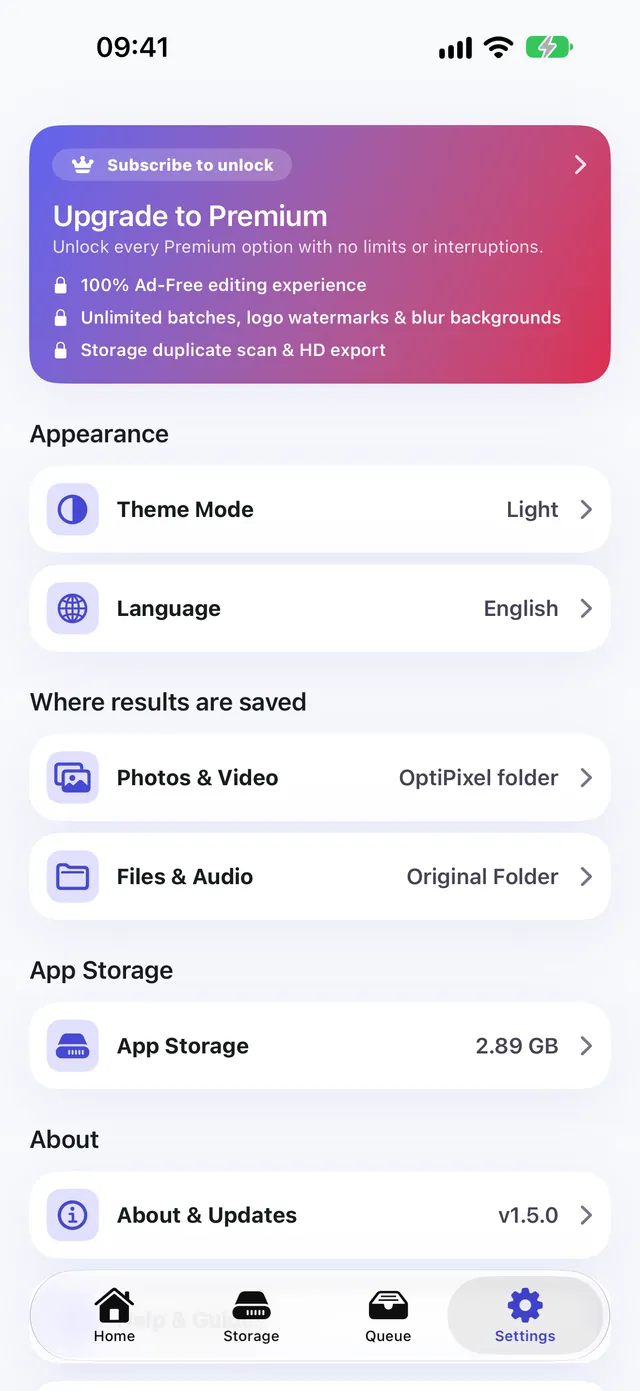
默认情况下,不会动你的原件
OptiPixel 的每个工具都会把结果保存为新的照片、视频或文件。原件留在原处,除非你选择了两个会刻意对原件操作的选项之一:对于图库中的照片和视频,是编辑原照片或替换原始文件;对于“文件”App 中的文件,是替换原始文件。
你在设置 › 结果存储位置中进行选择。那里有两行,分别对应两种来源,每行显示当前的选择,点按后会打开选项列表:
- 照片与视频用于你从照片图库中选取的照片和视频。
- 文件与音频用于你从“文件”App 中选取的文件,或从你在“存储空间”中添加的文件夹里取用的文件。
大多数工具也会在它们的检查页面上显示这一选择,并提供一行,让你只针对这一次运行进行更改,而无需改动设置。
照片和视频的选项
| 选项 | 作用 | 原件会怎样 |
|---|---|---|
| 图库(默认) | 存储到图库并添加到 OptiPixel 相簿。 | 不动 |
| OptiPixel 文件夹 | 存储在 App 内,可在“存储空间 › App 存储空间”中浏览。 | 不动 |
| 编辑原照片 | 将结果保存为原照片的编辑版本。“照片”会保留“复原”,因此不会释放空间。 | 原地编辑,“照片”可以还原 |
| 替换原始文件 | 将结果存入图库,确认后把原照片移到“最近删除”。清空“最近删除”或 30 天后即可释放空间。 | 在你确认后移入“最近删除” |
文件的选项
| 选项 | 作用 | 原件会怎样 |
|---|---|---|
| 同一文件夹(默认) | 以新文件存储在原始文件所在的文件夹中。 | 不动 |
| OptiPixel 文件夹 | 存储在 App 内,可在“存储空间 › App 存储空间”中浏览。 | 不动 |
| 替换原始文件 | 永久覆盖原始文件,且无法撤销。 | 被覆盖,无法恢复 |
照片的“替换原件”如何运作
当你压缩照片或视频来腾出空间、并希望删除体积庞大的原件时,就选这个选项。
- OptiPixel 先把结果作为新照片保存到你的图库。它会保留原件的日期、地点和“个人收藏”状态,因此新照片会出现在原件所在的位置。
- 只有在保存成功后,OptiPixel 才会请“照片”删除原件。iOS 会显示它自己的确认提示,你不确认就不会删除任何内容。如果保存失败,你的原件不会被动。
- 如果你确认,原件会移入最近删除相簿,在那里保留 30 天。如果你拒绝,原件会保留,也不会再就此询问你。
- “最近删除”被清空时,或 30 天后,空间会回来。
当 App 在后台时,iOS 不允许弹出询问,因此 OptiPixel 会先收集这些原件,等任务完成时、手动保存之后,或下次打开 App 时一并询问。
在工具里用“相机”拍摄的照片没有可编辑或可替换的原件,所以会保存为新照片。
照片的“编辑原件”如何运作
编辑原照片不会创建第二张照片。它把结果保存为原件的一次编辑,方式与在“照片”App 中编辑后的存储方式相同,所以图库里的那张照片会显示新版本。“照片”保留了还原到原件,因此你可以返回,也正因为如此,不会释放空间。
文件的“替换原件”如何运作
对于“文件”中的文件,替换原始文件会覆盖文件本身。与照片不同,这里没有“最近删除”可作后路,因此该选项标有永久,并写明了自己的规则:
每次要覆盖文件前都会先请你确认,且不会记住你的选择。
每当一次运行将要覆盖文件时,都会弹出标题为“要替换原始文件吗?”的对话框,内容是:这会永久覆盖原始文件,且无法撤销。 你可以选择替换,或选择改为存储副本来保留原件,也可以取消。即使“替换原件”是你在设置中的默认选项,这一点也同样适用,而且你的回答永远不会被记住。
详细步骤:更改结果的保存位置
- 打开 OptiPixel,点按设置标签页。
- 在结果存储位置下,点按照片与视频或文件与音频。
- 点按你想要的选项。选择会立即保存,并适用于之后的每个新任务。
- 如果只想让某一个任务使用不同的选项,请在把它加入队列之前,在该任务的检查页面里修改同一选择所在的那一行。
只有当结果更小时,替换原件才能释放空间。要先缩小照片,请参阅在 iPhone 上压缩照片;要在删除任何内容前留一份副本,请使用备份。
常见问题解答
OptiPixel 默认会覆盖我的照片吗?
不会。默认情况下,结果保存为新照片(图库);对于“文件”中的文件,则保存为原件旁边的新文件(同一文件夹)。只有当你选择了“编辑原件”“替换原件”,或者对文件选择了覆盖选项时,原件才会改变。
使用“替换原件”之后还能找回照片吗?
可以,30 天内都可以。原件会进入“照片”App 的“最近删除”,在被彻底移除之前,你可以从那里恢复。无论哪种情况,OptiPixel 生成的新照片都会保留在你的图库中。
“编辑原件”和“替换原件”有什么区别?
“编辑原件”把结果保存为同一张照片的一次编辑,“照片”可以将其还原,所以不会释放空间。“替换原件”把结果保存为新照片,然后删除原件,待“最近删除”被清空后就会释放空间。
为什么 iOS 要我确认?
在 iOS 上,删除照片始终需要你的确认。OptiPixel 只有在结果保存之后,才会请“照片”删除原件,并由 iOS 显示它自己的提示。如果你拒绝,就不会删除任何内容。
覆盖“文件”中的文件可以撤销吗?
不能。它会永久替换该文件,这就是 App 每次都会警告你、且从不记住你的回答的原因。如果你想要一份副本,请选择改为存储副本。
保存到 OptiPixel 文件夹的结果在哪里找?
在 App 里:存储空间标签页会在OptiPixel下列出它们。它们不会被添加到你的照片图库中。