الإعدادات
أين يحفظ OptiPixel نتائجك، وكيف يعمل استبدال الأصل
افتراضيًا تكون كل نتيجة ملفًا جديدًا ويبقى أصلك كما كان. إليك أماكن حفظ النتائج، وما يفعله الخياران اللذان يمسّان الأصل فعلًا، قبل أن تفعّل أحدهما.
تم التحديث 29 أكتوبر 2026 · مجاني على App Store · أجهزة iPhone وiPad، نظام iOS 17+
افتراضيًا لا يُمسّ أصلك
تحفظ كل أداة في OptiPixel نتيجتها كصورة أو فيديو أو ملف جديد. يبقى الأصل في مكانه، ما لم تختر أحد خيارين يؤثران فيه عمدًا: تعديل الأصل أو استبدال الأصل للصور والفيديوهات من مكتبتك، أو استبدال الأصل للملفات القادمة من تطبيق الملفات.
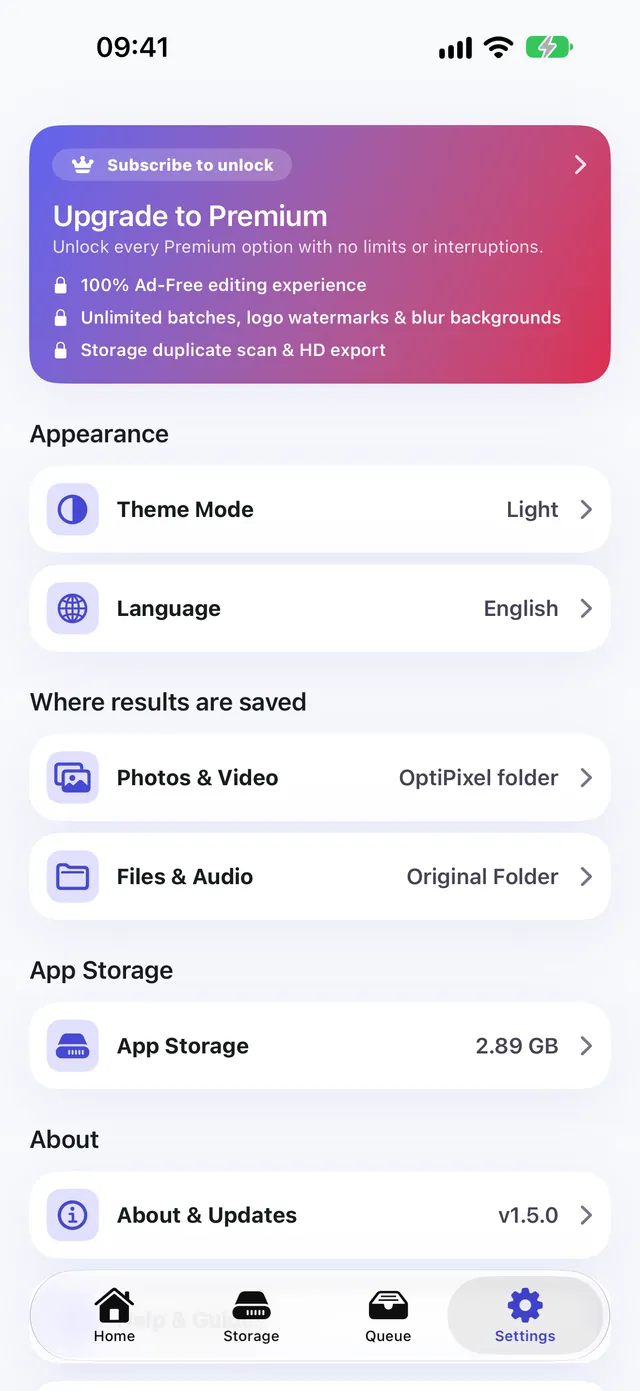
تختار ذلك من الإعدادات › مكان حفظ النتائج. فيه صفّان، واحد لكل نوع من المصادر، ويعرض كل صف اختياره الحالي ويفتح قائمة خيارات:
- الصور والفيديو للصور والفيديوهات التي اخترتها من مكتبة الصور.
- الملفات والصوت للملفات التي اخترتها من تطبيق الملفات أو أخذتها من مجلد أضفته في التخزين.
تعرض معظم الأدوات الاختيار أيضًا في شاشة المراجعة، مع صف لتغييره لتلك العملية وحدها دون المساس بالإعدادات.
خيارات الصور والفيديوهات
| الخيار | ما يفعله | ما يحدث للأصل |
|---|---|---|
| مكتبة الصور (افتراضي) | تُحفظ في مكتبتك وتُضاف إلى ألبوم OptiPixel. | لا يُمسّ |
| مجلد OptiPixel | يُحفظ داخل التطبيق، ويمكن تصفحه في التخزين › تخزين التطبيق. | لا يُمسّ |
| تعديل الأصل | يحفظ النتيجة كتعديل على الأصل. يحتفظ تطبيق الصور بخيار «الرجوع إلى الأصل»، لذلك لا تُحرَّر أي مساحة. | يُعدَّل في مكانه، ويمكن لتطبيق الصور إرجاعه |
| استبدال الأصل | يحفظ النتيجة في مكتبتك، ثم ينقل الأصل إلى «المحذوفة مؤخرًا» بعد تأكيدك. تعود المساحة عند إفراغ «المحذوفة مؤخرًا» أو بعد 30 يومًا. | يُنقل إلى المحذوفة مؤخرًا بعد تأكيدك |
خيارات الملفات
| الخيار | ما يفعله | ما يحدث للأصل |
|---|---|---|
| مجلد الأصل (افتراضي) | يُحفظ كملف جديد في مجلد الأصل نفسه. | لا يُمسّ |
| مجلد OptiPixel | يُحفظ داخل التطبيق، ويمكن تصفحه في التخزين › تخزين التطبيق. | لا يُمسّ |
| استبدال الأصل | يستبدل الملف الأصلي نهائيًا. لا يمكن التراجع عن ذلك. | يُكتب فوقه، دون طريق للرجوع |
كيف يعمل استبدال الأصل للصور
هذا هو الخيار الذي تختاره حين تضغط صورة أو فيديو لتوفير المساحة وتريد التخلص من الأصل الكبير.
- يحفظ OptiPixel النتيجة أولًا كصورة جديدة في مكتبتك. يحتفظ بتاريخ الأصل ومكانه وتفضيله، فتقع الصورة الجديدة حيث كان الأصل.
- فقط إذا نجح الحفظ، يطلب OptiPixel من الصور حذف الأصل. يعرض iOS تأكيده الخاص، ولا يُحذف شيء ما لم تؤكد. وإذا فشل الحفظ، يُترك أصلك كما هو.
- إذا أكدت، ينتقل الأصل إلى ألبوم المحذوفة مؤخرًا، حيث يبقى 30 يومًا. وإذا رفضت، يبقى الأصل ولا يُطلب منك ذلك مرة أخرى.
- تعود المساحة عند تفريغ «المحذوفة مؤخرًا»، أو بعد 30 يومًا.
يرفض iOS أن يسأل بينما يكون التطبيق في الخلفية، لذا يجمع OptiPixel الأصول ويطلب تأكيدها معًا عند انتهاء مهمة، أو بعد حفظ يدوي، أو في المرة التالية التي تفتح فيها التطبيق.
الصورة التي تلتقطها بالكاميرا داخل أداة ليس لها أصل لتعديله أو استبداله، لذا تُحفظ كصورة جديدة.
كيف يعمل تعديل الأصل للصور
لا ينشئ تعديل الأصل صورة ثانية. إنه يحفظ النتيجة كتعديل على الأصل، بالطريقة نفسها التي يُخزَّن بها التعديل في تطبيق الصور، فتعرض الصورة في مكتبتك النسخة الجديدة. يحتفظ تطبيق الصور بخيار الرجوع إلى الأصل، فيمكنك العودة، ولهذا السبب لا تتحرر أي مساحة.
كيف يعمل استبدال الأصل للملفات
بالنسبة إلى ملف من الملفات، يكتب استبدال الأصل فوق الملف نفسه. وخلافًا للصور، لا توجد «المحذوفة مؤخرًا» لتعتمد عليها، لذا يُوسم الخيار بـنهائي وينص على قاعدته:
كل عملية ستستبدل ملفًا تطلب تأكيدك أولًا، ولا يُحفظ جوابك أبدًا.
في كل مرة تكتب فيها عملية فوق ملف، يظهر مربع حوار بعنوان «استبدال الأصل؟» يقول: سيُستبدل الملف الأصلي نهائيًا. لا يمكن التراجع عن ذلك. وتختار استبدال، أو حفظ نسخ بدلًا من ذلك للإبقاء على الأصل، أو تلغي. ينطبق هذا حتى لو كان استبدال الأصل هو الإعداد الافتراضي لديك، ولا تُحفظ الإجابة أبدًا.
خطوة بخطوة: تغيير مكان حفظ النتائج
- افتح OptiPixel واضغط على تبويب الإعدادات.
- تحت مكان حفظ النتائج، اضغط الصور والفيديو أو الملفات والصوت.
- اضغط الخيار الذي تريده. يُحفظ الاختيار فورًا وينطبق على كل مهمة جديدة.
- لاستخدام خيار مختلف لمهمة واحدة فقط، غيّره في شاشة المراجعة لتلك المهمة، في الصف الخاص بالاختيار نفسه، قبل أن تضيفها إلى قائمة الانتظار.
لا يوفر استبدال الأصول مساحة إلا إذا كانت النتيجة أصغر. ولتصغير الصور أولًا، راجع ضغط الصور على آيفون، ولحفظ نسخة قبل أن تحذف أي شيء، استخدم النسخ الاحتياطي.

OptiPixel — تقليل حجم ملفات الصور والفيديو
مجاني · بدون حساب · يعمل مباشرة على جهازك
الأسئلة الشائعة
هل يكتب OptiPixel فوق صوري افتراضيًا؟
لا. افتراضيًا تُحفظ النتيجة كصورة جديدة (مكتبة الصور) أو، بالنسبة إلى ملف من الملفات، كملف جديد بجوار الأصل (مجلد الأصل). لا يتغير الأصل إلا إذا اخترت تعديل الأصل أو استبدال الأصل، أو خيار الكتابة فوق الملف في حالة الملفات.
هل يمكنني استعادة صورتي بعد استبدال الأصل؟
نعم، خلال 30 يومًا. ينتقل الأصل إلى المحذوفة مؤخرًا في تطبيق الصور ويمكن استرداده من هناك إلى أن يُزال. وتبقى الصورة الجديدة من OptiPixel في مكتبتك في الحالتين.
ما الفرق بين تعديل الأصل واستبدال الأصل؟
يحفظ تعديل الأصل النتيجة كتعديل على الصورة نفسها، ويمكن لتطبيق الصور إرجاعه، لذا لا تتحرر أي مساحة. أما استبدال الأصل فيحفظ النتيجة كصورة جديدة ثم يحذف الأصل، مما يوفر المساحة بعد تفريغ المحذوفة مؤخرًا.
لماذا يطلب مني iOS التأكيد؟
يحتاج حذف أي صورة دائمًا إلى تأكيدك على iOS. يطلب OptiPixel من الصور حذف الأصل بعد حفظ النتيجة فقط، ويعرض iOS مطالبته الخاصة. وإذا رفضت، فلا يُحذف شيء.
هل يمكن التراجع عن الكتابة فوق ملف من الملفات؟
لا. إنها تستبدل الملف نهائيًا، ولهذا ينبهك التطبيق في كل مرة ولا يتذكر الإجابة أبدًا. اختر حفظ نسخ بدلًا من ذلك إذا أردت نسخة بدلًا من ذلك.
أين أجد النتائج المحفوظة في مجلد OptiPixel؟
في التطبيق: يسردها تبويب التخزين تحت OptiPixel. ولا تُضاف إلى مكتبة الصور.