
การตั้งค่า
OptiPixel บันทึกผลลัพธ์ของคุณที่ไหน และ แทนที่ต้นฉบับ ทำงานอย่างไร
โดยค่าเริ่มต้น ผลลัพธ์ทุกรายการเป็นไฟล์ใหม่และต้นฉบับของคุณอยู่ตามเดิม นี่คือที่ที่ผลลัพธ์ไปอยู่ และสองตัวเลือกที่แตะต้องต้นฉบับทำอะไรจริงๆ ก่อนที่คุณจะเปิดใช้
อัปเดตเมื่อ 29 ตุลาคม 2026 · ฟรีบน App Store · iPhone และ iPad, iOS 17+
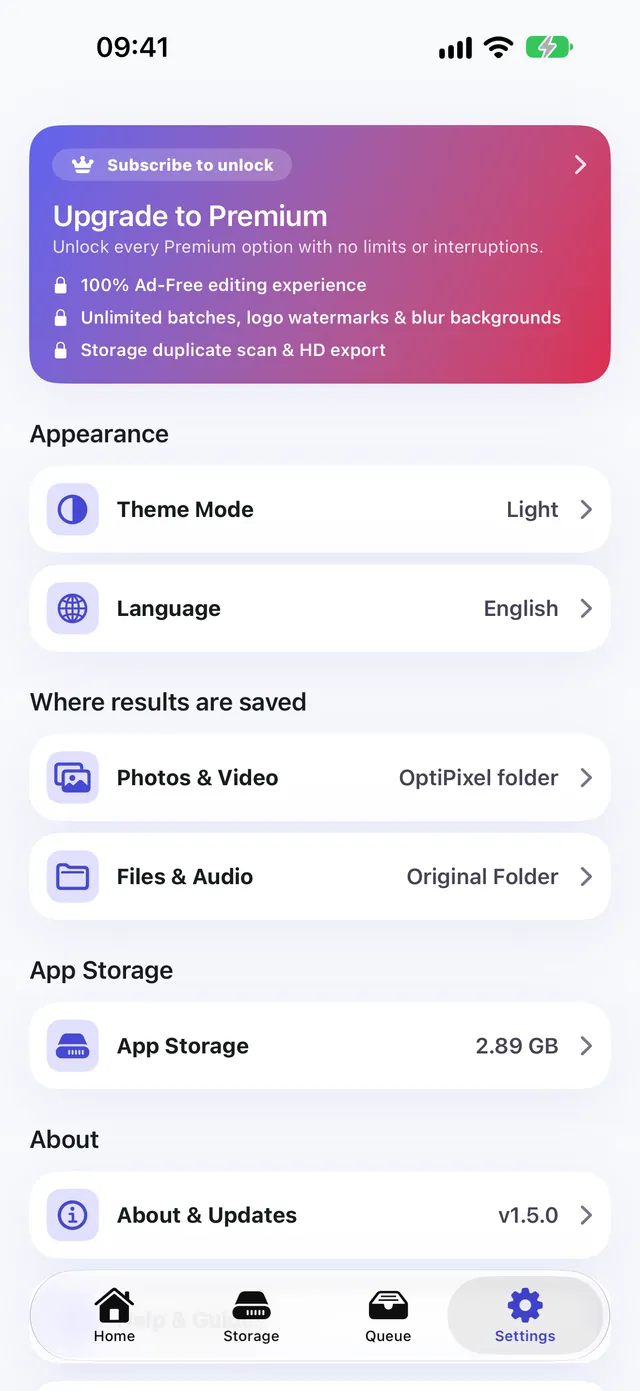
โดยค่าเริ่มต้น ต้นฉบับของคุณไม่ถูกแตะต้อง
ทุกเครื่องมือของ OptiPixel บันทึกผลลัพธ์เป็นรูป วิดีโอ หรือไฟล์ใหม่ ต้นฉบับอยู่ที่เดิม เว้นแต่คุณเลือกหนึ่งในสองตัวเลือกที่ตั้งใจให้กระทบต้นฉบับ: แก้ไขต้นฉบับ หรือ แทนที่ต้นฉบับ สำหรับรูปและวิดีโอจากคลังของคุณ หรือ แทนที่ต้นฉบับ สำหรับไฟล์จากแอปไฟล์
คุณเลือกได้ที่ การตั้งค่า › ตำแหน่งบันทึกผลลัพธ์ มีสองแถว แถวละหนึ่งประเภทแหล่งที่มา แต่ละแถวแสดงตัวเลือกปัจจุบันและเปิดรายการตัวเลือก:
- รูปภาพและวิดีโอ สำหรับรูปและวิดีโอที่คุณเลือกจากคลังรูปภาพ
- ไฟล์และเสียง สำหรับไฟล์ที่คุณเลือกจากแอปไฟล์หรือนำมาจากโฟลเดอร์ที่คุณเพิ่มในพื้นที่จัดเก็บ
เครื่องมือส่วนใหญ่แสดงตัวเลือกนี้ในหน้าตรวจสอบด้วย พร้อมแถวสำหรับเปลี่ยนเฉพาะการทำงานครั้งนั้นโดยไม่ต้องแตะการตั้งค่า
ตัวเลือกสำหรับรูปและวิดีโอ
| ตัวเลือก | สิ่งที่ทำ | เกิดอะไรกับต้นฉบับ |
|---|---|---|
| คลังรูปภาพ (ค่าเริ่มต้น) | บันทึกลงคลังและเพิ่มในอัลบั้ม OptiPixel | ไม่ถูกแตะต้อง |
| โฟลเดอร์ OptiPixel | บันทึกไว้ในแอป ดูได้ที่พื้นที่จัดเก็บ › พื้นที่จัดเก็บของแอป | ไม่ถูกแตะต้อง |
| แก้ไขต้นฉบับ | บันทึกผลลัพธ์เป็นการแก้ไขของต้นฉบับ แอปรูปภาพยังคงมี "แปลงกลับเป็นต้นฉบับ" จึงไม่มีพื้นที่ว่างเพิ่มขึ้น | แก้ไขที่เดิม และแอปรูปภาพย้อนกลับได้ |
| แทนที่ต้นฉบับ | บันทึกผลลัพธ์ลงในคลังของคุณ แล้วย้ายต้นฉบับไปที่ "ที่เพิ่งลบ" เมื่อคุณยืนยัน พื้นที่จะกลับมาเมื่อล้าง "ที่เพิ่งลบ" หรือหลังจาก 30 วัน | ย้ายไปที่ ลบล่าสุด หลังจากคุณยืนยัน |
ตัวเลือกสำหรับไฟล์
| ตัวเลือก | สิ่งที่ทำ | เกิดอะไรกับต้นฉบับ |
|---|---|---|
| โฟลเดอร์ต้นฉบับ (ค่าเริ่มต้น) | บันทึกเป็นไฟล์ใหม่ในโฟลเดอร์เดียวกับต้นฉบับ | ไม่ถูกแตะต้อง |
| โฟลเดอร์ OptiPixel | บันทึกไว้ในแอป ดูได้ที่พื้นที่จัดเก็บ › พื้นที่จัดเก็บของแอป | ไม่ถูกแตะต้อง |
| แทนที่ต้นฉบับ | เขียนทับไฟล์ต้นฉบับอย่างถาวร ย้อนกลับไม่ได้ | ถูกเขียนทับ ย้อนกลับไม่ได้ |
แทนที่ต้นฉบับทำงานอย่างไรกับรูป
นี่คือตัวเลือกที่ควรเลือกเมื่อคุณบีบอัดรูปหรือวิดีโอเพื่อคืนพื้นที่และต้องการให้ต้นฉบับขนาดใหญ่หายไป
- OptiPixel บันทึกผลลัพธ์เป็นรูปใหม่ในคลังของคุณก่อน โดยคงวันที่ สถานที่ และรายการโปรดของต้นฉบับไว้ รูปใหม่จึงอยู่ตรงที่ต้นฉบับเคยอยู่
- เฉพาะเมื่อบันทึกสำเร็จ OptiPixel จึงขอให้แอปรูปภาพลบต้นฉบับ iOS แสดงการยืนยันของตัวเอง และจะไม่มีอะไรถูกลบถ้าคุณไม่ยืนยัน ถ้าการบันทึกล้มเหลว ต้นฉบับของคุณจะไม่ถูกแตะต้อง
- ถ้าคุณยืนยัน ต้นฉบับจะย้ายไปอยู่ในอัลบั้ม ลบล่าสุด ซึ่งเก็บไว้ 30 วัน ถ้าคุณปฏิเสธ ต้นฉบับจะอยู่ต่อและไม่ถูกถามเรื่องนี้อีก
- พื้นที่จะกลับมาเมื่อ ลบล่าสุด ถูกล้าง หรือหลังจาก 30 วัน
iOS ไม่ยอมให้ถามขณะที่แอปอยู่เบื้องหลัง OptiPixel จึงรวบรวมต้นฉบับแล้วถามพร้อมกันเมื่องานเสร็จ หลังจากบันทึกด้วยตนเอง หรือครั้งต่อไปที่คุณเปิดแอป
รูปที่คุณถ่ายด้วยกล้องภายในเครื่องมือไม่มีต้นฉบับให้แก้ไขหรือแทนที่ จึงถูกบันทึกเป็นรูปใหม่
แก้ไขต้นฉบับทำงานอย่างไรกับรูป
แก้ไขต้นฉบับ ไม่สร้างรูปที่สอง แต่บันทึกผลลัพธ์เป็นการแก้ไขของต้นฉบับ เช่นเดียวกับที่การแก้ไขในแอปรูปภาพถูกเก็บ รูปในคลังของคุณจึงแสดงเวอร์ชันใหม่ แอปรูปภาพยังมี ย้อนกลับเป็นต้นฉบับ คุณจึงกลับไปได้ และด้วยเหตุนี้จึงไม่มีพื้นที่ว่างเพิ่มขึ้น
แทนที่ต้นฉบับทำงานอย่างไรกับไฟล์
สำหรับไฟล์จากแอปไฟล์ แทนที่ต้นฉบับ เขียนทับตัวไฟล์เอง ต่างจากรูป ไม่มีอัลบั้ม ลบล่าสุด ให้พึ่งพา ตัวเลือกนี้จึงมีป้าย ถาวร และระบุกฎของตัวเอง:
ทุกครั้งที่จะเขียนทับไฟล์ แอปจะถามยืนยันก่อน และจะไม่จดจำคำตอบ
ทุกครั้งที่การทำงานจะเขียนทับไฟล์ กล่องโต้ตอบชื่อ "แทนที่ต้นฉบับไหม" จะแจ้งว่า: จะเขียนทับไฟล์ต้นฉบับอย่างถาวร ย้อนกลับไม่ได้ คุณเลือก แทนที่ หรือ บันทึกเป็นสำเนาแทน เพื่อเก็บต้นฉบับ หรือยกเลิก กฎนี้ใช้แม้ว่าแทนที่ต้นฉบับจะเป็นค่าเริ่มต้นในการตั้งค่าของคุณ และคำตอบจะไม่ถูกจดจำ
ทีละขั้นตอน: เปลี่ยนที่ที่ผลลัพธ์ไป
- เปิด OptiPixel แล้วแตะแท็บ การตั้งค่า
- ใต้ ตำแหน่งบันทึกผลลัพธ์ แตะ รูปภาพและวิดีโอ หรือ ไฟล์และเสียง
- แตะตัวเลือกที่ต้องการ ตัวเลือกจะถูกบันทึกทันทีและใช้กับทุกงานใหม่
- หากต้องการใช้ตัวเลือกอื่นเฉพาะงานเดียว ให้เปลี่ยนในหน้าตรวจสอบของงานนั้น ในแถวของตัวเลือกเดียวกัน ก่อนเพิ่มลงใน คิว
การแทนที่ต้นฉบับคืนพื้นที่ได้ก็ต่อเมื่อผลลัพธ์เล็กกว่า หากต้องการย่อรูปก่อน ดูบีบอัดรูปบน iPhone และหากต้องการเก็บสำเนาไว้ก่อนลบอะไร ใช้สำรองข้อมูล
คำถามที่พบบ่อย
OptiPixel เขียนทับรูปของฉันโดยค่าเริ่มต้นไหม?
ไม่ โดยค่าเริ่มต้นผลลัพธ์จะถูกบันทึกเป็นรูปใหม่ (คลังรูปภาพ) หรือสำหรับไฟล์จากแอปไฟล์ จะเป็นไฟล์ใหม่ข้างต้นฉบับ (โฟลเดอร์ต้นฉบับ) ต้นฉบับจะเปลี่ยนก็ต่อเมื่อคุณเลือกแก้ไขต้นฉบับ แทนที่ต้นฉบับ หรือสำหรับไฟล์คือตัวเลือกเขียนทับ
กู้รูปกลับมาหลังแทนที่ต้นฉบับได้ไหม?
ได้ ภายใน 30 วัน ต้นฉบับจะไปอยู่ใน ลบล่าสุด ในแอปรูปภาพ และกู้คืนจากที่นั่นได้จนกว่าจะถูกลบถาวร รูปใหม่จาก OptiPixel อยู่ในคลังของคุณไม่ว่าจะกรณีใด
แก้ไขต้นฉบับกับแทนที่ต้นฉบับต่างกันอย่างไร?
แก้ไขต้นฉบับบันทึกผลลัพธ์เป็นการแก้ไขของรูปเดิม และแอปรูปภาพย้อนกลับได้ จึงไม่มีพื้นที่ว่างเพิ่ม ส่วนแทนที่ต้นฉบับบันทึกผลลัพธ์เป็นรูปใหม่แล้วลบต้นฉบับ ซึ่งคืนพื้นที่เมื่อ ลบล่าสุด ถูกล้าง
ทำไม iOS จึงขอให้ฉันยืนยัน?
การลบรูปบน iOS ต้องได้รับการยืนยันจากคุณเสมอ OptiPixel ขอให้แอปรูปภาพลบต้นฉบับหลังจากบันทึกผลลัพธ์แล้วเท่านั้น และ iOS แสดงข้อความของตัวเอง ถ้าคุณปฏิเสธ จะไม่มีอะไรถูกลบ
การเขียนทับไฟล์จากแอปไฟล์ย้อนกลับได้ไหม?
ไม่ได้ เป็นการแทนที่ไฟล์ถาวร นั่นคือเหตุผลที่แอปเตือนทุกครั้งและไม่จดจำคำตอบ เลือก บันทึกเป็นสำเนาแทน หากต้องการสำเนาแทน
จะหาผลลัพธ์ที่บันทึกในโฟลเดอร์ OptiPixel ได้ที่ไหน?
ในแอป: แท็บ พื้นที่จัดเก็บ แสดงรายการไว้ใต้ OptiPixel ผลลัพธ์เหล่านี้ไม่ถูกเพิ่มลงในคลังรูปภาพของคุณ