Şekle Kırpma
iPhone'da fotoğraf daire, yıldız veya başka bir şekle nasıl kırpılır
Yuvarlak bir profil fotoğrafı, yıldız biçimli bir etiket ya da çerçeveli bir portre yapın. Bir şekil seçin, fotoğrafı içinde hareket ettirin ve çevresinde ne olacağına karar verin; hepsi iPhone'unuzda.
Güncellendi 29 Ekim 2026 · App Store'da ücretsiz · iPhone & iPad, iOS 17+
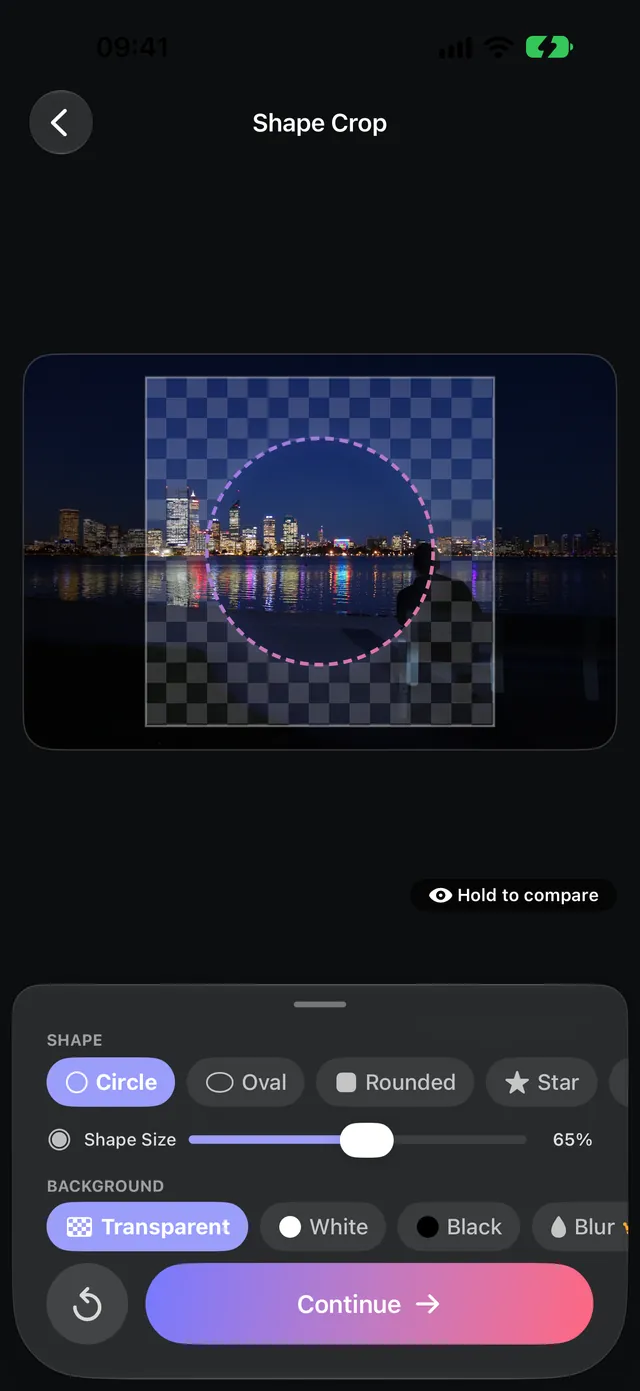
Şekle Kırpma ne yapar
Şekilli Kırpma aracı bir fotoğrafı bir şeklin dış çizgisine göre keser. Şekli, çerçevede ne kadar büyük durduğunu, fotoğrafın içinde nasıl konumlandığını ve şeklin çevresindeki alanı neyin doldurduğunu siz seçersiniz. Yalnızca fotoğraflarla çalışır ve iPhone'unuzda çalışır, bu yüzden hiçbir şey yüklenmez.
Şekiller ve arka planlar
Şekil listesinde üç türde 18 şekil vardır:
| Tür | Uygulamadaki şekiller |
|---|---|
| Geometrik | Daire, Oval, Yuvarlatılmış, Yıldız, Altıgen, Baklava, Üçgen |
| Çerçeveler | Fiyonklu Çerçeve, Pul, Kemer, Ayı Kulakları |
| Eğlenceli | Fiyonk, Yonca, Çiçek, Bulut, Pati, Dalgalı, Kalkan |
Şeklin çevresindeki alan için dört seçenek vardır:
| Arka plan | Ne elde edersiniz | Kayıt biçimi | Ücretsiz mi Premium mu |
|---|---|---|---|
| Şeffaf | Yalnızca şekil, geri kalanı şeffaf | PNG | Ücretsiz |
| Beyaz | Düz beyaz üzerinde şekil | JPEG | Ücretsiz |
| Siyah | Düz siyah üzerinde şekil | JPEG | Ücretsiz |
| Bulanık | Keskin şekil, çevresinde aynı fotoğrafın bulanık bir kopyası | JPEG | Premium seçeneği (taç) |
Tüm şekiller ile Şeffaf, Beyaz ve Siyah arka planlar ücretsizdir. Bulanık bir Premium seçeneğidir: seçip ücretsiz önizleyebilirsiniz, onunla kaydetmek ise OptiPixel Premium ya da o görevi kapsayan kısa bir video gerektirir.
iPhone'da fotoğrafı şekle kırpma, adım adım
- OptiPixel'i açın ve Ana Sayfa'da Şekilli Kırpma aracını açın (sabitlenmemişse Tümü seçeneğine dokunun).
- Başla seçeneğine dokunun ve fotoğrafınızı Fotoğraflar veya Dosyalar kaynağından seçin. Tek bir çalıştırma için birkaç fotoğraf seçebilirsiniz.
- Şekil panelinde şekilleri kaydırın ve birine dokunun, örneğin Daire. Fotoğraf üzerindeki çerçeve, şeklin doğal oranlarını alır.
- Fotoğrafı şeklin içinde taşımak için sürükleyin ve yakınlaştırmak için iki parmağınızı açın; yüz ya da özne istediğiniz yere gelene kadar.
- Şekli çerçeve içinde büyütmek veya küçültmek için Şekil Boyutu kaydırıcısını kullanın; aralık %25 ile %100 arasındadır. Kenarları düz şekiller (Yuvarlatılmış, Üçgen, Baklava, Altıgen ve Yıldız) için bir Köşe Yarıçapı kaydırıcısı köşeleri yuvarlar.
- Arka Plan altında Şeffaf, Beyaz, Siyah veya Bulanık seçeneğine dokunun. Bulanıklıkta bir kaydırıcı bulanıklığın ne kadar güçlü olacağını belirler.
- Orijinali görmek için Karşılaştırmak için basılı tutun düğmesine basılı tutun veya kadrajı baştan başlatmak için Sıfırla seçeneğine dokunun.
- Devam seçeneğine dokunun. İnceleme ekranı her fotoğrafı ayarlarınızla kırpılmış olarak ve şekil ile arka planı gösteren bir kartla birlikte sunar. Üzerinde Şekle Kırpma ve fotoğraf sayısı yazan alttaki düğmeye dokunun; görev Sıra sekmesine gider.
Aynı şekil, boyut ve arka plan çalıştırmadaki tüm fotoğraflara uygulanır. Sonuçlar varsayılan olarak yeni dosyalar olarak kaydedilir; OptiPixel sonuçları nereye kaydeder bölümüne bakın.
İyi şekiller için ipuçları
- Avatarlar ve etiketler için Şeffaf'ı kullanın. PNG olarak kaydeder; bu, şeffaf alanı sohbet uygulamaları ve tasarım araçları için korur. Beyaz, Siyah ve Bulanık, şeffaflığı olmayan JPEG olarak kaydeder.
- Portreler için bir çerçeve seçin. Çerçeveler (Fiyonklu Çerçeve, Pul, Kemer ve Ayı Kulakları) ortadaki bir yüz açıkta kalacak biçimde tasarlanmıştır.
- Şekli fotoğrafa uydurun. Çerçeve şeklin oranlarını izler; bu yüzden Oval ya da Kemer bir portreye, Bulut ise geniş bir sahneye yakışır.
- Biraz yakınlaştırın. Şekli dolduran bir özne, çevresinde çok boş alan olan bir özneden daha güçlü görünür.
- Önce arka planın kalkması mı gerekiyor? Özneyi ayırmak için Dekupe aracını ya da tam piksel boyutu belirlemek için Yeniden Boyutlandır aracını kullanın.

OptiPixel — Foto ve Video Dosyasını Küçült
Ücretsiz · Hesap gerekmez · iPhone'unuzda çalışır
Sıkça sorulan sorular
Şekle Kırpma ücretsiz mi?
Çoğunlukla. Tüm şekiller ile Şeffaf, Beyaz ve Siyah arka planlar ücretsizdir. Bulanık arka plan, taçla işaretli bir Premium seçeneğidir: kaydetmek için OptiPixel Premium ya da kısa bir video gerekir. Ücretsiz çalıştırmalar en fazla 3 fotoğraf alır; kısa bir video 10'a kadar açar, bundan fazlası için Premium gerekir.
Şeffaf arka planlı bir daire elde edebilir miyim?
Evet. Daire ve Şeffaf seçeneklerini seçin. Sonuç, dairenin dışında şeffaf bir alan bulunan bir PNG'dir.
Sonucum neden JPEG?
Yalnızca Şeffaf PNG kaydedebilir. Beyaz, Siyah ve Bulanık düz bir arka plana sahiptir, bu yüzden JPEG olarak kaydedilir.
Fotoğrafı şeklin içinde hareket ettirebilir miyim?
Evet. Devam etmeden önce taşımak için sürükleyin, yakınlaştırmak için iki parmağınızı açın. Tuval, fotoğrafın tamamını üzerinde kırpma çerçevesiyle gösterir; çerçevenin dışında kalan kısım karartılır.
Şekle Kırpma orijinal fotoğrafımı değiştirir mi?
Varsayılan olarak hayır: sonuç yeni bir fotoğraf olarak kaydedilir. Bir sonuç, ancak Ayarlar › Sonuçların kaydedileceği yer bölümünde Orijinali Düzenle veya Orijinali değiştir seçeneğini seçerseniz orijinalin yerini alır.
Fotoğraflarım bir yere yükleniyor mu?
Hayır. Kırpma iPhone'unuzda çalışır ve orijinal fotoğraf cihazınızdan asla çıkmaz.