Pangkas Bentuk
Cara memangkas foto menjadi bulatan, bintang atau bentuk lain pada iPhone
Buat gambar profil bulat, pelekat berbentuk bintang atau potret berbingkai. Pilih bentuk, gerakkan foto di dalamnya dan pilih apa yang mengelilinginya, semuanya pada iPhone anda.
Dikemas kini 29 Oktober 2026 · Percuma di App Store · iPhone & iPad, iOS 17+
Apa yang dilakukan oleh Pangkas Bentuk
Pangkas Bentuk memotong foto mengikut garis luar sesuatu bentuk. Anda memilih bentuk, seberapa besar ia berada dalam bingkai, bagaimana foto diletakkan di dalamnya, dan apa yang mengisi kawasan di sekeliling bentuk. Ia hanya berfungsi pada foto dan berjalan pada iPhone anda, jadi tiada apa-apa dimuat naik.
Bentuk dan latar belakang
Senarai bentuk mempunyai 18 bentuk dalam tiga jenis:
| Jenis | Bentuk dalam apl |
|---|---|
| Geometri | Bulatan, Bujur, Bulat Tepi, Bintang, Heksagon, Berlian, Segi Tiga |
| Bingkai | Bingkai Reben, Setem, Gerbang, Telinga Beruang |
| Comel | Reben, Semanggi, Bunga, Awan, Tapak Kaki, Beralun, Perisai |
Kawasan di sekeliling bentuk mempunyai empat pilihan:
| Latar belakang | Apa yang anda dapat | Disimpan sebagai | Percuma atau Premium |
|---|---|---|---|
| Lutsinar | Hanya bentuknya, selebihnya lutsinar | PNG | Percuma |
| Putih | Bentuk di atas putih biasa | JPEG | Percuma |
| Hitam | Bentuk di atas hitam biasa | JPEG | Percuma |
| Kabur | Bentuk yang tajam, dengan salinan kabur foto yang sama di sekelilingnya | JPEG | Pilihan Premium (mahkota) |
Setiap bentuk dan latar Lutsinar, Putih dan Hitam adalah percuma. Kabur ialah pilihan Premium: anda boleh memilih dan melihat pratontonnya secara percuma, dan menyimpan dengannya memerlukan OptiPixel Premium atau satu video pendek, yang meliputi tugas itu.
Memangkas foto menjadi bentuk pada iPhone, langkah demi langkah
- Buka OptiPixel dan buka Pangkas Bentuk pada Utama (ketik Lihat semua jika ia tidak disematkan).
- Ketik Mulakan dan pilih foto anda daripada Foto atau Fail. Anda boleh memilih beberapa foto untuk satu larian.
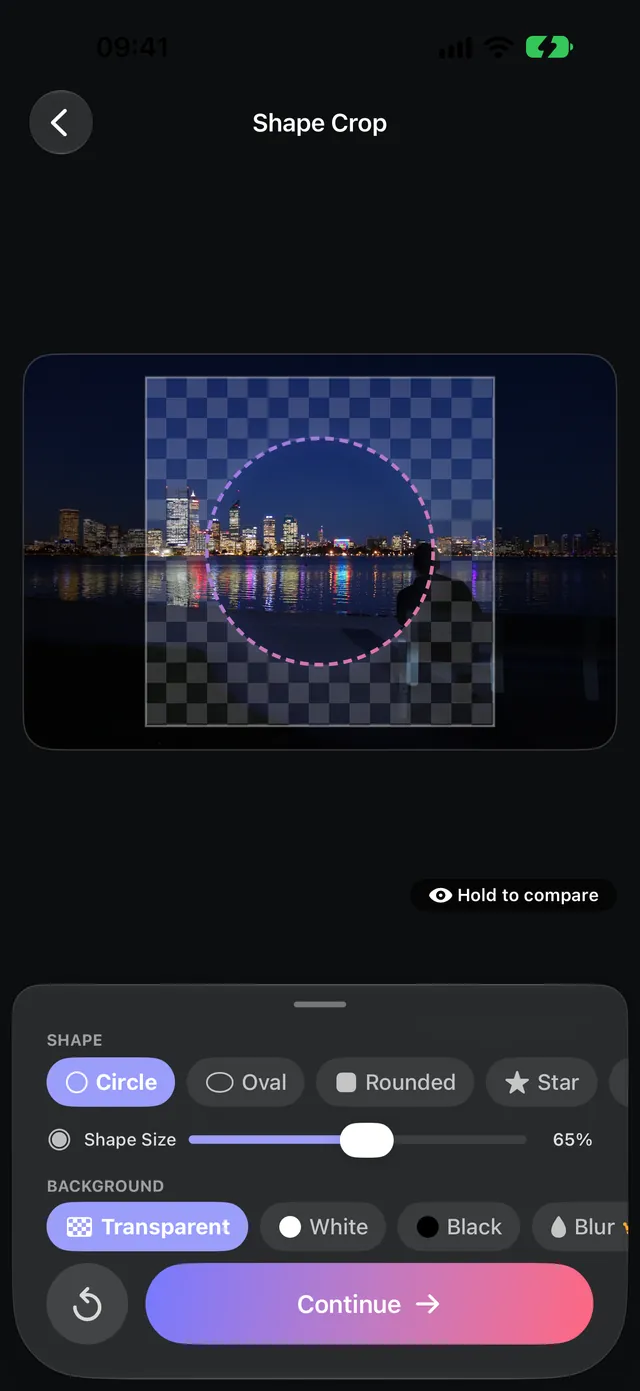
- Dalam panel Bentuk, tatal bentuk dan ketik satu, contohnya Bulatan. Bingkai pada foto mengambil bentuk dengan perkadaran semula jadinya.
- Seret foto untuk menggerakkannya di dalam bentuk dan cubit untuk zum, sehingga wajah atau subjek berada di tempat yang anda mahu.
- Gunakan peluncur Saiz Bentuk untuk menjadikan bentuk lebih besar atau lebih kecil dalam bingkai, daripada 25% hingga 100%. Bagi bentuk bertepi lurus (Bulat Tepi, Segi Tiga, Berlian, Heksagon dan Bintang) peluncur Jejari Sudut membulatkan sudutnya.
- Di bawah Latar Belakang, ketik Lutsinar, Putih, Hitam atau Kabur. Dengan Kabur, peluncur menetapkan kekuatan kekaburan.
- Tekan dan tahan Tahan untuk bandingkan untuk melihat yang asal, atau ketik Set Semula untuk memulakan pembingkaian semula.
- Ketik Teruskan. Semakan menunjukkan setiap foto yang dipangkas dengan tetapan anda dan kad dengan bentuk serta latar belakang. Ketik butang di bahagian bawah, yang tertulis Pangkas Bentuk dengan bilangan foto, dan tugas masuk ke Baris Gilir.
Bentuk, saiz dan latar belakang yang sama terpakai pada setiap foto dalam larian. Hasil disimpan sebagai fail baharu secara lalai; lihat tempat OptiPixel menyimpan hasil.
Petua untuk bentuk yang cantik
- Gunakan Lutsinar untuk avatar dan pelekat. Ia menyimpan PNG, yang mengekalkan kawasan lutsinar untuk apl sembang dan alat reka bentuk. Putih, Hitam dan Kabur menyimpan JPEG, yang tiada ketelusan.
- Pilih bingkai untuk potret. Bingkai (Bingkai Reben, Setem, Gerbang dan Telinga Beruang) dibina supaya wajah di tengah kekal jelas.
- Padankan bentuk dengan foto. Bingkai mengikut perkadaran bentuk, jadi Bujur atau Gerbang sesuai untuk potret dan Awan sesuai untuk pemandangan lebar.
- Zum masuk sedikit. Subjek yang memenuhi bentuk kelihatan lebih kuat daripada yang dikelilingi banyak ruang kosong.
- Perlu membuang latar belakang dahulu? Gunakan Potong Subjek untuk mengasingkan subjek, atau Ubah Saiz untuk menetapkan saiz piksel yang tepat.

OptiPixel — Kecilkan Saiz Fail Foto, Video
Percuma · Tiada akaun diperlukan · Berjalan pada iPhone anda
Soalan lazim
Adakah Pangkas Bentuk percuma?
Kebanyakannya. Setiap bentuk dan latar Lutsinar, Putih dan Hitam adalah percuma. Latar Kabur ialah pilihan Premium yang ditandai mahkota: menyimpannya memerlukan OptiPixel Premium atau satu video pendek. Larian percuma memuatkan sehingga 3 foto; satu video pendek membuka sehingga 10, dan lebih daripada itu memerlukan Premium.
Bolehkah saya mendapatkan bulatan dengan latar belakang lutsinar?
Boleh. Pilih Bulatan dan Lutsinar. Hasilnya ialah PNG dengan kawasan lutsinar di luar bulatan.
Mengapa hasil saya JPEG?
Hanya Lutsinar yang boleh menyimpan PNG. Putih, Hitam dan Kabur mempunyai latar belakang pepejal, jadi ia disimpan sebagai JPEG.
Bolehkah saya menggerakkan foto di dalam bentuk?
Boleh. Seret untuk menggerakkan dan cubit untuk zum sebelum anda meneruskan. Kanvas menunjukkan keseluruhan foto dengan bingkai pangkas di atasnya, dan apa yang berada di luar bingkai dikelabukan.
Adakah Pangkas Bentuk mengubah foto asal saya?
Tidak secara lalai: hasil disimpan sebagai foto baharu. Hanya jika anda memilih Edit Asal atau Ganti fail asal dalam Tetapan › Tempat hasil disimpan barulah hasil menggantikan fail asal.
Adakah foto saya dimuat naik ke mana-mana?
Tidak. Pemangkasan berjalan pada iPhone anda, dan foto asal tidak pernah meninggalkan peranti anda.