Cắt theo hình
Cách cắt ảnh thành hình tròn, ngôi sao hay hình khác trên iPhone
Tạo ảnh đại diện hình tròn, nhãn dán hình ngôi sao hoặc chân dung có khung. Chọn một hình, dịch ảnh vào trong đó và chọn thứ bao quanh, tất cả ngay trên iPhone.
Cập nhật 2026-10-29 · Miễn phí trên App Store · iPhone & iPad, iOS 17+
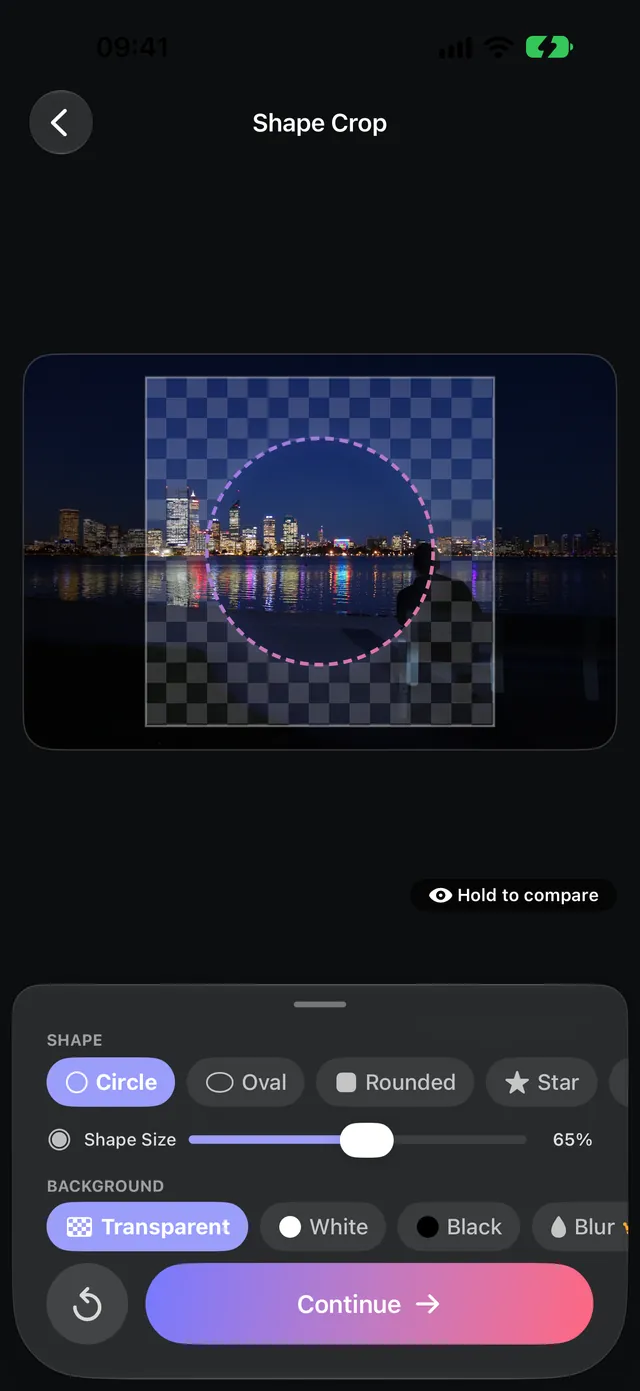
Cắt theo hình làm gì
Cắt theo khung cắt ảnh theo đường viền của một hình. Bạn chọn hình, độ lớn của nó trong khung, cách đặt ảnh bên trong và thứ lấp đầy vùng xung quanh hình. Công cụ chỉ dùng cho ảnh và chạy trên iPhone của bạn, nên không có gì được tải lên.
Hình dạng và nền
Danh sách có 18 hình thuộc ba nhóm:
| Nhóm | Các hình trong ứng dụng |
|---|---|
| Hình học | Tròn, Bầu dục, Bo góc, Ngôi sao, Lục giác, Hình thoi, Tam giác |
| Khung | Khung nơ, Tem thư, Khung vòm, Tai gấu |
| Vui nhộn | Chiếc nơ, Cỏ 4 lá, Bông hoa, Đám mây, Chân mèo, Vỏ sò, Chiếc khiên |
Vùng xung quanh hình có bốn lựa chọn:
| Nền | Bạn nhận được | Lưu dưới dạng | Miễn phí hay Premium |
|---|---|---|---|
| Trong suốt | Chỉ có hình, phần còn lại trong suốt | PNG | Miễn phí |
| Trắng | Hình trên nền trắng trơn | JPEG | Miễn phí |
| Đen | Hình trên nền đen trơn | JPEG | Miễn phí |
| Làm mờ | Hình sắc nét, với một bản mờ của chính bức ảnh bao quanh | JPEG | Tùy chọn Premium (vương miện) |
Mọi hình và các nền Trong suốt, Trắng, Đen đều miễn phí. Làm mờ là tùy chọn Premium: bạn có thể chọn và xem trước miễn phí, còn lưu với nền này cần OptiPixel Premium hoặc một video ngắn, đủ cho tác vụ đó.
Cắt ảnh thành hình trên iPhone, từng bước
- Mở OptiPixel và mở Cắt theo khung trên Trang chủ (chạm Xem tất cả nếu công cụ chưa được ghim).
- Chạm Bắt đầu và chọn ảnh từ Ảnh hoặc Tệp. Bạn có thể chọn nhiều ảnh cho một lần chạy.
- Trong bảng Khung hình, cuộn qua các hình và chạm một hình, ví dụ Tròn. Khung trên ảnh lấy tỷ lệ tự nhiên của hình đó.
- Kéo ảnh để dịch chuyển bên trong hình và chụm hai ngón để thu phóng, cho đến khi khuôn mặt hoặc chủ thể nằm đúng chỗ bạn muốn.
- Dùng thanh trượt Kích thước hình để làm hình lớn hơn hoặc nhỏ hơn trong khung, từ 25% đến 100%. Với các hình có cạnh thẳng (Bo góc, Tam giác, Hình thoi, Lục giác và Ngôi sao), thanh trượt Bo góc bo tròn các góc.
- Dưới Nền, chạm Trong suốt, Trắng, Đen hoặc Làm mờ. Với nền mờ, một thanh trượt đặt độ mờ mạnh hay nhẹ.
- Nhấn giữ Giữ để so sánh để xem ảnh gốc, hoặc chạm Đặt lại để bắt đầu lại việc căn khung.
- Chạm Tiếp tục. Màn hình Xem lại hiển thị từng ảnh đã cắt theo cài đặt của bạn và một thẻ với hình và nền. Chạm nút ở phía dưới, nút ghi Cắt theo hình kèm số lượng ảnh, và tác vụ được chuyển vào Hàng đợi.
Cùng một hình, kích cỡ và nền được áp dụng cho mọi ảnh trong lần chạy. Kết quả mặc định được lưu thành tệp mới; xem nơi OptiPixel lưu kết quả.
Mẹo để có hình đẹp
- Dùng Trong suốt cho ảnh đại diện và nhãn dán. Nó lưu PNG, giữ lại vùng trong suốt cho ứng dụng trò chuyện và công cụ thiết kế. Trắng, Đen và Mờ lưu JPEG, không có độ trong suốt.
- Chọn khung cho chân dung. Các khung (Khung nơ, Tem, Vòm và Tai gấu) được làm sao cho khuôn mặt ở giữa vẫn rõ ràng.
- Chọn hình hợp với ảnh. Khung theo tỷ lệ của hình, nên Bầu dục hay Vòm hợp với chân dung còn Đám mây hợp với cảnh rộng.
- Phóng to một chút. Chủ thể lấp đầy hình trông ấn tượng hơn chủ thể có nhiều khoảng trống xung quanh.
- Cần xóa nền trước? Dùng Tách nền để tách chủ thể, hoặc Đổi kích thước để đặt kích thước pixel chính xác.

OptiPixel — Giảm Dung Lượng Ảnh & Video
Miễn phí · Không cần tài khoản · Chạy trên iPhone
Câu hỏi thường gặp
Cắt theo hình có miễn phí không?
Phần lớn là có. Mọi hình và các nền Trong suốt, Trắng, Đen đều miễn phí. Nền Mờ là tùy chọn Premium có biểu tượng vương miện: lưu với nền này cần OptiPixel Premium hoặc một video ngắn. Lần chạy miễn phí nhận tối đa 3 ảnh; một video ngắn mở khóa tối đa 10, và nhiều hơn cần Premium.
Tôi có thể có hình tròn với nền trong suốt không?
Có. Chọn Tròn và Trong suốt. Kết quả là tệp PNG với vùng trong suốt bên ngoài hình tròn.
Vì sao kết quả của tôi là JPEG?
Chỉ nền Trong suốt mới lưu được PNG. Trắng, Đen và Mờ có nền đặc nên được lưu dưới dạng JPEG.
Tôi có thể dịch ảnh bên trong hình không?
Có. Kéo để dịch chuyển và chụm để thu phóng trước khi tiếp tục. Khung vẽ hiển thị toàn bộ ảnh với khung cắt phủ lên trên, và phần nằm ngoài khung bị làm tối đi.
Cắt theo hình có thay đổi ảnh gốc của tôi không?
Mặc định là không: kết quả được lưu thành ảnh mới. Kết quả chỉ thay thế ảnh gốc khi bạn chọn Chỉnh sửa bản gốc hoặc Thay thế bản gốc trong Cài đặt › Nơi lưu kết quả.
Ảnh của tôi có bị tải lên đâu không?
Không. Việc cắt chạy trên iPhone của bạn, và ảnh gốc không bao giờ rời khỏi thiết bị.