Formbeskärning
Så beskär du ett foto till en cirkel, stjärna eller annan form på iPhone
Gör en rund profilbild, ett stjärnformat klistermärke eller ett inramat porträtt. Välj en form, flytta fotot inuti den och välj vad som ska finnas runt omkring, allt på din iPhone.
Uppdaterad 29 oktober 2026 · Gratis i App Store · iPhone & iPad, iOS 17+
Vad Formbeskärning gör
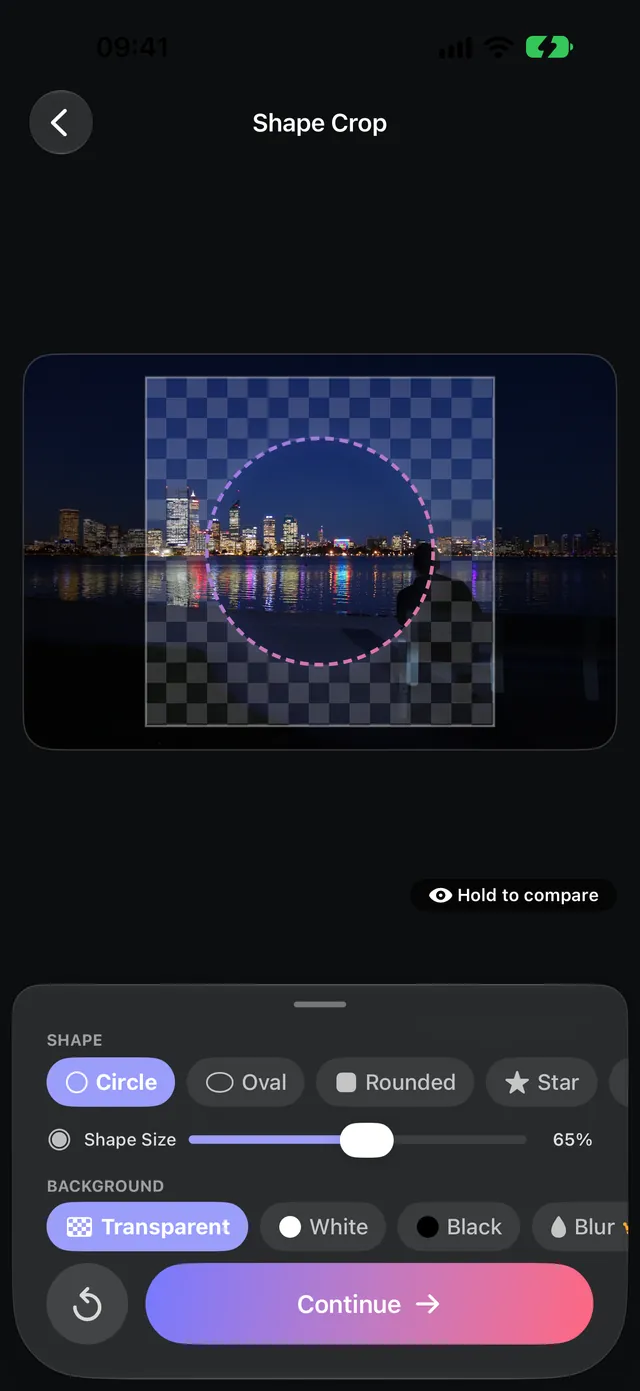
Formbeskärning skär ett foto efter konturen av en form. Du väljer formen, hur stor den är i ramen, hur fotot placeras inuti den och vad som fyller området runt formen. Det fungerar bara på foton och körs på din iPhone, så ingenting laddas upp.
Former och bakgrunder
Formlistan har 18 former i tre slag:
| Slag | Former i appen |
|---|---|
| Geometriska | Cirkel, Oval, Rundad, Stjärna, Sexhörning, Romb, Triangel |
| Ramar | Rosettram, Frimärke, Båge, Björnöron |
| Lekfulla | Rosett, Klöver, Blomma, Moln, Tass, Vågkant, Sköld |
Området runt formen har fyra val:
| Bakgrund | Vad du får | Sparas som | Gratis eller Premium |
|---|---|---|---|
| Transparent | Bara formen, resten genomskinligt | PNG | Gratis |
| Vit | Formen på slät vit bakgrund | JPEG | Gratis |
| Svart | Formen på slät svart bakgrund | JPEG | Gratis |
| Oskärpa | Formen skarp, med en suddig kopia av samma foto runt omkring | JPEG | Premium-alternativ (krona) |
Varje form och bakgrunderna Transparent, Vit och Svart är gratis. Oskärpa är ett Premium-alternativ: du kan välja och förhandsgranska det gratis, och att spara med det kräver OptiPixel Premium eller en kort video, som gäller för den uppgiften.
Beskär ett foto till en form på iPhone, steg för steg
- Öppna OptiPixel och öppna Formbeskärning på Hem (tryck på Visa alla om det inte är fäst).
- Tryck på Kom igång och välj ditt foto från Bilder eller Filer. Du kan välja flera foton för en körning.
- I panelen Form bläddrar du bland formerna och trycker på en, till exempel Cirkel. Ramen på fotot får formens naturliga proportioner.
- Dra fotot för att flytta det inuti formen och nyp för att zooma, tills ansiktet eller motivet sitter där du vill.
- Använd reglaget Formstorlek för att göra formen större eller mindre i ramen, från 25 % till 100 %. För former med raka kanter (Rundad, Triangel, Romb, Sexhörning och Stjärna) rundar reglaget Hörnradie hörnen.
- Under Bakgrund trycker du på Transparent, Vit, Svart eller Oskärpa. Med Oskärpa ställer ett reglage in hur stark oskärpan är.
- Tryck och håll på Håll ned för att jämföra för att se originalet, eller tryck på Återställ för att börja om med utsnittet.
- Tryck på Fortsätt. Granska visar varje foto beskuret med dina inställningar och ett kort med formen och bakgrunden. Tryck på knappen längst ned, som lyder Formbeskärning med antalet foton, så hamnar uppgiften i Kö.
Samma form, storlek och bakgrund gäller för varje foto i körningen. Resultat sparas som nya filer som standard; se var OptiPixel sparar resultat.
Tips för bra former
- Använd Transparent för avatarer och klistermärken. Det sparar en PNG, som behåller det genomskinliga området för chattappar och designverktyg. Vit, Svart och Oskärpa sparar en JPEG, som saknar genomskinlighet.
- Välj en ram för porträtt. Ramarna (Rosettram, Frimärke, Båge och Björnöron) är gjorda så att ett ansikte i mitten förblir tydligt.
- Anpassa formen efter fotot. Ramen följer formens proportioner, så en Oval eller Båge passar ett porträtt och ett Moln passar en bred scen.
- Zooma in lite. Ett motiv som fyller formen ser starkare ut än ett med mycket tomt utrymme runt omkring.
- Behöver du få bort bakgrunden först? Använd Frilägg för att isolera motivet, eller Ändra storlek för att ställa in en exakt pixelstorlek.

OptiPixel — Minska filstorlek foto & video
Gratis · Inget konto krävs · Körs på din iPhone
Vanliga frågor
Är Formbeskärning gratis?
Mestadels. Varje form och bakgrunderna Transparent, Vit och Svart är gratis. Bakgrunden Oskärpa är ett Premium-alternativ märkt med en krona: att spara den kräver OptiPixel Premium eller en kort video. Gratiskörningar tar upp till 3 foton; en kort video låser upp upp till 10, och fler än så kräver Premium.
Kan jag få en cirkel med genomskinlig bakgrund?
Ja. Välj Cirkel och Transparent. Resultatet är en PNG med ett genomskinligt område utanför cirkeln.
Varför blev mitt resultat en JPEG?
Bara Transparent kan spara en PNG. Vit, Svart och Oskärpa har en enfärgad bakgrund, så de sparas som JPEG.
Kan jag flytta fotot inuti formen?
Ja. Dra för att flytta och nyp för att zooma innan du fortsätter. Arbetsytan visar hela fotot med beskärningsramen ovanpå, och det som ligger utanför ramen är nedtonat.
Ändrar Formbeskärning mitt originalfoto?
Inte som standard: resultatet sparas som ett nytt foto. Först om du väljer Redigera original eller Ersätt originalet under Inställningar › Var resultaten sparas tar ett resultat originalets plats.
Laddas mina foton upp någonstans?
Nej. Beskärningen sker på din iPhone, och originalfotot lämnar aldrig din enhet.