
모양 자르기
iPhone에서 사진을 원, 별 등 다양한 모양으로 자르는 방법
둥근 프로필 사진, 별 모양 스티커, 프레임에 담은 인물 사진을 만들어 보세요. 모양을 고르고, 그 안에서 사진을 움직이고, 둘레에 무엇을 둘지 선택하면 됩니다. 모두 iPhone에서 이루어집니다.
업데이트 2026-10-29 · App Store 무료 · iPhone & iPad, iOS 17+
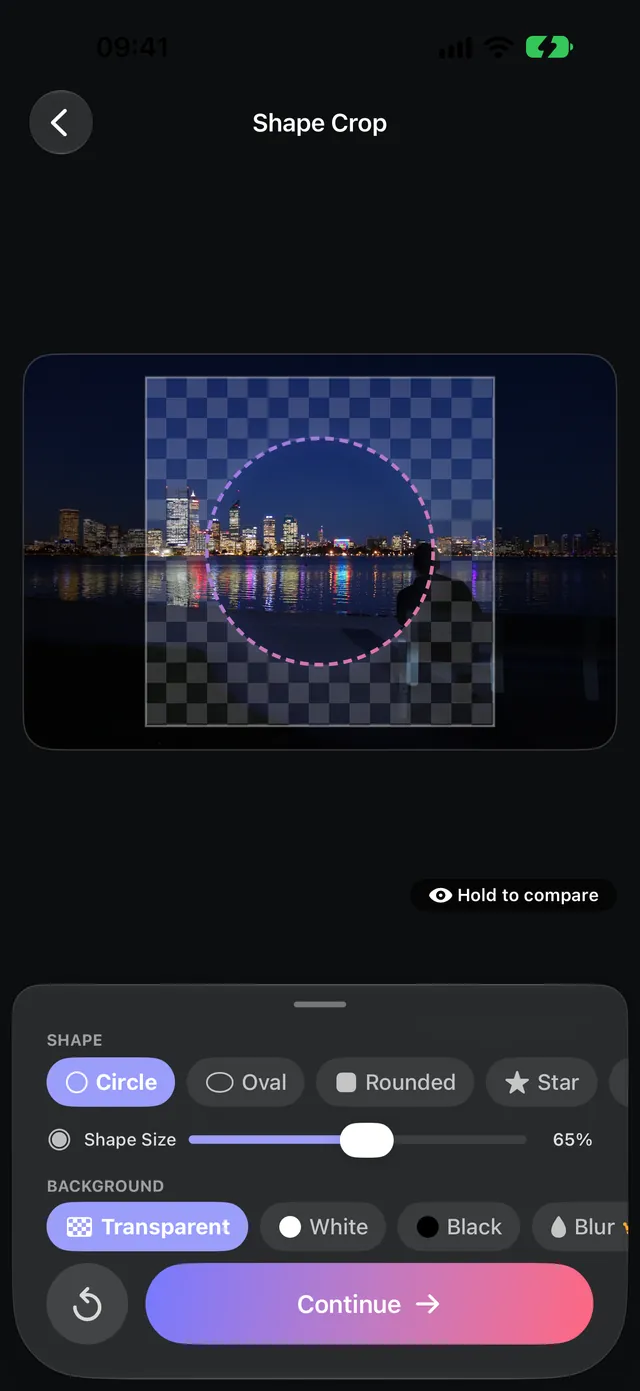
모양 자르기가 하는 일
모양 자르기는 사진을 모양의 윤곽에 맞춰 자릅니다. 모양, 프레임 안에서 모양이 차지하는 크기, 모양 안에서 사진의 위치, 모양 둘레를 채울 내용을 선택할 수 있습니다. 사진만 대상으로 하며 iPhone에서 실행되므로 아무것도 업로드되지 않습니다.
모양과 배경
모양 목록에는 세 가지 종류로 나뉜 18가지 모양이 있습니다.
| 종류 | 앱의 모양 |
|---|---|
| 기하학 | 원, 타원, 둥근 사각형, 별, 육각형, 마름모, 삼각형 |
| 프레임 | 리본 프레임, 우표, 아치, 곰돌이 귀 |
| 귀여운 모양 | 리본, 클로버, 꽃, 구름, 발바닥, 물결 테두리, 방패 |
모양 둘레 영역에는 네 가지 선택지가 있습니다.
| 배경 | 결과물 | 저장 형식 | 무료 또는 Premium |
|---|---|---|---|
| 투명 | 모양만 남고 나머지는 투명 | PNG | 무료 |
| 흰색 | 단색 흰색 위의 모양 | JPEG | 무료 |
| 검정 | 단색 검은색 위의 모양 | JPEG | 무료 |
| 흐림 | 모양은 선명하게, 둘레에는 같은 사진을 흐리게 처리한 것 | JPEG | Premium 옵션(왕관) |
모든 모양과 투명, 흰색, 검은색 배경은 무료입니다. 흐림는 Premium 옵션으로, 선택과 미리보기는 무료로 할 수 있지만 저장에는 OptiPixel Premium 또는 짧은 동영상 한 편이 필요하며, 이는 해당 작업에 적용됩니다.
iPhone에서 사진을 모양으로 자르는 단계별 방법
- OptiPixel을 열고 홈에서 모양 자르기를 엽니다(고정되어 있지 않으면 모두 보기을 탭하세요).
- 시작하기를 탭하고 사진 또는 파일에서 사진을 고릅니다. 한 번의 실행에 여러 장을 고를 수 있습니다.
- 모양 패널에서 모양을 스크롤해 하나를 탭합니다. 예를 들어 원입니다. 사진 위의 프레임이 그 모양의 자연스러운 비율로 바뀝니다.
- 사진을 드래그해 모양 안에서 움직이고 핀치로 확대해, 얼굴이나 피사체가 원하는 위치에 오도록 맞춥니다.
- 모양 크기 슬라이더로 프레임 안에서 모양을 25%에서 100%까지 키우거나 줄입니다. 직선 가장자리를 가진 모양(둥근 사각형, 삼각형, 마름모, 육각형, 별)에는 모서리 둥글기 슬라이더로 모서리를 둥글게 할 수 있습니다.
- 배경 아래에서 투명, 흰색, 검정, 흐림 중 하나를 탭합니다. 흐림을 선택하면 슬라이더로 흐림 강도를 정할 수 있습니다.
- 길게 눌러 비교를 길게 누르면 원본이 보이고, 재설정을 탭하면 프레임 조정을 처음부터 다시 시작합니다.
- 계속를 탭합니다. 검토 화면에 설정대로 잘린 각 사진과 모양 및 배경이 적힌 카드가 표시됩니다. 하단의 버튼(모양 자르기와 사진 수가 적혀 있습니다)을 탭하면 작업이 대기열로 넘어갑니다.
같은 모양, 크기, 배경이 한 번의 실행에 포함된 모든 사진에 적용됩니다. 결과는 기본적으로 새 파일로 저장됩니다. OptiPixel의 결과 저장 위치를 참고하세요.
보기 좋은 모양을 만드는 요령
- 아바타와 스티커에는 투명을 사용하세요. 투명 영역을 유지하는 PNG로 저장되어 채팅 앱과 디자인 도구에서 그대로 쓸 수 있습니다. 흰색, 검은색, 흐림은 투명도가 없는 JPEG로 저장됩니다.
- 인물 사진에는 프레임을 고르세요. 프레임(리본 프레임, 우표, 아치, 곰 귀)은 가운데에 놓인 얼굴이 깔끔하게 보이도록 만들어져 있습니다.
- 사진에 맞는 모양을 고르세요. 프레임은 모양의 비율을 따르므로, 타원이나 아치는 인물 사진에, 구름은 넓은 풍경에 잘 어울립니다.
- 조금 확대하세요. 피사체가 모양을 가득 채우면 둘레에 빈 공간이 많은 것보다 더 강한 인상을 줍니다.
- 먼저 배경을 없애야 하나요? 피사체를 분리하려면 누끼를, 정확한 픽셀 크기로 맞추려면 크기 조정을 사용하세요.
자주 묻는 질문
모양 자르기는 무료인가요?
대부분 무료입니다. 모든 모양과 투명, 흰색, 검은색 배경은 무료입니다. 흐림 배경은 왕관 표시가 있는 Premium 옵션으로, 저장하려면 OptiPixel Premium 또는 짧은 동영상 한 편이 필요합니다. 무료 실행은 최대 3장까지 처리하고, 짧은 동영상을 보면 최대 10장까지 열리며, 그보다 많으면 Premium이 필요합니다.
투명한 배경의 원을 만들 수 있나요?
네. 원과 투명를 선택하세요. 결과는 원 바깥이 투명한 PNG입니다.
결과가 JPEG인 이유는 무엇인가요?
PNG로 저장할 수 있는 것은 투명뿐입니다. 흰색, 검은색, 흐림은 꽉 찬 배경이므로 JPEG로 저장됩니다.
모양 안에서 사진을 움직일 수 있나요?
네. 계속하기 전에 드래그로 이동하고 핀치로 확대할 수 있습니다. 캔버스에는 사진 전체와 그 위의 자르기 프레임이 표시되며, 프레임 바깥은 어둡게 보입니다.
모양 자르기가 원본 사진을 바꾸나요?
기본적으로는 바꾸지 않습니다. 결과는 새 사진으로 저장됩니다. 설정 › 결과 저장 위치에서 원본 편집 또는 원본 대체을 선택한 경우에만 결과가 원본을 대신합니다.
내 사진이 어딘가에 업로드되나요?
아니요. 자르기는 iPhone에서 실행되며, 원본 사진은 기기를 벗어나지 않습니다.